

Archiv für das Monat: August, 2025

Pulse for Proxmox ist ein leichtgewichtiges, echtzeitfähiges Dashboard zur Überwachung von Proxmox-Umgebungen. Es liefert Live-Metriken zu CPU, Arbeitsspeicher, Netzwerk und Festplatten, sowohl für einzelne Hosts als auch für virtuelle Maschinen und Container – alles übersichtlich in einer webbasierten Oberfläche. Dank WebSockets sind die Informationen stets aktuell, und das Dashboard ist auch mobil nutzbar.

Homepage vom Projekt: https://github.com/rcourtman/Pulse
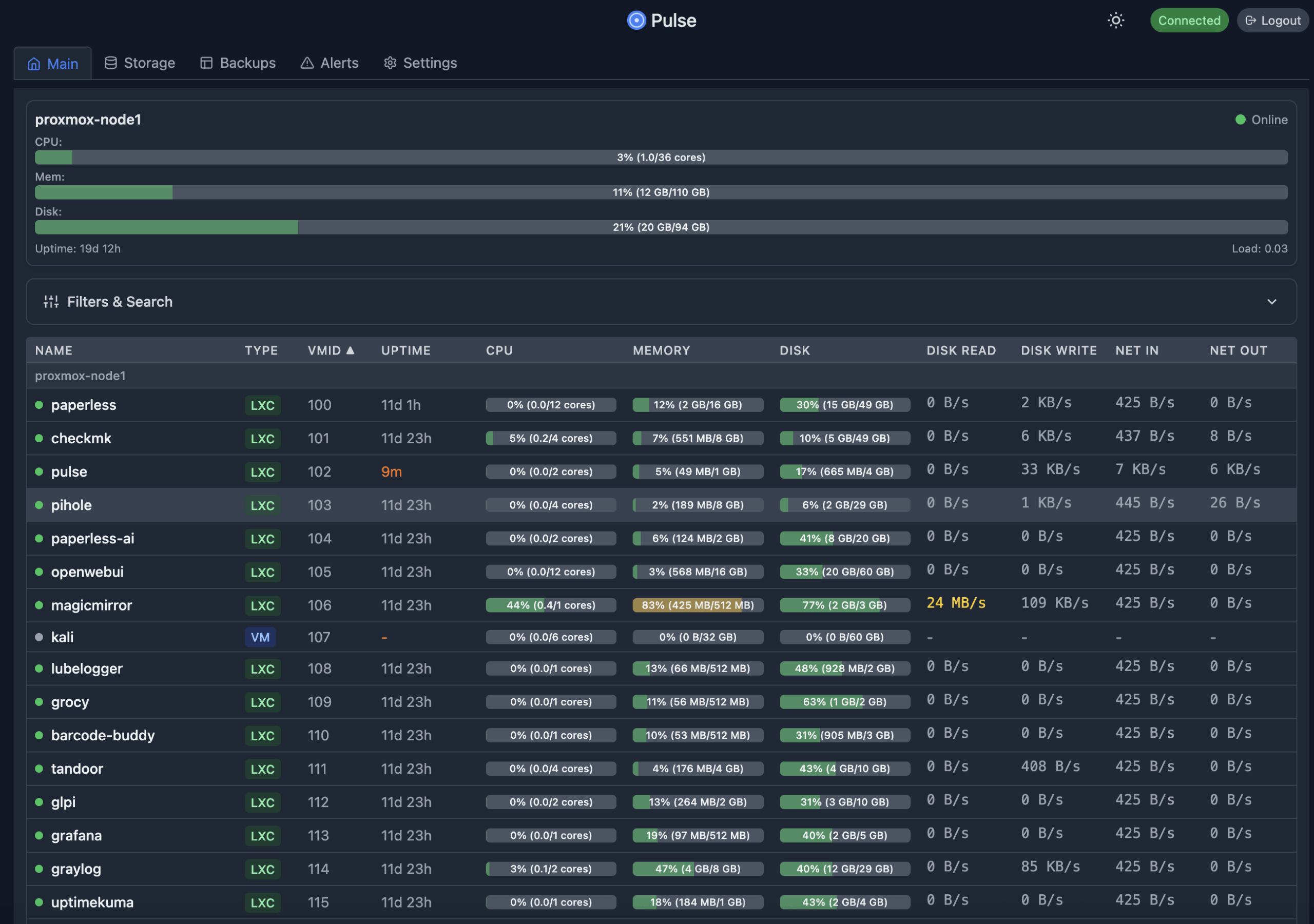
Was macht Pulse besonders?

  • Echtzeit-Dashboard ohne Verzögerung

  • Multi-Node-Überwachung zentral gebündelt

  • Ressourcenschonend – läuft schon mit minimalem RAM

  • Open Source und kostenlos

  • Einfache Installation via Docker, Docker-Compose oder Script


Schritt-für-Schritt-Anleitung zur Installation

1. Voraussetzungen

  • Eine laufende Proxmox-VE-Installation mit API-Zugriff

  • Docker (mind. 20.10.0+) – oder alternativ Zugriff auf die Shell, Github-Script oder Docker-Compose

  • Ein API-Token mit PVEAuditor-Rechten (oder höher, wenn zusätzliche Features wie VM-Disk-Monitoring genutzt werden sollen)


2. API-Token erstellen

  1. Proxmox-Webinterface öffnen → Datacenter → Permissions → Users
    → Benutzer (z. B. pulse-monitor) anlegen

  2. Dann zu Datacenter → Permissions → API Tokens → neuen Token erstellen (z. B. pulse)

  3. Privilegtrennung aktivieren, Token sichern (wird nur einmal angezeigt)

  4. Rechte zuweisen: PVEAuditor-Rolle für den Token auf dem Pfad /


3. Installation via Docker-Run

Eine der schnellsten Methoden:

curl -O https://raw.githubusercontent.com/rcourtman/pulse/main/.env.example
mv .env.example .env
nano .env
# Hier PROXMOX_HOST, PROXMOX_TOKEN_ID und PROXMOX_TOKEN_SECRET eintragen
docker run -d \
-p 7655:7655 \
–env-file .env \
–name pulse \
–restart unless-stopped \
rcourtman/pulse:latest

Anschließend im Browser die Adresse http://localhost:7655 öffnen und Pulse verwenden.


4. Alternativ: Docker-Compose Beispiel

Bei mehreren Knoten oder komplexerer Umgebung:

version: '3.8'
services:
pulse-server:
image: rcourtman/pulse:latest
container_name: pulse
restart: unless-stopped
ports:
- "7655:7655"
environment:
- PROXMOX_HOST=deine-proxmox-adresse
- PROXMOX_TOKEN_ID=dein_token_id
- PROXMOX_TOKEN_SECRET=dein_token_secret
volumes:
- pulseproxmoxdata:/data
volumes:
pulseproxmoxdata:
external: false

5. Installation per Community-Script (manuell ohne Docker)

Wenn du lieber direkt auf dem Host installieren willst:

bash -c "$(wget -qLO - https://github.com/community-scripts/ProxmoxVE/raw/main/ct/pulse.sh)"

Dieses Script erstellt einen eigenen Nutzer, zieht das Repository, installiert Abhängigkeiten, richtet systemd ein und legt ein .env-File an – inklusive der Platzhalter für PROXMOX_HOST, TOKEN_ID, SECRET etc.


6. Konfiguration & erster Start

  • Nach der Installation erreichst du das Dashboard unter http://<host>:7655

  • Setze im UI ein Passwort über das Quick Security Setup

  • Für Features wie VM-Disk-Monitoring: QEMU-Guest-Agent in den VMs aktivieren und sicherstellen, dass dein Token die nötigen Rechte hat


7. Häufige Probleme & Lösungen

Problem Mögliche Lösung
Login-Probleme nach Absicherung Prüfen, ob der bcrypt-Hash exakt 60 Zeichen hat und korrekt escaped ist
Keine .env-Datei im /data-Verzeichnis (Docker) Bei Verwendung von ENV-Variablen wird keine Datei erzeugt – nur bei Quick Setup oder Passwortänderung
Verbindungsprobleme zum Proxmox-API API-Erreichbarkeit prüfen, Tokenrechte kontrollieren, ggf. Firewallports öffnen
Hohe CPU-/RAM-Auslastung Poll-Intervall in den Einstellungen reduzieren, ungenutzte Funktionen abschalten
Fehler mit Proxmox 9 Pulse in aktueller Version verwenden und Setup ggf. neu starten

Fazit

Pulse for Proxmox ist eine ideale Ergänzung zur nativen Proxmox-Oberfläche – besonders für Multi-Node-Installationen, Homelab-Enthusiasten und Admins, die eine schlanke, zentrale Echtzeit-Übersicht wünschen. Die Installation ist flexibel: Docker-basiert für schnelle Deployments, Script-basiert für manuelle Kontrolle. Mit wenigen Schritten lässt sich das Dashboard aufsetzen, absichern und erweitern.

Pro-Tipp: API-Token mit PVEAuditor und Gastagent in den VMs aktivieren: So erhältst du wirklich vollständige Metriken – auch innerhalb der VMs.

Also: Richte Pulse ein und genieße eine klare Übersicht über deinen Proxmox-Stack!
Was ist NotebookLM?

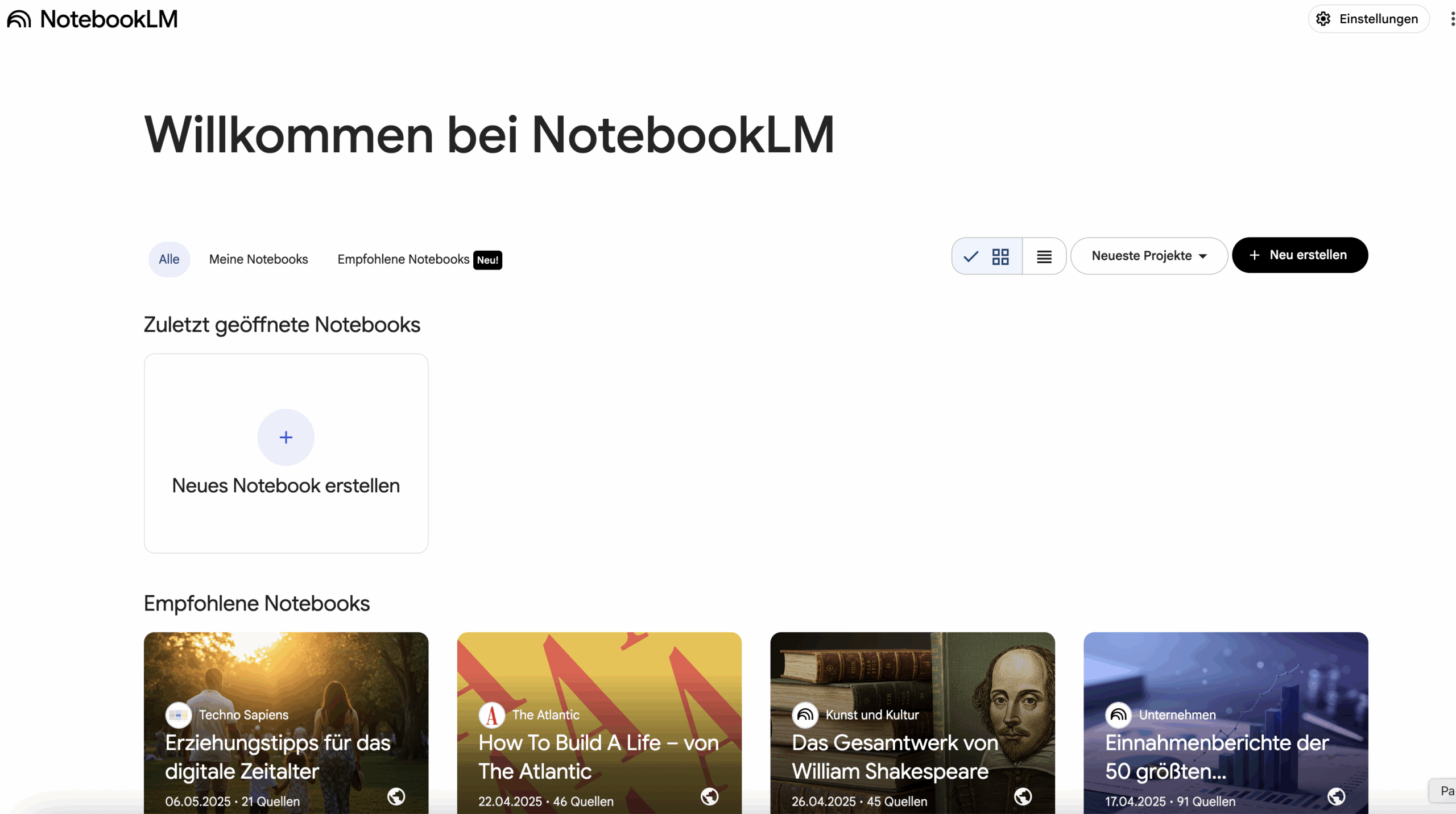
NotebookLM ist ein KI-gestützter „Forschungs-Notizblock“ von Google. Die Plattform analysiert von dir ausgewählte Quellen (z. B. PDFs, Google-Docs, Webseiten) und hilft dir, Inhalte zu verstehen, zu strukturieren und in nützliche Artefakte wie Study Guides, Briefings, Mind Maps, Audio- oder Video-Overviews zu verwandeln. Alle Antworten sind quellengebunden und mit Zitaten versehen, sodass du direkt zu den entsprechenden Stellen springen kannst.

NotebookLM


So organisierst du Wissen in NotebookLM

Quellen einbinden & verwalten

  • Quellenarten: Google Docs/Slides, PDFs, Text- oder Weblinks (als statische Kopie im Notebook).

  • Limits: Bis zu 50 Quellen, maximal 500.000 Wörter, einzelne Dateien bis 200 MB.

  • Auswahl pro Aufgabe: Du kannst festlegen, welche Quellen für eine Antwort berücksichtigt werden.

Chat, Zitate & Notizen

  • Chat mit deinen Quellen: Stelle Fragen, bitte um Zusammenfassungen, Vergleiche oder Lernpläne – die Antworten enthalten klickbare Zitate.

  • Notizen („Notes“):

    • Save to note speichert eine Chat-Antwort unverändert mit allen Belegen (nicht editierbar).

    • Eigene Notizen sind frei editierbar (z. B. für Exzerpte oder Gliederungen).

    • Bis zu 1.000 Notizen pro Notebook möglich.

Studio-Panel: Artefakte auf Knopfdruck

Im Studio erzeugst du strukturierte Outputs – etwa Study Guides, Briefings, FAQs, Timelines, Mind Maps sowie Audio- und Video-Overviews. Es lassen sich auch mehrere Outputs desselben Typs im selben Notebook anlegen und gezielt teilen.


Verstehen & Präsentieren: Mind Maps, Audio & Video

Mind Maps

Erzeuge interaktive Mind Maps aus deinen Quellen – ideal, um Zusammenhänge zu erkennen und Themen schnell zu erfassen.

Audio Overviews

Lass dir Inhalte als dialogisches Audio erklären – wähle den Ton, die Tiefe und die Sprache. Perfekt, um unterwegs zu lernen.

Video Overviews

Aus deinen Quellen entstehen visuell gestaltete, vertonte Präsentationen mit automatisch ausgewählten Bildern, Diagrammen, Zitaten und Zahlen. Ideal, um komplexe Themen anschaulich darzustellen.


Teilen & Zusammenarbeit

  • Öffentliche Notebooks: Per Link freigeben – Betrachter können mit den Quellen interagieren und bereitgestellte Artefakte ansehen.

  • Gezieltes Teilen von Artefakten: Audio- oder Video-Overviews lassen sich separat freigeben oder herunterladen.

  • Nutzungs-Analysen: Bei öffentlichen Notebooks kann der Besitzer sehen, wie oft Inhalte aufgerufen werden.


Vorteile auf einen Blick

  • Quellengebundene Genauigkeit: Antworten immer mit Belegen.

  • Schneller Strukturgewinn: Study Guides, Briefings, FAQs und Mind Maps in Minuten.

  • Multimodales Lernen: Audio- und Video-Overviews für verschiedene Lernstile.

  • Skalierbare Organisation: Viele Quellen und Notizen pro Projekt.

  • Flexibles Teilen: Öffentlich oder gezielt, mit optionalen Analysen.


Praxisbeispiele: So nutzt du NotebookLM effektiv

1) Studie & Prüfungsvorbereitung

  1. Vorlesungsunterlagen, Skripte, Fachartikel hochladen.

  2. Mind Map erstellen, um Themenbereiche zu erfassen.

  3. Study Guide mit Lernzielen und Verständnisfragen erzeugen.

  4. Audio Overview anhören, um Inhalte zu wiederholen.

  5. Video Overview für Lerngruppen freigeben.

2) Journalistische Recherche

  1. Berichte, Studien und Webseiten als Quellen sammeln.

  2. Im Chat gezielt Widersprüche und Trends abfragen.

  3. Briefing und FAQ im Studio erstellen.

  4. Kurzes Video Overview als Story-Pitch vorbereiten.

3) Kreatives Projekt (Roman, Spiel-Worldbuilding)

  1. Figuren- und Handlungsnotizen, Karten und Inspirationsquellen hochladen.

  2. Mind Map nutzen, um Beziehungen und Zeitlinien zu visualisieren.

  3. FAQ zur eigenen Welt generieren.

  4. Audio Overview nutzen, um Logiklücken zu entdecken.

4) Unterricht & Trainings

  1. Lehrmaterial hochladen und Study Guide erstellen.

  2. Für unterschiedliche Lernniveaus mehrere Audio Overviews generieren.

  3. Öffentliches Notebook für die Klasse bereitstellen.


Tipps & bewährte Workflows

  • Quellen kuratieren: Weniger, aber hochwertige und gut benannte Dateien verwenden.

  • Zielgruppen-Prompts: In Audio/Video-Overviews klar angeben, für wen und zu welchem Zweck sie erstellt werden.

  • Provenienz sichern: Wichtige Antworten immer als feste Note speichern.

  • Teilen mit Bedacht: Freigaben passend einstellen.

  • Mobil vs. Desktop: Manche Funktionen (z. B. Mind Maps, Video Overviews) sind derzeit nur am Desktop verfügbar.


Fazit

NotebookLM verbindet Recherche, Strukturierung und Präsentation in einem Werkzeug. Ob Studium, Projektarbeit oder kreative Ideen – mit den quellengebundenen Funktionen und den vielseitigen Ausgabemöglichkeiten wird aus rohem Material schnell ein verständliches, gut aufbereitetes Endprodukt.

Proxmox VE 9 – das bringt das neue Upgrade

Basis-Update

  • Basis ist Debian 13 „Trixie“, modern und sicher, mit aktuellen Bibliotheken und Hardwareunterstützung

  • Neuer Linux‑Kernel 6.14.8‑1, mit optimierter Performance, ARM64- und NVMe-Unterstützung sowie verbessertem RDMA-Support

️ Virtualisierungsstack

  • QEMU 10.0.2 bringt schnellere Live-Migrationen, bessere NUMA-/CPU-Awareness und Unterstützung neuer Features wie SEV/TDX

  • LXC 6.0.4 unterstützt jetzt standardmäßig cgroups v2, bessere Isolation, Netzwerk-Namespace-Feature und kompatibel mit unprivilegierten Containern

Speicher & Ceph

  • OpenZFS 2.3.3: Unterstützung für RAID‑Z Expansion ohne Neuaufbau, verbesserte Snapshot-Leistung und statistische Raumabschätzung

  • Ceph Squid 19.2.2 als neue Standard-Version (ersetzt Reef), mit verbesserter Stabilität und Cluster-Integration. Hervorragend für bestehende Cluster, sofern vorher Ceph upgegradet wird

Volumes & SDN

  • Snapshot-Unterstützung für thick‑provisioned LVM‑Volumes (z. B. iSCSI oder Fibre Channel), ideal für SAN-Setups – aktuell als Tech-Preview verfügbar

  • SDN Fabrics: neue Unterstützung für komplexe Netzwerk-Topologien (Spine‑Leaf, Full‑Mesh Ceph, VPN‑Unterlay), gesteuert über web UI/API

‍ GUI & Nutzererfahrung

  • Dunkles Theme ist nun standardmäßig aktiviert im Web‑Interface

  • Zahlreiche Bugfixes und Verbesserungen:

    • Fehlerbehebung bei SMTP‑Benachrichtigungen,

    • Stabilität im Login-Verhalten,

    • besseres Error‑Reporting bei fehlgeschlagenem Login,

    • GUI-features beim VirtIO vNIC wie Bridge MTU‑Übernahme,

    • Anpassungen beim Device‑Hotplugging und OVMF für aarch64-VMs

⚙️ Weitere Technik & Infrastruktur

  • Vollständige Entfernung von cgroup v1 – alle Container müssen cgroups v2 nutzen. GlusterFS wird nicht mehr unterstützt, weitere Legacy-Komponenten abgeschaltet

  • UEFI-/GRUB: Verbesserte Boot-Erkennung (insb. bei LVM) und sichereres Booten via TPM2/Verschlüsselung

  • NVIDIA vGPU: nur noch unterstützt mit Treibern der Version 570.158.02 oder neuer

  • CPU‑Microcode-Firmware: Das non-free Microcode-Repo ist standardmäßig aktiviert für Intel/AMD-Patches

Upgrade‑Pflege

  • In-Place-Upgrade wird unterstützt via APT („pve8to9“) für Proxmox VE 8.x → 9.0, inklusive Cluster-Support und Upgrade von Ceph‑Ref → Squid

  • Wichtige Upgrade-Hinweise zu Breaking Changes: Netzwerknamen, cgroup-Wechsel, LVM-Konflikte, GRUB-Probleme, NVIDIA vGPU und Legacy‑Storage. Ausbauempfehlungen im Wiki dokumentiert

Tutorial zum Upgrade von Proxmox VE 8.4 auf Proxmox VE 9.0 (aktuell aufbauend auf Debian 13 „Trixie“, Kernel 6.14), Vor dem Upgrade immer an einem Backup denken!


️ Übersicht & Vorbereitung

  • Wichtig: Erstelle vollständige und getestete Backups aller VMs und Container (z. B. mittels Proxmox Backup Server oder vzdump). Teste auch die Wiederherstellung in einer Lab-Umgebung

  • Stelle sicher, dass du mindestens 5 GB freien Speicherplatz auf dem Root-Dateisystem hast (10 GB empfohlen)

  • Verwende eine alternative Management-Verbindung wie IPMI, iKVM oder direkten Konsolenzugriff – SSH allein kann riskant sein, wenn der Netzwerkstack während des Upgrades neu konfiguriert wird


Testen des Upgrades

  • Richte eine Testinstanz ein (z. B. eine VM oder Testhardware mit Proxmox VE 8.4), und führe dort das Upgrade durch, bevor du es im Produktivsystem anwendest.

  • Führe das Script pve8to9 mehrfach aus (am besten mit --full), um potenzielle Problempunkte frühzeitig zu erkennen.


Schritt-für-Schritt Anleitung

Schritt 1: Checkliste & Vorarbeiten

  1. Sichere VMs/CTs vollständig.

  2. Führe
    pve8to9 --full
    aus, behebe gemeldete Warnungen, und führe es erneut aus.

Schritt 2: Repositories aktualisieren

  1. Aktualisiere dein System auf den neuesten Stand von Proxmox 8.4:

    apt update
    apt full-upgrade
  2. Ändere in /etc/apt/sources.list bzw. /etc/apt/sources.list.d/* Bookworm → Trixie:

    sed -i 's/bookworm/trixie/g' /etc/apt/sources.list
    sed -i 's/bookworm/trixie/g' /etc/apt/sources.list.d/pve-enterprise.list
  3. Füge das Repository für Proxmox VE 9 hinzu (z. B. pve-test):

    echo "deb http://download.proxmox.com/debian/pve trixie pve-test" > /etc/apt/sources.list.d/pve9.list
  4. Ergänze ggf. Ceph‑Repository, wenn du Ceph verwendest.

Schritt 3: Systemupgrade durchführen

  1. Aktualisiere Apt-Indizes:

    apt update
    apt full-upgrade -y
  2. Falls behoben: Neuere Kernel und Software (Debian Trixie + Proxmox VE 9) werden installiert. Reboot erforderlich:

    reboot

Schritt 4: Nach dem Reboot

  1. Kernel-Check: uname -r sollte auf die neue Version (6.14.x) hinweisen.

  2. Überprüfe alle Dienste und VMs/CTs.

  3. Führe nach Möglichkeit erneut pve8to9 aus, um weitere Hinweise nach dem Upgrade zu bekommen.


Besonderheiten & bekannte Fallstricke

  • Ceph‑Upgrade nötig? Wenn du Ceph von Reef (8.4) nutzt, musst du ggf. vor dem VE‑Upgrade von Reef auf Squid upgraden

  • Namensänderungen bei NICs: Der Kernel 6.14 kann neue Netzwerk-Interface-Namen verursachen. Proxmox VE 9 erlaubt die Verwendung von Aliasnamen, aber Firewall- oder Netzwerkkonfigurationen sollten überprüft werden

  • cgroup‑v1 Entfernung, GRUB Probleme bei LVM‑UEFI, NVIDIA vGPU Inkompatibilitäten – siehe Abschnitt „Known Upgrade Issues“ der offiziellen Anleitung


Upgrade ein Beispielskript (CLI)

# 1. Backup & Vorbereitung
pve8to9 --full
# 2. Repositories auf Trixie aktualisieren
sed -i 's/bookworm/trixie/g' /etc/apt/sources.list
sed -i 's/bookworm/trixie/g' /etc/apt/sources.list.d/pve-enterprise.list
echo "deb http://download.proxmox.com/debian/pve trixie pve-test" > /etc/apt/sources.list.d/pve9.list
# (optional) Ceph‑Repo ebenfalls anpassen bei Nutzung von Ceph
# 3. Upgrade
apt update
apt full-upgrade -y
# 4. Neustart
reboot
# 5. Nachbereitung
uname -r
pve8to9 --full
