Kali Linux 2025.3: Die wichtigsten Neuerungen im Überblick

Kali Linux 2025.3 setzt erneut Maßstäbe für Penetration Testing und Sicherheitsanalyse. Mit dem aktuellen Release erweitert das beliebte Security-OS sein Toolset, optimiert die Infrastruktur und sorgt für neue Features, die sowohl Profis als auch Einsteiger begeistern.

Highlights der Version 2025.3

  • Packer & Vagrant: HashiCorp-Produkte wurden überarbeitet – Kali setzt jetzt auf konsistente Packer-Build-Skripte (v2) und optimierte VM-Build-Skripte für Vagrant, sodass die Bereitstellung von Testumgebungen noch einfacher und flexibler erfolgt.

  • Nexmon-Support: Die Broadcom und Cypress Chips vieler Raspberry Pis profitieren jetzt wieder vom Monitor- und Injection-Modus, ideal für Wi-Fi Security-Audits und Information Security-Profis.

  • 10 neue Tools: Kali Linux wächst weiter: Highlights sind Caido für Web-Security-Audits, Gemini CLI als KI-Agent fürs Terminal, krbrelayx für Kerberos-Exploits, mcp-kali-server zur Einbindung von AI-Agenten und viele weitere Security-Lösungen.

Weitere Optimierungen

  • VPN Panel Plugin: Wer mehrere VPN-Verbindungen nutzt, kann im Xfce-Panel jetzt bequem den genutzten Netzwerk-Interface wählen und IP-Adressen komfortabel kopieren.

  • Kali NetHunter: Mit dem Samsung Galaxy S10 gibt es ein neues Budget-Gerät mit Wi-Fi Injection-Modus, umfassender Automotive-Support im Bereich Car-Hacking (CARsenal) sowie zahlreiche UI- und Stabilitätsverbesserungen.

  • ARM SBC Updates: Die ARM-Images wurden optimiert, explizit wird jetzt die Nutzung der 64-bit-Version für Raspberry Pi empfohlen. Support für ARMel wurde eingestellt um Ressourcen zu konzentrieren.

  • Community & Infrastruktur: Mehr Mirrors, schnellere Distribution dank 3Gb/s Backbone, neue Community-Wallpapers und regelmäßige Wochen-Images für Neugierige.

Fazit

Kali Linux 2025.3 bringt ein modernes, vielseitiges Penetration-Testing-System mit aktuellen Tools, verbesserter Usability und starker Hardware-Unterstützung. Die kontinuierlichen Verbesserungen und die enge Einbindung der Community machen Kali zu einem unverzichtbaren Werkzeug für alle, die Netzwerke und Systeme sicherer machen.

Release Information: https://www.kali.org/blog/kali-linux-2025-3-release/

Download: https://www.kali.org/get-kali/#kali-platforms

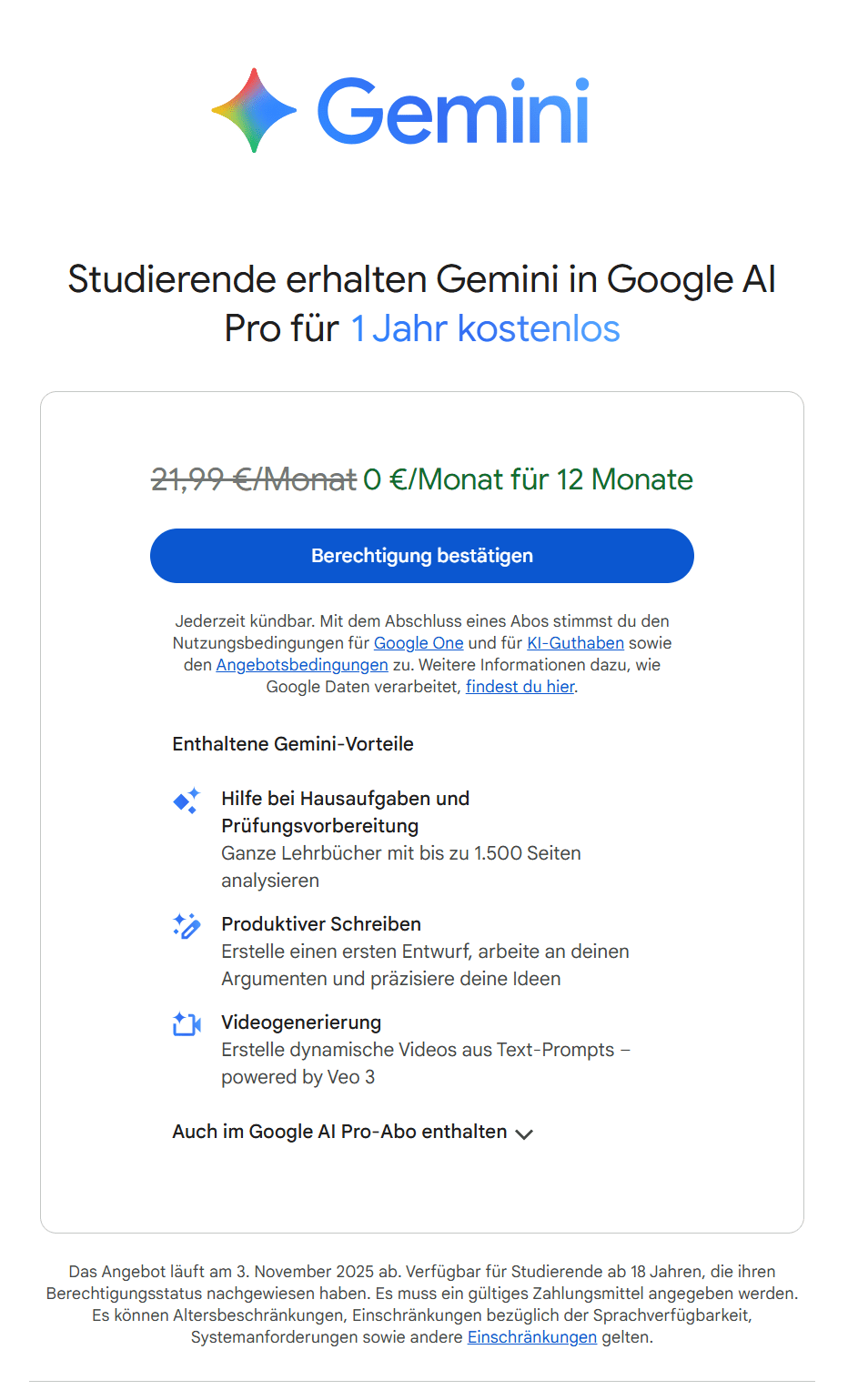
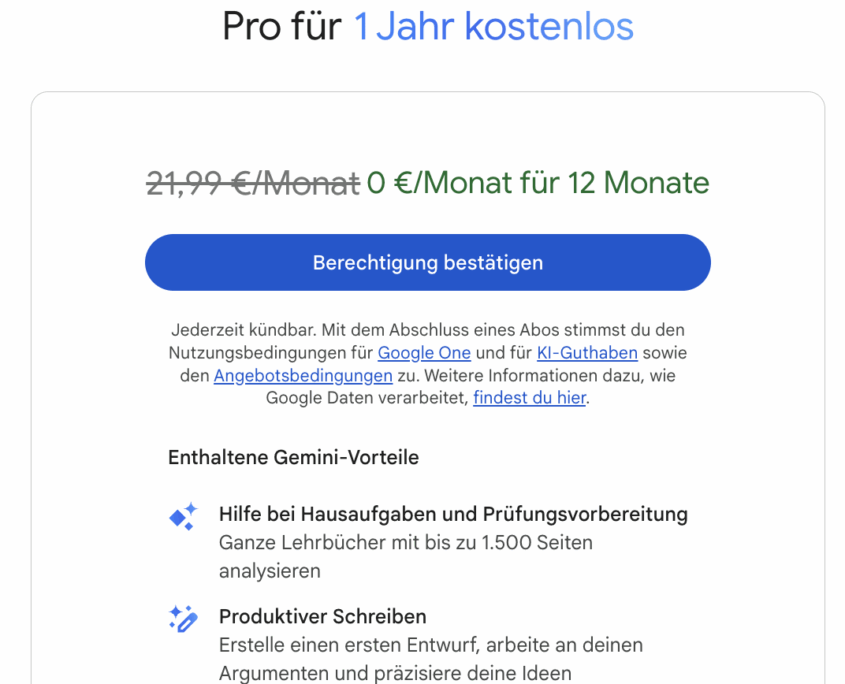
Google bietet aktuell Studenten und Auszubildenden das Gemini Pro-Abo ein Jahr lang komplett kostenlos an – mit KI-Unterstützung fürs Lernen, Deep Research, Bild-Uploads, Quizfragen und 2 TB Cloud-Speicher.

Studierende und Azubis können sich mit einer gültigen Hochschul- oder Ausbildungs-E-Mail-Adresse verifizieren und den vollen KI-Funktionsumfang gratis testen. Das Angebot läuft noch bis zum 3 November 2025. Nach dem Jahr wird das Abo kostenpflichtig, kann aber vorher gekündigt werden.

https://gemini.google/students/

„Hol dir das Beste von Gemini 1 Jahr lang kostenlos: Unbegrenzt Chats, Bild-Uploads und individuelle Quizfragen, erweiterter Zugriff auf unser Modell 2.5 Pro, Deep Research und Audio-Zusammenfassungen sowie 2 TB Speicherplatz. Nur für Studierende und Auszubildende. “


n8n – Die smarte Automatisierungsplattform für dein Business

Keine Lust mehr auf zeitraubende, repetitive Aufgaben? n8n ist die flexible Open-Source-Automatisierungsplattform, die Arbeitsschritte zusammenbringt, Daten verknüpft und Prozesse intelligent automatisiert – ganz ohne Programmier-Kenntnisse.

Warum n8n dein Workflow-Held wird

  • Vielseitige Workflow-Automatisierung: Ob E-Mail-Marketing, CRM-Updates, Daten-Synchronisation oder Social-Media-Posts – n8n verbindet über 300 Apps und Dienste mit Leichtigkeit.

  • Open Source & selbst hostbar: Volle Kontrolle über Daten und Workflows ohne teure SaaS-Bindung oder Datenschutzsorgen.

  • Visueller Workflow-Designer: Drag-and-drop statt Code – Prozesse lassen sich intuitiv modellieren und jederzeit anpassen.

  • API- und Triggergestützt: Ob zeitgesteuerte Abläufe, Webhooks oder Event-Trigger – n8n reagiert automatisch auf Änderungen in deinen Systemen.

  • Skalierbarkeit: Egal ob Einzelunternehmer oder großes Unternehmen, n8n wächst mit deinen Anforderungen.

So startest du mit n8n

  1. Installation lokal oder auf Server, in der Cloud oder mit Docker – flexibel für jede IT-Umgebung.

  2. Einrichtung des Web-Interface und Basis-Workflows, z.B. automatisierte E-Mail-Benachrichtigungen.

  3. Integration deiner Tools: Von Google Sheets über Slack bis zu Salesforce.

  4. Workflows testen, anpassen und immer smarter machen.

Profi-Tipp: Nutze fertige Workflows aus dem GitHub-Repository von Zie619

Warum das Rad neu erfinden? Über 2.000 geprüfte n8n-Workflows findest du im umfangreichen Repository von Zie619 auf GitHub:

https://github.com/Zie619/n8n-workflows

Dort kannst du Workflows für die unterschiedlichsten Anwendungsfälle durchsuchen und mit wenigen Klicks in dein n8n importieren. So sparst du enorm viel Zeit bei der Automatisierung und bekommst schnell professionelle Setups. Von AI-Agenten und Businessprozessen über Social Media bis E-Commerce ist alles dabei.

So importierst du einen Workflow:

  1. Workflow-JSON downloaden aus dem Repository.

  2. In deinem n8n-Editor Menü → „Import Workflow“ wählen.

  3. JSON-Datei hochladen, nötige Zugangsdaten anpassen und fertig!

Praxistipp für nachhaltigen Erfolg

Automatisiere zuerst repetitive Standardprozesse und erweitere dann schrittweise um individuelle Workflows. So schonst du Ressourcen und verschaffst dir und deinem Team mehr Zeit für das Wesentliche: kreative und wertschöpfende Arbeit.

Google bietet aktuell ein starkes Angebot für Studierende: Mit Gemini erhalten Hochschulstudierende ein Jahr lang den vollen Zugang zum Google AI Pro-Plan komplett kostenlos. Damit stehen ab sofort zahlreiche KI-Features rund um Lernen, Recherchieren, Schreiben und Kreativität ohne Einschränkung zur Verfügung.

Was ist im kostenlosen Abo enthalten?

  • Unbegrenzte Chats, Uploads & Recherche: Mit dem Gemini Pro-Modell lassen sich grenzenlos Texte, Bilder und Aufgaben analysieren.

  • 2 TB Cloud-Speicher: Viel Platz für Uni-Unterlagen, Projekte, Fotos oder Medien.

  • Personalisierte Unterstützung: Gemini erstellt aus eigenen Materialien Übungsquiz, Lernkarten oder Audioversionen von Vorlesungen.

  • Deep Research: Komplexe Themen werden automatisiert analysiert und als zusammenfassender Bericht mit Quellen aufbereitet – das spart viel Zeit bei Hausarbeiten und Recherchen.

  • Video und Audio Features: Mit Veo 3 können eigene Texte und Bilder in dynamische Videos samt Audiokommentar verwandelt werden. Auch das Umwandeln von Aufzeichnungen in Audio-Zusammenfassungen ist möglich.

  • Integrierte Tools in Google Apps: Gemini kann direkt in Gmail, Docs, Sheets, Slides und Meet genutzt werden.

  • NotebookLM: Für strukturierte KI-gestützte Recherche und Schreibprojekte gibt es erweiterte Notebook-Funktionen.

So funktioniert die Anmeldung:

  • Bis spätestens 3. November 2025 registrieren.

  • Nachweis des Studierendenstatus über SheerID.

  • Persönliches Google-Konto und Google Payments werden benötigt.

  • Anmeldung erfolgt über Google One, danach erhält man ein Jahr lang kostenfreien Zugriff auf alle genannten Features.

Nach Ablauf des Jahres kann das Abo für 19,99 $ monatlich verlängert oder jederzeit gekündigt werden. Wer bereits ein Pro-Abo bezahlt, bekommt bei Upgrade auf das Studentenangebot eine Rückerstattung für die Restlaufzeit.

Link: https://gemini.google/students/?utm_source=gemini&utm_medium=web&utm_campaign=students_owned_subscriptions-banner

Fazit

Ob für Prüfungen, Hausaufgaben, Gruppenarbeiten oder kreative Projekte – das Google Gemini AI Pro-Angebot ermöglicht Studierenden effizientes Arbeiten mit modernsten KI-Werkzeugen. Die Registrierung ist unkompliziert, das Angebot zeitlich limitiert und der Nutzen enorm.

Sichere dir 12 Monate Perplexity Pro gratis – exklusiv mit PayPal!

Suchst du nach der perfekten Kombination aus Künstlicher Intelligenz und Produktivität? Dann ist jetzt die ideale Gelegenheit: Mit der aktuellen Aktion erhältst du das beliebte KI-Tool Perplexity Pro für ein ganzes Jahr gratis, sobald du dein PayPal-Konto über diesen Link verbindest:
Perplexity Pro 12 Monate kostenlos mit PayPal aktivieren

Die wichtigsten Vorteile von Perplexity Pro auf einen Blick

  • Unbegrenzte Nutzung ohne Limits: Stelle beliebig viele Fragen, recherchiere tief und arbeite produktiver als je zuvor – inkl. erhöhter Serverpriorität.

  • Zugriff auf moderne KI-Modelle: Nutze Top-Modelle wie GPT-5, Claude 4.0 Sonnet, Gemini 2.5 Pro, Sonar oder grok4 für fundierte Auswertungen, Texte und Recherchen.

  • Pro-Features für Recherche und Content Creation: Intelligente Suchmodi, Pro-Analyse-Tools, Spezialfunktionen und die Copilot-Funktion für noch detailliertere Arbeitsprozesse.

  • Werbefrei & transparent: Konzentriere dich dank eines werbefreien Interfaces auf deine Inhalte – mit präziser Quellenangabe bei jeder Antwort.

  • Dateiuploads, Analysen & Bildgenerierung: Lade Dokumente hoch, erstelle komplexe Auswertungen oder generiere sogar eigene Bilder.

  • Flexible Kündigung: Jetzt aktivieren und direkt wieder kündigen – dein kostenloses Zugriffsrecht bleibt volle 12 Monate erhalten.

So profitierst du vom Perplexity Pro Gratis-Abo

  1. Öffne den Aktionslink: Perplexity Pro 12 Monate kostenlos

  2. Registriere eine neue E-Mail und lege ein Perplexity-Konto an.

  3. Verknüpfe dein PayPal-Konto mit dem Dienst.

  4. Direkt nach Aktivierung kannst du das Abo kündigen und genießt trotzdem die gesamten 12 Monate freien Zugang.

Warum ein KI SEO Assistent den Unterschied macht

Mit Tools wie Perplexity Pro erhältst du nicht nur Zugriff auf erstklassige Antworten, sondern steigerst auch deine SEO-Erfolge:

  • Schnelle, KI-gestützte Keyword-Recherche

  • Optimierung von Blogbeiträgen für bessere Rankings

  • Ideale Unterstützung bei Content-Erstellung und Recherche für deine WordPress-Seite

Fazit

Verpasse diese einmalige Gelegenheit nicht! Mit Perplexity Pro für 12 Monate gratis hebst du deine Produktivität, SEO und Content Creation auf ein neues Level. Nur solange der Vorrat reicht – am besten sofort sichern und Vorteile testen!

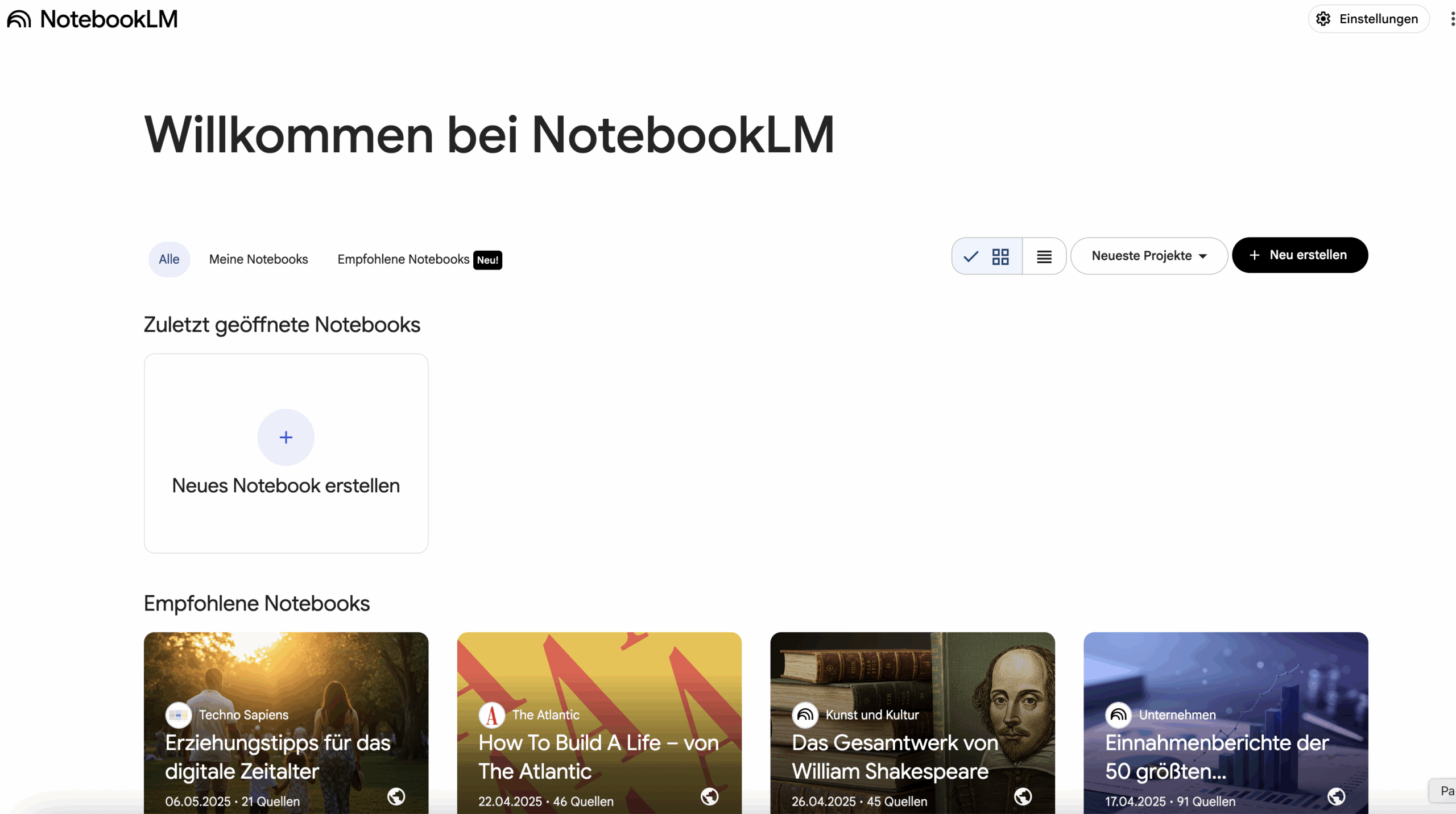
Was ist NotebookLM?

NotebookLM ist ein KI-gestützter „Forschungs-Notizblock“ von Google. Die Plattform analysiert von dir ausgewählte Quellen (z. B. PDFs, Google-Docs, Webseiten) und hilft dir, Inhalte zu verstehen, zu strukturieren und in nützliche Artefakte wie Study Guides, Briefings, Mind Maps, Audio- oder Video-Overviews zu verwandeln. Alle Antworten sind quellengebunden und mit Zitaten versehen, sodass du direkt zu den entsprechenden Stellen springen kannst.

NotebookLM


So organisierst du Wissen in NotebookLM

Quellen einbinden & verwalten

  • Quellenarten: Google Docs/Slides, PDFs, Text- oder Weblinks (als statische Kopie im Notebook).

  • Limits: Bis zu 50 Quellen, maximal 500.000 Wörter, einzelne Dateien bis 200 MB.

  • Auswahl pro Aufgabe: Du kannst festlegen, welche Quellen für eine Antwort berücksichtigt werden.

Chat, Zitate & Notizen

  • Chat mit deinen Quellen: Stelle Fragen, bitte um Zusammenfassungen, Vergleiche oder Lernpläne – die Antworten enthalten klickbare Zitate.

  • Notizen („Notes“):

    • Save to note speichert eine Chat-Antwort unverändert mit allen Belegen (nicht editierbar).

    • Eigene Notizen sind frei editierbar (z. B. für Exzerpte oder Gliederungen).

    • Bis zu 1.000 Notizen pro Notebook möglich.

Studio-Panel: Artefakte auf Knopfdruck

Im Studio erzeugst du strukturierte Outputs – etwa Study Guides, Briefings, FAQs, Timelines, Mind Maps sowie Audio- und Video-Overviews. Es lassen sich auch mehrere Outputs desselben Typs im selben Notebook anlegen und gezielt teilen.


Verstehen & Präsentieren: Mind Maps, Audio & Video

Mind Maps

Erzeuge interaktive Mind Maps aus deinen Quellen – ideal, um Zusammenhänge zu erkennen und Themen schnell zu erfassen.

Audio Overviews

Lass dir Inhalte als dialogisches Audio erklären – wähle den Ton, die Tiefe und die Sprache. Perfekt, um unterwegs zu lernen.

Video Overviews

Aus deinen Quellen entstehen visuell gestaltete, vertonte Präsentationen mit automatisch ausgewählten Bildern, Diagrammen, Zitaten und Zahlen. Ideal, um komplexe Themen anschaulich darzustellen.


Teilen & Zusammenarbeit

  • Öffentliche Notebooks: Per Link freigeben – Betrachter können mit den Quellen interagieren und bereitgestellte Artefakte ansehen.

  • Gezieltes Teilen von Artefakten: Audio- oder Video-Overviews lassen sich separat freigeben oder herunterladen.

  • Nutzungs-Analysen: Bei öffentlichen Notebooks kann der Besitzer sehen, wie oft Inhalte aufgerufen werden.


Vorteile auf einen Blick

  • Quellengebundene Genauigkeit: Antworten immer mit Belegen.

  • Schneller Strukturgewinn: Study Guides, Briefings, FAQs und Mind Maps in Minuten.

  • Multimodales Lernen: Audio- und Video-Overviews für verschiedene Lernstile.

  • Skalierbare Organisation: Viele Quellen und Notizen pro Projekt.

  • Flexibles Teilen: Öffentlich oder gezielt, mit optionalen Analysen.


Praxisbeispiele: So nutzt du NotebookLM effektiv

1) Studie & Prüfungsvorbereitung

  1. Vorlesungsunterlagen, Skripte, Fachartikel hochladen.

  2. Mind Map erstellen, um Themenbereiche zu erfassen.

  3. Study Guide mit Lernzielen und Verständnisfragen erzeugen.

  4. Audio Overview anhören, um Inhalte zu wiederholen.

  5. Video Overview für Lerngruppen freigeben.

2) Journalistische Recherche

  1. Berichte, Studien und Webseiten als Quellen sammeln.

  2. Im Chat gezielt Widersprüche und Trends abfragen.

  3. Briefing und FAQ im Studio erstellen.

  4. Kurzes Video Overview als Story-Pitch vorbereiten.

3) Kreatives Projekt (Roman, Spiel-Worldbuilding)

  1. Figuren- und Handlungsnotizen, Karten und Inspirationsquellen hochladen.

  2. Mind Map nutzen, um Beziehungen und Zeitlinien zu visualisieren.

  3. FAQ zur eigenen Welt generieren.

  4. Audio Overview nutzen, um Logiklücken zu entdecken.

4) Unterricht & Trainings

  1. Lehrmaterial hochladen und Study Guide erstellen.

  2. Für unterschiedliche Lernniveaus mehrere Audio Overviews generieren.

  3. Öffentliches Notebook für die Klasse bereitstellen.


Tipps & bewährte Workflows

  • Quellen kuratieren: Weniger, aber hochwertige und gut benannte Dateien verwenden.

  • Zielgruppen-Prompts: In Audio/Video-Overviews klar angeben, für wen und zu welchem Zweck sie erstellt werden.

  • Provenienz sichern: Wichtige Antworten immer als feste Note speichern.

  • Teilen mit Bedacht: Freigaben passend einstellen.

  • Mobil vs. Desktop: Manche Funktionen (z. B. Mind Maps, Video Overviews) sind derzeit nur am Desktop verfügbar.


Fazit

NotebookLM verbindet Recherche, Strukturierung und Präsentation in einem Werkzeug. Ob Studium, Projektarbeit oder kreative Ideen – mit den quellengebundenen Funktionen und den vielseitigen Ausgabemöglichkeiten wird aus rohem Material schnell ein verständliches, gut aufbereitetes Endprodukt.


Die eufy Security Indoor Cam S350 ist eine smarte Innenkamera mit außergewöhnlicher Videoqualität, KI-Funktionalität und flexibler Speicherung – ganz ohne monatliche Gebühren. Perfekt für Zuhause, Babyzimmer, Haustiere oder als Teil deiner Smart-Home-Sicherheit.

Link zum Produkt 89€!: https://amzn.to/44NPFz0

Hinweis: Als Amazon-Partner verdiene ich an qualifizierten Verkäufen – für dich bleibt der Preis selbstverständlich unverändert!


Highlights & Features

  • 4K Ultra-HD Bildqualität über Weitwinkelobjektiv (1.920 × 1.080 Pixel) für gestochen scharfe Szenen 

  • Dual‑Kamera-Technik: Kombination aus 4K-Weitwinkel- und 2K-Teleobjektiv mit bis zu 8× Hybridzoom – ideal für detailgenaue Beobachtung 

  • 360° Pan & Tilt: Rundumsicht ohne tote Winkel – vertikal und horizontal steuerbar 

  • KI‑basierte Erkennung: Erkennt Personen, Haustiere und Fahrzeuge zuverlässig ohne Abo 

  • Lokaler Speicher: microSD bis 128 GB oder über HomeBase 3/​S380 erweitern auf bis zu 16 TB – alles lokal und ohne Abokosten 

  • Zwei-Wege-Audio: Eingebautes Mikrofon & Lautsprecher für Kommunikation oder Alarmierung 

  • Wi‑Fi 6 (2,4 & 5 GHz) & WPA3 Verschlüsselung für stabile Live-Ansichten und sicheren Zugriff 


Erfahrungen & Tests

✅ Was Tester loben:

  • Laut Heise/TechStage: klare 4K-Auflösung, benutzerfreundliche App, exakte KI-Erkennung & einfache Einrichtung – gilt als Testsieger unter Innenkameras

  • testberichte.de hebt hervor, dass die Kamera durch starke Bildqualität, Zoom-Funktion und gute Verarbeitungsqualität überzeugt; kritisiert werden gelegentlich Probleme bei schwachem Licht oder WLAN-Stabilität

⚠️ Kritische Stimmen aus Reddit:

  • Firmware-/Motion-Fehler bei Verbindung mit HomeBase: Einige S350 deaktivieren eigenständig die Bewegungserkennung – besonders nach Firmware-Updates

  • App-Probleme: Desktop/Webportal bietet nur Live-Feed, keine Archiv-Wiedergabe; geofencing funktioniert oft unzuverlässig

  • RTSP-Qualität: Wenn RTSP aktiviert ist (z. B. für Blue Iris), reicht die Bildqualität oft nur an 720p heran

  • Live-View-Probleme / Video-Abstürze: In manchen Umgebungen friert der Stream nach wenigen Sekunden ein – oft beeinflusst durch WLAN oder Firmwareprobleme


✅ Übersicht: Vor- & Nachteile

Vorteile

Nachteile

4K-Auflösung + Dual-Linse mit Zoom

Nur für Innenräume, kein Wetter- bzw. Außenschutz

360° PTZ-Rundüberwachung

Stromkabel erforderlich (kein Akku)

Keine Abo-Gebühren bei lokaler Speicherung

KI-/Firmware-Probleme in seltenen Fällen

Lokale Speicherung auf microSD oder HomeBase

App und RTSP-Streaming gelegentlich instabil

Gute Zoomqualität und solide Konstruktion

Kein HomeKit, Cloud-Integration optional kostenpflichtig

Für wen lohnt sich die Kamera?

Die eufy S350 eignet sich ideal für:

  • Nutzer, die hohe Bildqualität und KI-Erkennung ohne Abo-Kosten wünschen

  • Anwender im Innenbereich mit Bedarf an Schwenk-/Zoomfunktionen

  • Personen, die lokalen Speicher (microSD oder HomeBase) bevorzugen

  • Smart-Home-Besitzer mit Alexa oder Google Assistant

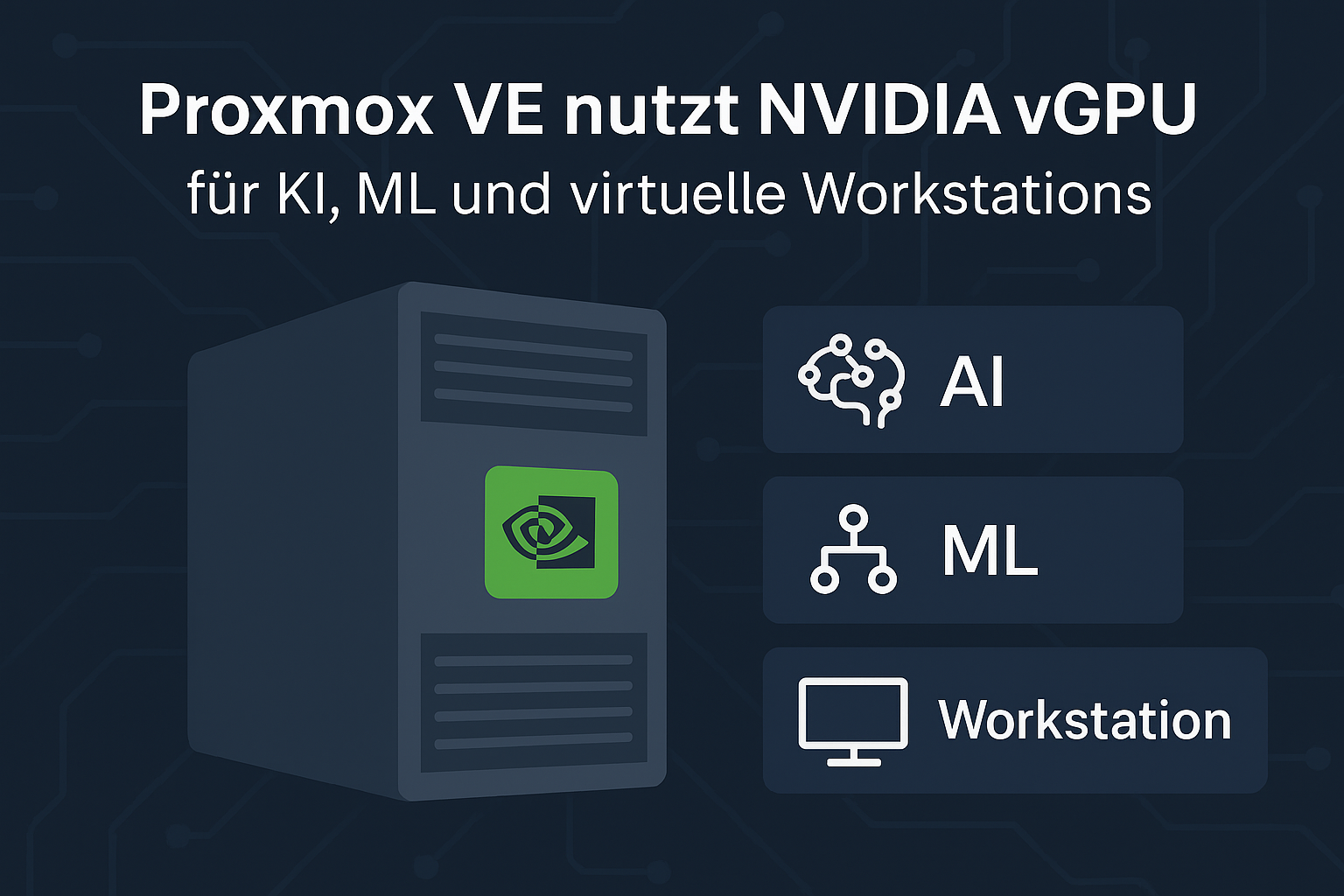
Mit der neuesten Entwicklung rund um Proxmox VE (Virtual Environment) wird der Weg frei für eine neue Leistungsklasse bei der Virtualisierung: Die Integration von NVIDIA vGPU (virtual GPU) ermöglicht es nun, Grafikkartenressourcen effizient auf mehrere virtuelle Maschinen (VMs) zu verteilen – ideal für anspruchsvolle Anwendungen wie künstliche Intelligenz (KI), maschinelles Lernen (ML) oder grafikintensive virtuelle Workstations.


Was ist NVIDIA vGPU?

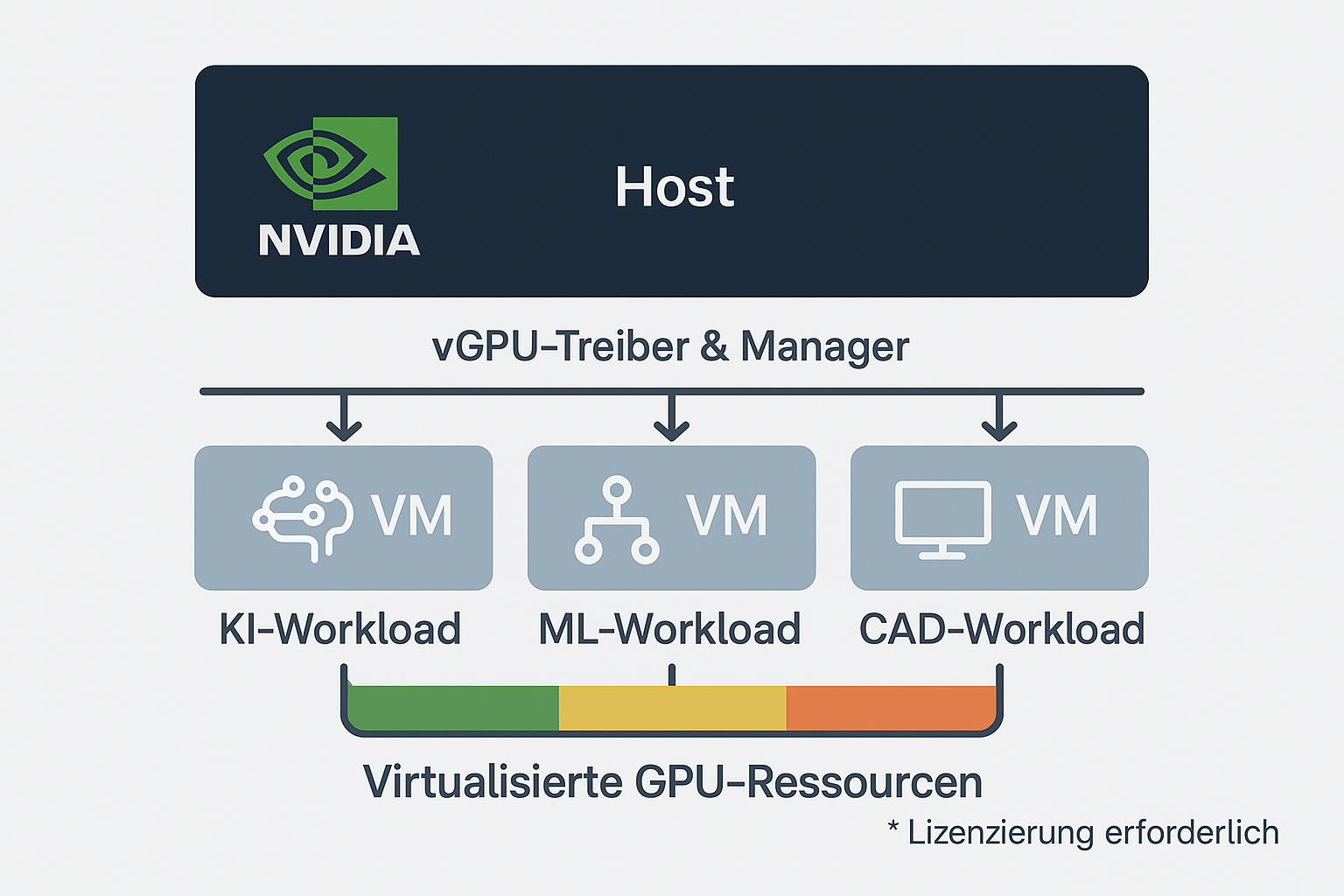
NVIDIA vGPU steht für „virtual GPU“ – eine Technologie, die physische GPUs in mehrere virtuelle Instanzen aufteilt. Jede dieser Instanzen kann einer VM zugewiesen werden und bietet so dedizierte Grafikleistung ohne den Overhead klassischer GPU-Passthrough-Lösungen. Die vGPU-Treiber und das Lizenzmodell von NVIDIA erlauben je nach Bedarf verschiedene Profile – von einfachen Grafikbeschleunigern bis hin zu hochperformanten CUDA-Workloads.


Proxmox VE und GPU-Virtualisierung

Proxmox VE, eine leistungsfähige Open-Source-Plattform für Servervirtualisierung auf Basis von KVM und LXC, unterstützt nun offiziell NVIDIA vGPU in Kombination mit kompatiblen NVIDIA-Karten (z. B. A100, A10, RTX A6000) und entsprechender GRID-Lizenz.

Vorteile im Überblick:

  • Effiziente Ressourcennutzung: Eine GPU – mehrere Nutzer
  • Höhere Dichte: Mehr VMs pro Host, ohne Leistungsverlust
  • Skalierbarkeit: Ideal für Forschung, Entwicklung oder CAD-Workstations
  • Niedrige Latenz: Nahezu native Performance für grafikintensive Aufgaben

Anwendungsszenarien

Die Kombination aus Proxmox VE und NVIDIA vGPU eröffnet neue Möglichkeiten:

  • KI- und ML-Training: Schnelles Training neuronaler Netze auf virtuellen Instanzen mit GPU-Beschleunigung
  • Entwicklung und Simulation: Entwickler können individuelle GPU-Profile nutzen, ohne dedizierte Hardware
  • Virtuelle CAD-Workstations: Designer profitieren von performanten Remote-Desktops mit hoher Grafikleistung
  • Wissenschaftliche Rechenzentren: Flexible Zuweisung von Rechenressourcen an Forschungsgruppen

Voraussetzungen und Einrichtung

Um NVIDIA vGPU mit Proxmox VE zu nutzen, sind folgende Voraussetzungen zu erfüllen:

  • Kompatible NVIDIA-GPU (z. B. A-Serie, RTX Enterprise)
  • NVIDIA vGPU Software + Lizenz (erhältlich über NVIDIA Partner)
  • Aktuelle Proxmox VE Version
  • Linux-Kernel-Kompatibilität (ggf. Anpassung notwendig)
  • vGPU Manager auf dem Hostsystem

Eine detaillierte Anleitung zur Einrichtung findet sich in der offiziellen Proxmox-Dokumentation oder direkt bei NVIDIA.

Mit der Unterstützung für NVIDIA vGPU wird Proxmox VE zur echten Alternative für professionelle Virtualisierungsumgebungen mit hohem Grafik- oder Rechenbedarf. Ob in Forschung, Entwicklung oder kreativen Bereichen – GPU-Virtualisierung bringt Flexibilität, Leistung und Skalierbarkeit in Einklang.


Paperless-AI ist ein Dokumentenmanagementsystem mit integrierter KI – ideal für alle, die Dokumente nicht nur digitalisieren, sondern auch intelligent auswerten lassen wollen. In dieser Anleitung zeige ich dir, wie du Paperless-AI sauber und einfach in einem Proxmox LXC-Container installierst.


Voraussetzungen

  • Proxmox VE 7 oder 8

  • Ubuntu 22.04 LXC-Container

  • Mind. 2–4 GB RAM

  • 1–2 CPU-Kerne

  • Docker & Docker Compose

  • OpenAI API Key (optional, für KI-Funktionen)


Schritt 1: LXC-Container anlegen

Erstelle im Proxmox Webinterface einen neuen Container:

  • Template: ubuntu-22.04-standard

  • Hostname: paperlessai

  • RAM: mind. 2–4 GB

  • CPU: 1–2 Kerne

  • Festplatte: 10–20 GB (je nach Dokumentenmenge)

  • Netzwerk: statische IP oder DHCP

Wichtig:

Aktiviere unter “Options” die Features nesting und fuse.

Schritt 2: Container vorbereiten

Per Shell oder SSH:

apt update && apt upgrade -y
apt install -y curl wget git docker.io docker-compose
systemctl enable docker
systemctl start docker

Schritt 3: Paperless-AI klonen & konfigurieren

git clone https://github.com/paperless-ai/paperless-ai.git /opt/paperless-ai
cd /opt/paperless-ai

Kopiere die Beispiel-Konfiguration:

cp .env.template .env

Bearbeite .env und trage z. B. deinen OpenAI API-Key ein:

OPENAI_API_KEY=sk-...
PAPERLESS_TIME_ZONE=Europe/Berlin

Optional kannst du auch HuggingFace oder andere Modelle einbinden.


Schritt 4: Container starten

docker compose up -d

Der Start dauert beim ersten Mal ein paar Minuten.

Danach erreichst du Paperless-AI über:

http://<IP_DES_CONTAINERS>:8000

Erstkonfiguration

Erster Benutzer:

docker compose exec web python3 manage.py createsuperuser

Dann einloggen und das Dashboard erkunden.


Dokumente hochladen

Dokumente kannst du via Web-UI oder in den Ordner /opt/paperless-ai/data/consume/ hochladen:

scp rechnung.pdf root@<IP>:/opt/paperless-ai/data/consume/

Die Dokumente werden automatisch verarbeitet und mit Hilfe der KI ausgewertet (z. B. Felder wie Rechnungsnummer, Absender, Betrag usw.).

Updates & Wartung

Update auf neueste Version:

cd /opt/paperless-ai
git pull
docker compose pull
docker compose up -d

Logs ansehen:

docker compose logs -f

Fazit

Mit Paperless-AI kombinierst du OCR und KI-basierte Analyse in einem System – ideal für Selbstständige, IT-affine Nutzer oder kleine Büros. In Proxmox als LXC läuft es besonders ressourcenschonend und stabil. Damit erweitert man den Paperless-NGX um AI Funktionen mit OpenAI oder Local mit Ollama einfach nutzen.

Homepage / Download Entwickler: https://github.com/clusterzx/paperless-ai