

Beiträge

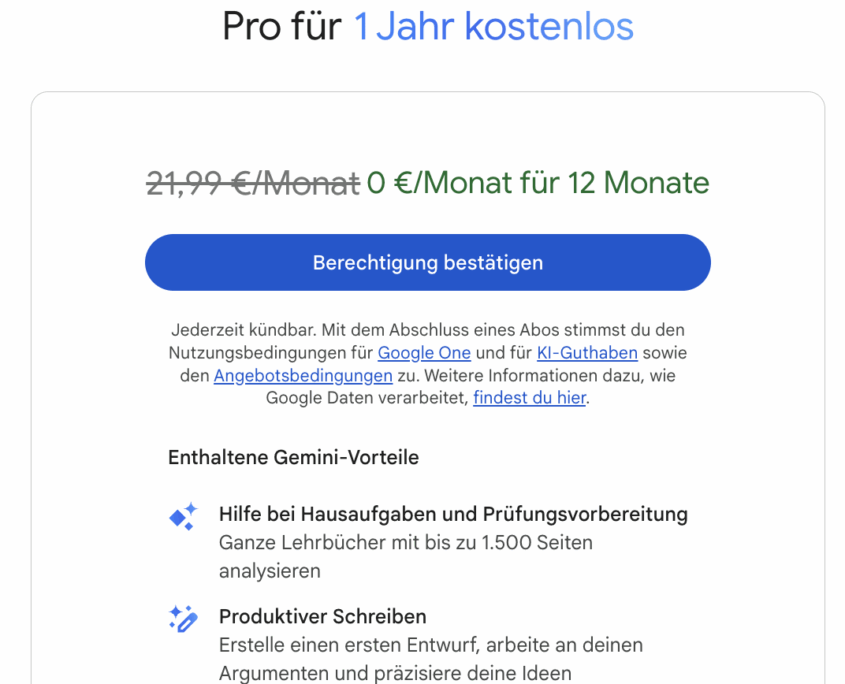
Google bietet aktuell ein starkes Angebot für Studierende: Mit Gemini erhalten Hochschulstudierende ein Jahr lang den vollen Zugang zum Google AI Pro-Plan komplett kostenlos. Damit stehen ab sofort zahlreiche KI-Features rund um Lernen, Recherchieren, Schreiben und Kreativität ohne Einschränkung zur Verfügung.

Was ist im kostenlosen Abo enthalten?

  • Unbegrenzte Chats, Uploads & Recherche: Mit dem Gemini Pro-Modell lassen sich grenzenlos Texte, Bilder und Aufgaben analysieren.

  • 2 TB Cloud-Speicher: Viel Platz für Uni-Unterlagen, Projekte, Fotos oder Medien.

  • Personalisierte Unterstützung: Gemini erstellt aus eigenen Materialien Übungsquiz, Lernkarten oder Audioversionen von Vorlesungen.

  • Deep Research: Komplexe Themen werden automatisiert analysiert und als zusammenfassender Bericht mit Quellen aufbereitet – das spart viel Zeit bei Hausarbeiten und Recherchen.

  • Video und Audio Features: Mit Veo 3 können eigene Texte und Bilder in dynamische Videos samt Audiokommentar verwandelt werden. Auch das Umwandeln von Aufzeichnungen in Audio-Zusammenfassungen ist möglich.

  • Integrierte Tools in Google Apps: Gemini kann direkt in Gmail, Docs, Sheets, Slides und Meet genutzt werden.

  • NotebookLM: Für strukturierte KI-gestützte Recherche und Schreibprojekte gibt es erweiterte Notebook-Funktionen.

So funktioniert die Anmeldung:

  • Bis spätestens 3. November 2025 registrieren.

  • Nachweis des Studierendenstatus über SheerID.

  • Persönliches Google-Konto und Google Payments werden benötigt.

  • Anmeldung erfolgt über Google One, danach erhält man ein Jahr lang kostenfreien Zugriff auf alle genannten Features.

Nach Ablauf des Jahres kann das Abo für 19,99 $ monatlich verlängert oder jederzeit gekündigt werden. Wer bereits ein Pro-Abo bezahlt, bekommt bei Upgrade auf das Studentenangebot eine Rückerstattung für die Restlaufzeit.
Link: https://gemini.google/students/?utm_source=gemini&utm_medium=web&utm_campaign=students_owned_subscriptions-banner

Fazit

Ob für Prüfungen, Hausaufgaben, Gruppenarbeiten oder kreative Projekte – das Google Gemini AI Pro-Angebot ermöglicht Studierenden effizientes Arbeiten mit modernsten KI-Werkzeugen. Die Registrierung ist unkompliziert, das Angebot zeitlich limitiert und der Nutzen enorm.
Was ist NotebookLM?

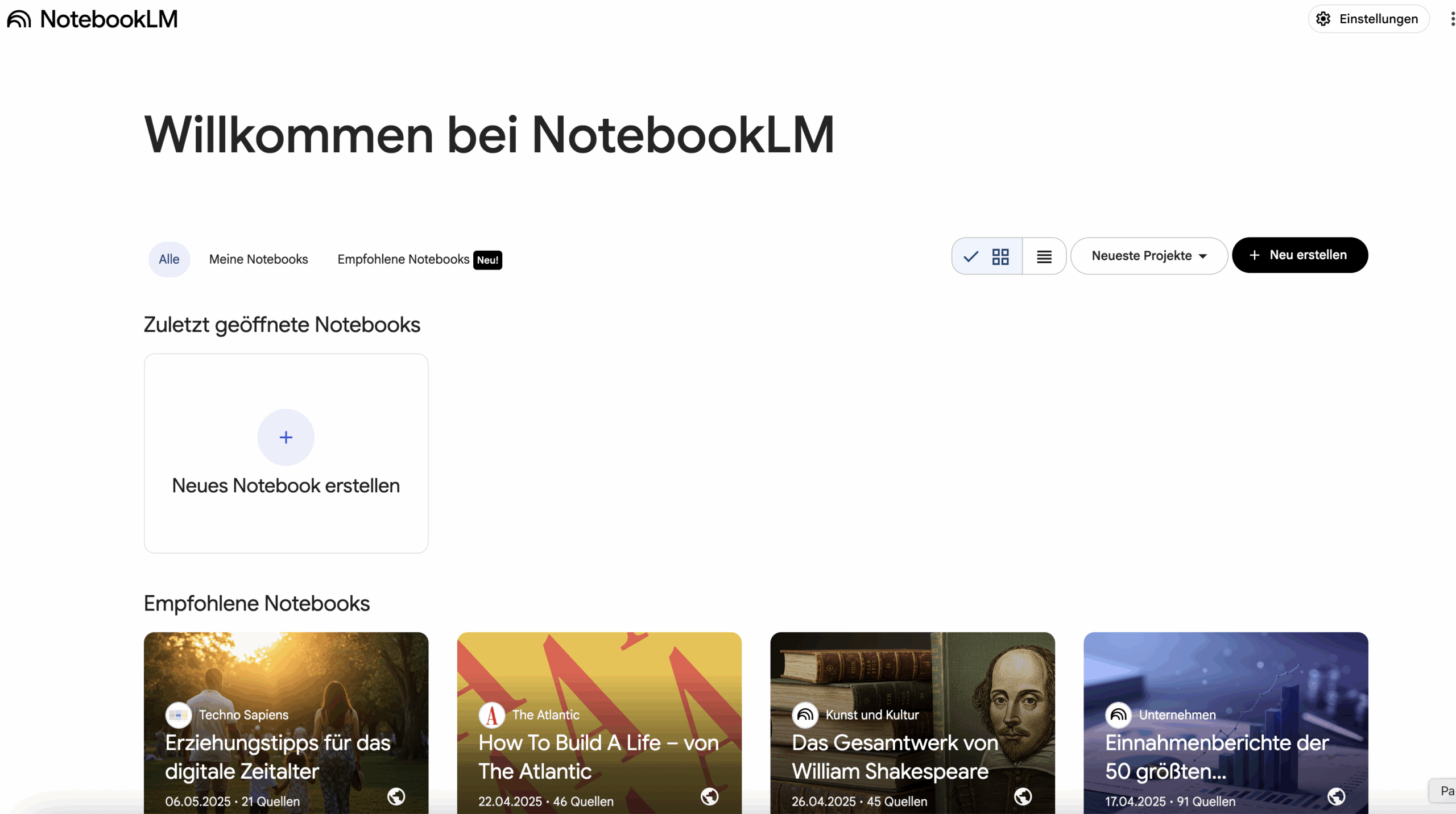
NotebookLM ist ein KI-gestützter „Forschungs-Notizblock“ von Google. Die Plattform analysiert von dir ausgewählte Quellen (z. B. PDFs, Google-Docs, Webseiten) und hilft dir, Inhalte zu verstehen, zu strukturieren und in nützliche Artefakte wie Study Guides, Briefings, Mind Maps, Audio- oder Video-Overviews zu verwandeln. Alle Antworten sind quellengebunden und mit Zitaten versehen, sodass du direkt zu den entsprechenden Stellen springen kannst.

NotebookLM


So organisierst du Wissen in NotebookLM

Quellen einbinden & verwalten

  • Quellenarten: Google Docs/Slides, PDFs, Text- oder Weblinks (als statische Kopie im Notebook).

  • Limits: Bis zu 50 Quellen, maximal 500.000 Wörter, einzelne Dateien bis 200 MB.

  • Auswahl pro Aufgabe: Du kannst festlegen, welche Quellen für eine Antwort berücksichtigt werden.

Chat, Zitate & Notizen

  • Chat mit deinen Quellen: Stelle Fragen, bitte um Zusammenfassungen, Vergleiche oder Lernpläne – die Antworten enthalten klickbare Zitate.

  • Notizen („Notes“):

    • Save to note speichert eine Chat-Antwort unverändert mit allen Belegen (nicht editierbar).

    • Eigene Notizen sind frei editierbar (z. B. für Exzerpte oder Gliederungen).

    • Bis zu 1.000 Notizen pro Notebook möglich.

Studio-Panel: Artefakte auf Knopfdruck

Im Studio erzeugst du strukturierte Outputs – etwa Study Guides, Briefings, FAQs, Timelines, Mind Maps sowie Audio- und Video-Overviews. Es lassen sich auch mehrere Outputs desselben Typs im selben Notebook anlegen und gezielt teilen.


Verstehen & Präsentieren: Mind Maps, Audio & Video

Mind Maps

Erzeuge interaktive Mind Maps aus deinen Quellen – ideal, um Zusammenhänge zu erkennen und Themen schnell zu erfassen.

Audio Overviews

Lass dir Inhalte als dialogisches Audio erklären – wähle den Ton, die Tiefe und die Sprache. Perfekt, um unterwegs zu lernen.

Video Overviews

Aus deinen Quellen entstehen visuell gestaltete, vertonte Präsentationen mit automatisch ausgewählten Bildern, Diagrammen, Zitaten und Zahlen. Ideal, um komplexe Themen anschaulich darzustellen.


Teilen & Zusammenarbeit

  • Öffentliche Notebooks: Per Link freigeben – Betrachter können mit den Quellen interagieren und bereitgestellte Artefakte ansehen.

  • Gezieltes Teilen von Artefakten: Audio- oder Video-Overviews lassen sich separat freigeben oder herunterladen.

  • Nutzungs-Analysen: Bei öffentlichen Notebooks kann der Besitzer sehen, wie oft Inhalte aufgerufen werden.


Vorteile auf einen Blick

  • Quellengebundene Genauigkeit: Antworten immer mit Belegen.

  • Schneller Strukturgewinn: Study Guides, Briefings, FAQs und Mind Maps in Minuten.

  • Multimodales Lernen: Audio- und Video-Overviews für verschiedene Lernstile.

  • Skalierbare Organisation: Viele Quellen und Notizen pro Projekt.

  • Flexibles Teilen: Öffentlich oder gezielt, mit optionalen Analysen.


Praxisbeispiele: So nutzt du NotebookLM effektiv

1) Studie & Prüfungsvorbereitung

  1. Vorlesungsunterlagen, Skripte, Fachartikel hochladen.

  2. Mind Map erstellen, um Themenbereiche zu erfassen.

  3. Study Guide mit Lernzielen und Verständnisfragen erzeugen.

  4. Audio Overview anhören, um Inhalte zu wiederholen.

  5. Video Overview für Lerngruppen freigeben.

2) Journalistische Recherche

  1. Berichte, Studien und Webseiten als Quellen sammeln.

  2. Im Chat gezielt Widersprüche und Trends abfragen.

  3. Briefing und FAQ im Studio erstellen.

  4. Kurzes Video Overview als Story-Pitch vorbereiten.

3) Kreatives Projekt (Roman, Spiel-Worldbuilding)

  1. Figuren- und Handlungsnotizen, Karten und Inspirationsquellen hochladen.

  2. Mind Map nutzen, um Beziehungen und Zeitlinien zu visualisieren.

  3. FAQ zur eigenen Welt generieren.

  4. Audio Overview nutzen, um Logiklücken zu entdecken.

4) Unterricht & Trainings

  1. Lehrmaterial hochladen und Study Guide erstellen.

  2. Für unterschiedliche Lernniveaus mehrere Audio Overviews generieren.

  3. Öffentliches Notebook für die Klasse bereitstellen.


Tipps & bewährte Workflows

  • Quellen kuratieren: Weniger, aber hochwertige und gut benannte Dateien verwenden.

  • Zielgruppen-Prompts: In Audio/Video-Overviews klar angeben, für wen und zu welchem Zweck sie erstellt werden.

  • Provenienz sichern: Wichtige Antworten immer als feste Note speichern.

  • Teilen mit Bedacht: Freigaben passend einstellen.

  • Mobil vs. Desktop: Manche Funktionen (z. B. Mind Maps, Video Overviews) sind derzeit nur am Desktop verfügbar.


Fazit

NotebookLM verbindet Recherche, Strukturierung und Präsentation in einem Werkzeug. Ob Studium, Projektarbeit oder kreative Ideen – mit den quellengebundenen Funktionen und den vielseitigen Ausgabemöglichkeiten wird aus rohem Material schnell ein verständliches, gut aufbereitetes Endprodukt.