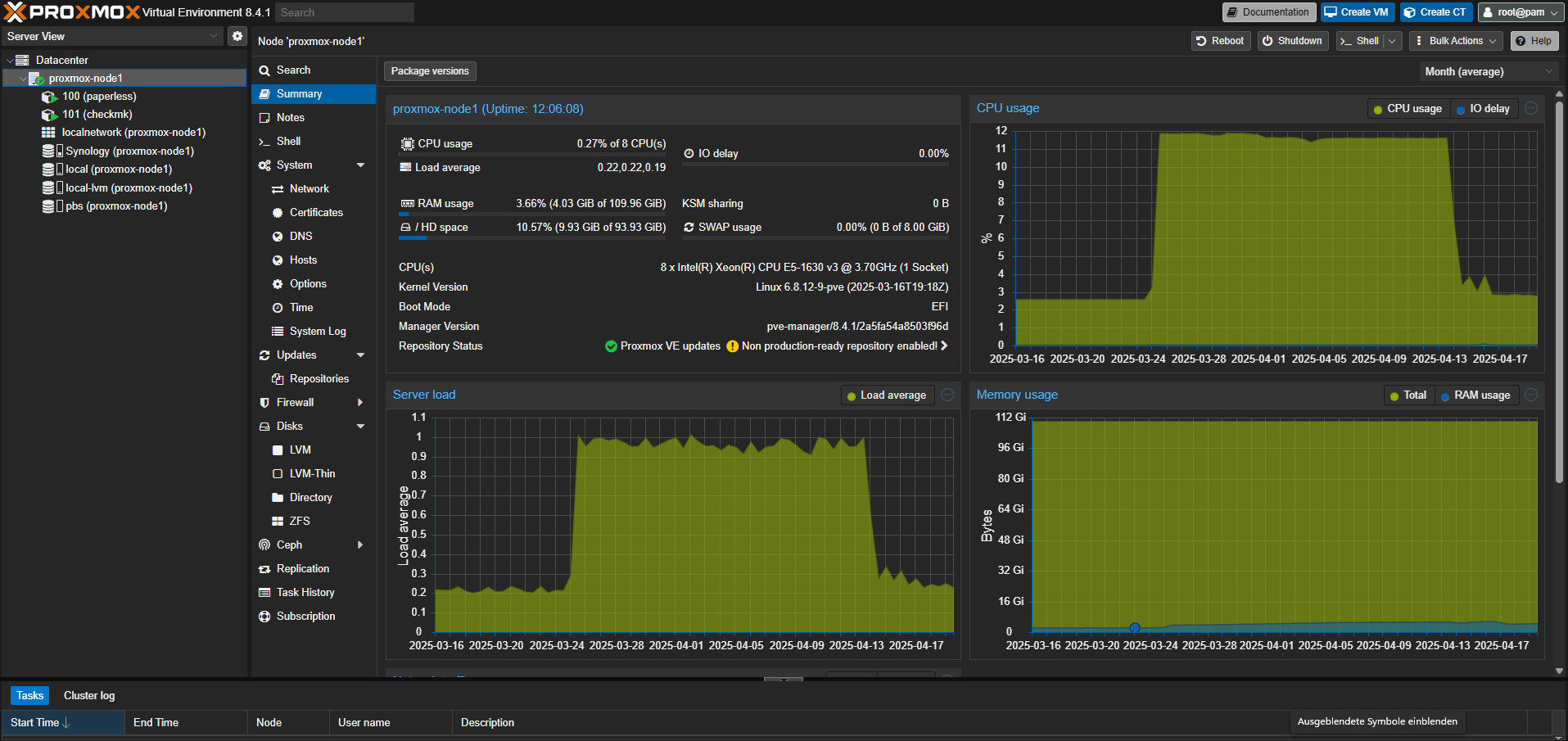
Wenn du einen Node aus einem Proxmox VE Cluster entfernen möchtest – sei es wegen Hardwaretausch, Migration oder weil der Node defekt ist – solltest du einige Dinge beachten, um den Cluster stabil und fehlerfrei zu halten.

In diesem Tutorial zeige ich dir Schritt für Schritt, wie du einen Node sicher aus einem Proxmox-Cluster entfernst.


⚠️ Voraussetzungen & Warnung

⚠️ Achtung: Diese Anleitung gilt nur, wenn du den Node dauerhaft und vollständig entfernen willst. Die Schritte sind nicht rückgängig zu machen!

Was du brauchst:

  • Root-Zugriff auf alle Proxmox-Nodes

  • SSH-Zugang zum Cluster

  • Backup deiner VMs/CTs (zur Sicherheit!)

  • Der Node sollte keine laufenden VMs oder Container mehr enthalten


Schritt 1: Prüfen, ob der Node leer ist

Stelle sicher, dass der Node keine wichtigen Ressourcen mehr hält.

# Auf dem zu entfernenden Node
pct list
qm list

Wenn dort noch Container oder VMs sind: migrieren oder löschen!


Schritt 2: Node im Webinterface in den Wartungsmodus setzen (optional)

Gehe im Proxmox Web-GUI zu:

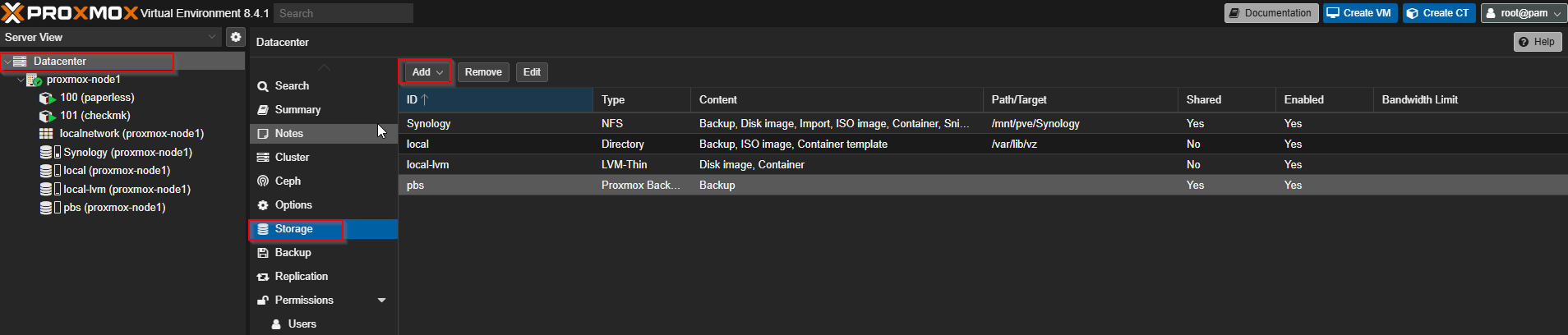
Datacenter → Node auswählen → More → Maintenance Mode aktivieren

Damit werden keine neuen Tasks mehr dorthin verteilt.


Schritt 3: Node aus dem Cluster entfernen

Variante A: Der Node ist noch erreichbar

Gehe auf einen anderen Node im Cluster (nicht den, der entfernt wird) und führe Folgendes aus:

pvecm delnode <NODE-NAME>

Beispiel:

pvecm delnode pve3

Der Node wird nun aus dem Cluster entfernt. Das Webinterface zeigt ihn nach einem Refresh nicht mehr an.


Variante B: Der Node ist

nicht mehr erreichbar

(z. B. defekt)

In diesem Fall kannst du den Node trotzdem aus dem Cluster entfernen. Gehe dazu ebenfalls auf einen erreichbaren Node:

pvecm delnode <NODE-NAME>

Zusätzlich solltest du danach auf allen verbleibenden Nodes prüfen, ob der entfernte Node noch in irgendwelchen Konfigurationen oder der /etc/hosts Datei auftaucht, und diese ggf. bereinigen.


Schritt 4: Aufräumen

Auf allen Nodes:

  • Lösche Einträge in /etc/pve/ (z. B. Storage- oder Netzwerkconfigs, falls vorhanden)

  • Passe /etc/hosts und evtl. DNS-Einträge an

  • Entferne SSH-Keys, falls du sie manuell eingerichtet hast


Bonus: Node neu in einen anderen Cluster integrieren?

Wenn du denselben Server später in einen neuen Cluster aufnehmen willst, solltest du das System neu installieren oder pvecm expected 1 + pvecm create nutzen.

Alternativ:

rm -r /etc/pve/corosync.conf
rm -r /etc/corosync/*

Und dann den Node ganz normal zu einem neuen Cluster hinzufügen.


✅ Fazit

Das Entfernen eines Nodes aus einem Proxmox Cluster ist relativ einfach – wenn man es strukturiert und mit Vorsicht angeht. Denk immer an Backups und überprüfe, ob der Node wirklich keine Ressourcen mehr verwaltet.


Weitere Doku gibt es auch bei Proxmox oder Thomas Krenn –

Ziel:

  • Erstellen von Netzwerkbrücken für VMs/Container
  • VLANs für segmentiertes Netzwerk

Schritt 1: Bridge konfigurieren

Bearbeite /etc/network/interfaces:

auto vmbr0
iface vmbr0 inet static
    address 192.168.1.10
    netmask 255.255.255.0
    gateway 192.168.1.1
    bridge_ports enp3s0
    bridge_stp off
    bridge_fd 0

Schritt 2: VLANs anlegen

Für VLAN 10 auf vmbr0:

auto vmbr0.10
iface vmbr0.10 inet static
    address 192.168.10.1
    netmask 255.255.255.0
    vlan-raw-device vmbr0

Tipps:

  • VLAN-Tagging funktioniert nur mit VLAN-fähigem Switch

Schritt 1: Template herunterladen

Unter „Storage“ > „CT Templates“ ein passendes Template herunterladen

Schritt 2: Container erstellen

  • „Create CT“ klicken
  • Hostname, Passwort und Template wählen
  • Ressourcen und Netzwerk konfigurieren

Schritt 3: Container starten

  • Container starten, Konsole öffnen, System konfigurieren

Tipps:

  • Container starten schneller, ideal für Webserver und kleine Dienste

Schritt 1: ISO-Image hochladen

Im Webinterface unter „Storage“ > „local“ > „Content“ das ISO hochladen

Schritt 2: Neue VM erstellen

  • „Create VM“ klicken
  • Name vergeben
  • ISO wählen, Hardware (CPU, RAM, Festplatte, Netzwerk) konfigurieren
  • Zusammenfassung prüfen, „Finish“

Schritt 3: VM starten

  • VM auswählen, starten, Konsole öffnen und OS installieren

Tipps:

  • VirtIO-Treiber für bessere Leistung verwenden
  • Snapshots vor großen Änderungen machen


Voraussetzungen:

  • 64-Bit CPU mit Virtualisierungstechnologie (Intel VT-x oder AMD-V)
  • Mindestens 8 GB RAM
  • Zwei Festplatten (empfohlen für ZFS RAID1)
  • Bootfähiger USB-Stick mit Proxmox VE ISO

Schritt 1: ISO herunterladen und USB-Stick erstellen

Lade die aktuelle Proxmox VE ISO herunter und erstelle mit balenaEtcher einen bootfähigen USB-Stick.

Schritt 2: BIOS/UEFI konfigurieren

  • Aktiviere VT-x/AMD-V sowie IOMMU (Intel VT-d/AMD-Vi)
  • Stelle die Boot-Reihenfolge auf USB-Start um

Schritt 3: Proxmox VE installieren

  • Vom USB-Stick booten, „Install Proxmox VE“ wählen
  • Lizenz akzeptieren, Ziel-Festplatte und Dateisystem (z.B. ZFS RAID1) auswählen
  • Standort, Zeitzone, Tastatur, Root-Passwort und Netzwerk konfigurieren

Schritt 4: Webinterface aufrufen

Nach dem Neustart ist das Webinterface über https://ip-adresse-des-servers:8006 erreichbar.

Tipps:

  • Nutze das No-Subscription-Repository, wenn du keine Enterprise-Lizenz besitzt
  • Systemaktualisierung: apt update && apt full-upgrade

Google hat zum Ende der Verfügbarkeit von Stadia ein Update für die Controller bereitgestellt.

Mit dem Update wird der Controller im Bluetooth Modus versetzt so, dass dieser weiterhin benutzt werden kann. Um das Update durchzuführen benötigt man einen Chrome Browser ab Version 108 und ein USB C Kabel.

Kabel am PC / Mac anschließen, Chrome öffnen und die Seite ( https://stadia.google.com/controller/index_de.html ) aufrufen, Anweisungen folgen.

Mozilla hat Firefox 97.0.2, Firefox ESR 91.6.1, Firefox für Android 97.3.0 und Focus 97.3.0 veröffentlicht, um zwei kritische Zero-Day-Schwachstellen zu beheben, die aktiv in Angriffen ausgenutzt werden.

Bei beiden Zero-Day-Schwachstellen handelt es sich um „Use-after-free“-Fehler, bei denen ein Programm versucht, Speicher zu verwenden, der zuvor freigegeben wurde. Wenn Bedrohungsakteure diese Art von Fehler ausnutzen, kann dies zum Absturz des Programms führen und gleichzeitig die Ausführung von Befehlen auf dem Gerät ohne Erlaubnis ermöglichen.

Diese Fehler sind kritisch, da sie es einem Angreifer ermöglichen können, fast jeden Befehl auszuführen, einschließlich des Herunterladens von Malware, um weiteren Zugriff auf das Gerät zu erhalten.

Die von Mozilla behobenen Zero-Day-Schwachstellen sind:

CVE-2022-26485: Use-after-free in der XSLT-Parameterverarbeitung – Das Entfernen eines XSLT-Parameters während der Verarbeitung hätte zu einem ausnutzbaren Use-after-free führen können. Uns liegen Berichte über Angriffe in freier Wildbahn vor, die diesen Fehler ausnutzen.
CVE-2022-26486: Use-after-free in WebGPU IPC Framework – Eine unerwartete Meldung im WebGPU IPC Framework könnte zu einem Use-after-free und einem ausnutzbaren Sandbox-Escape führen. Wir haben Berichte über Angriffe in freier Wildbahn, die diesen Fehler ausnutzen.

Wie Mozillas Sicherheitshinweis erklärt, sind den Firefox-Entwicklern „Berichte über Angriffe in freier Wildbahn“ bekannt, die diese Schwachstellen aktiv ausnutzen.

Mozilla hat zwar nicht mitgeteilt, wie Angreifer diese Zero-Day-Schwachstellen in Angriffen nutzen, aber wahrscheinlich wurden Firefox-Nutzer auf böswillig gestaltete Webseiten umgeleitet.

Die Schwachstellen wurden von dem chinesischen Cybersicherheitsunternehmen Qihoo 360 ATA entdeckt und an Mozilla weitergegeben.

Da es sich bei diesen Fehlern um kritische Schwachstellen handelt, die bereits aktiv ausgenutzt werden, wird allen Firefox-Nutzern dringend empfohlen, ihren Browser sofort zu aktualisieren.

Sie können die neueste Version von Mozilla Firefox für Windows, macOS und Linux auch über die folgenden Links herunterladen:

Download bei Mozilla: https://www.mozilla.org/de/

Benutzer können manuell nach neuen Updates suchen, indem sie das Firefox-Menü > Hilfe > Über Firefox aufrufen. Firefox sucht dann automatisch nach dem neuesten Update, installiert es und fordert Sie auf, Ihren Browser neu zu starten.

Wer viele Windows Server administriert, sollte ein Blick auf die Windows Admin Center (WAC) App von Microsoft werfen.

Das Tool ersetzt die MMC und den Server Manager noch nicht komplett, aber man hat den Vorteil alles an einer Stelle zu haben und nicht jeden einzelnen Punkt auf dem Server separat aufrufen zu müssen. Das Tool wird sicherlich in der Zukunft weiter aufgebohrt werden, es bietet aber jetzt schon genug Möglichkeiten der Verwaltung.

Kali Linux in neuer Version veröffentlicht: 2019.2

Kali NetHunter 2019.2 Veröffentlichung

Dank der unermüdlichen Beiträge der pulsierenden NetHunter-Community unter der Leitung von re4son, binkybear, fattire, jmingov, jcadduono, kimocoder und PaulWebSec unterstützt NetHunter nun über 50 Geräte mit den neuesten Android-Versionen, von KitKat bis Pie.
Um diesen Meilenstein zu feiern, haben wir 13 neue NetHunter-Bilder für die neuesten Android-Versionen unserer Lieblingsgeräte veröffentlicht, darunter:

  • Nexus 6 läuft mit Pie
  • Nexus 6P, Oreo
  • OnePlus2, Torte
  • Galaxie Tab S4 LTE & WiFi, Oreo

Diese und viele weitere können Sie von unserer NetHunter-Seite herunterladen. Wenn Sie kein Bild für Ihr Lieblingsgerät finden können und an der Portierung von NetHunter interessiert sind, würden wir uns freuen, wenn Sie unserer Community beitreten und es einmal versuchen würden. Weitere Informationen finden Sie in unserem neuen Zuhause auf GitLab.

Werkzeug-Upgrades

Diese Version bietet im Wesentlichen verschiedene Optimierungen und Bugfixes, aber es gibt immer noch viele aktualisierte Tools wie Seclists, msfpc und exe2hex.

Für die vollständige Liste der Updates, Korrekturen und Ergänzungen lesen Sie bitte das Kali Bug Tracker Changelog.

ARM-Updates

Für unsere ARM-Benutzer ist zu beachten, dass der erste Start etwas länger dauert als üblich, da er die Neuinstallation einiger Pakete auf der Hardware erfordert. Dies manifestiert sich, indem der Login-Manager einige Male abstürzt, bis die Pakete die Neuinstallation beenden und das erwartete Verhalten erreicht ist.

Kali Linux 2019.2 herunterladen

Wenn Sie diese neueste und großartigste Kali-Version ausprobieren möchten, finden Sie auf der Kali-Download-Seite Download-Links für ISOs und Torrents sowie Links zur virtuellen Maschine der Offensiven Sicherheit und ARM-Bilder, die ebenfalls auf 2019.2 aktualisiert wurden. Wenn Sie bereits eine Kali-Installation haben, mit der Sie zufrieden sind, können Sie diese einfach wie folgt aktualisieren.

root@kali:~# apt update && apt -y full-upgrade

Sicherstellen, dass Ihre Installation aktualisiert wird

Um Ihre Version noch einmal zu überprüfen, stellen Sie zunächst sicher, dass Ihre Kali-Paket-Repositorys korrekt sind.

root@kali:~# cat /etc/apt/sources.list
deb http://http.kali.org/kali kali-rolling main non-free beitrag

Nachdem Sie dann „apt -y full-upgrade“ ausgeführt haben, können Sie vor der Überprüfung einen „Neustart“ durchführen:

root@kali:~# grep VERSION /etc/os-release
VERSION=“2019.2″.
VERSION_ID=“2019.2″.

root@kali:~# uname -a
Linux kali 4.19.0-kali4-amd64 #1 SMP Debian 4.19.28-2kali1 (2019-03-18) x86_64 GNU/Linux

Download: https://www.kali.org/downloads/

Changelog: https://www.kali.org/news/kali-linux-2019-2-release/

Tor Browser version 8.5 wurde auf die Basis von der Aktuellen Firefox 60.7.0 ESR veröffentlicht.

Problem mit gespeicherten Passwörtern und Anmeldungen hinzugefügt, die im Abschnitt Bekannte Probleme verschwunden sind.

Die Android-Version ist auch bei Google Play erhältlich und sollte am nächsten Tag bei F-Droid erhältlich sein.

Diese Version enthält wichtige Sicherheitsupdates für Firefox.

Nach monatelanger Arbeit und dem Feedback unserer Benutzer enthält Tor Browser 8.5 unsere erste stabile Version für Android sowie viele neue Funktionen auf allen Plattformen.

Es ist offiziell: Tor-Browser ist stabil auf Android

Tor Browser 8.5 ist die erste stabile Version für Android. Seit wir im September die erste Alpha-Version veröffentlicht haben, haben wir hart daran gearbeitet, sicherzustellen, dass wir die Schutzmaßnahmen, die Benutzer bereits auf dem Desktop genießen, auf der Android-Plattform bereitstellen können. Das mobile Surfen nimmt weltweit zu, und in einigen Teilen ist es die einzige Möglichkeit, wie Menschen auf das Internet zugreifen können. In diesen Bereichen gibt es oft eine starke Online-Überwachung und Zensur, weshalb wir es zu einer Priorität gemacht haben, diese Nutzer zu erreichen.

[appbox googleplay org.torproject.torbrowser screenshots]

Wir haben sichergestellt, dass es keine Proxy-Bypässe gibt, dass die First-Party-Isolation aktiviert ist, um Sie vor standortübergreifendem Tracking zu schützen, und dass die meisten Fingerprinting-Verteidigungen funktionieren. Obwohl es immer noch Funktionslücken zwischen dem Desktop und dem Android Tor Browser gibt, sind wir zuversichtlich, dass Tor Browser for Android im Wesentlichen die gleichen Schutzfunktionen bietet, die auf Desktop-Plattformen zu finden sind.

Vielen Dank an alle, die daran arbeiten, unser mobiles Erlebnis in Form zu bringen, insbesondere an Antonela, Matt, Igor und Shane.

Hinweis: Obwohl wir aufgrund von Einschränkungen von Apple keinen offiziellen Tor-Browser nach iOS bringen können, empfehlen wir als einzige App den Onion Browser, der von Mike Tigas mit Hilfe des Guardian-Projekts entwickelt wurde.

Verbesserte Zugänglichkeit der Sicherheitsschieberegler

Unser Sicherheitsschieberegler ist ein wichtiges Werkzeug für Tor-Browser-Benutzer, insbesondere für diejenigen mit sensiblen Sicherheitsanforderungen. Die Position hinter dem Torbutton-Menü machte es jedoch schwer zugänglich.

Während der Entwicklungsphase von Tor Browser 8.5 wurdedas Erlebnis so überarbeitet, dass nun die gewählte Sicherheitsstufe in der Symbolleiste erscheint.


Ein frischer Look

Tor Browser 8.5 ist mit der Photon-Benutzeroberfläche von Firefox kompatibel gemacht und Logos und die about:tor-Seite auf allen von Tor Projekt unterstützten Plattformen neu gestaltet, um ein einheitliches Erscheinungsbild und eine bessere Zugänglichkeit zu gewährleisten.


Download: https://www.torproject.org/de/download/

Releasenotes: https://blog.torproject.org/new-release-tor-browser-85