Beiträge

DocuSeal: Professionelle digitale Signaturen unter eigener Kontrolle

Die Digitalisierung von Geschäftsprozessen beginnt oft beim Unterschreiben von Dokumenten. Während Marktführer oft teure Abonnements verlangen, etabliert sich DocuSeal als starke Open-Source-Alternative, die Professionalität mit Datensouveränität vereint.

Was ist DocuSeal?

DocuSeal ist eine Plattform, die es ermöglicht, Dokumente (PDFs) digital zu signieren und zu verwalten. Das Projekt bietet ein intuitives Web-Interface, über das Formulare erstellt, versendet und rechtssicher unterzeichnet werden können. Das Besondere: Neben der Cloud-Version lässt sich DocuSeal vollständig auf der eigenen Infrastruktur betreiben.

Die Kernfunktionen:

  • PDF-Editor: Wandle statische PDF-Dateien in interaktive Formulare um. Füge Felder für Unterschriften, Initialen, Daten oder Text ein.

  • Automatisierte Workflows: Versende Signaturanfragen an mehrere Personen und verfolge den Status in Echtzeit.

  • Rechtssicherheit: DocuSeal erstellt für jedes Dokument einen detaillierten Prüfpfad (Audit Trail), um die Integrität der Signatur nachzuweisen.

  • Branding: Passe das Design der E-Mails und des Signatur-Portals an dein eigenes Corporate Design an.

  • Self-Hosting: Dank Docker-Support ist die Installation auf dem eigenen Server (z. B. im Homelab oder Unternehmens-Rechenzentrum) schnell erledigt.

Warum Open Source hier den Unterschied macht

Bei sensiblen Verträgen ist Vertrauen entscheidend. Durch den Open-Source-Ansatz von DocuSeal können Unternehmen den Code prüfen und sicherstellen, dass keine Daten unbefugt abfließen. Zudem entfallen die oft saftigen Gebühren pro „Umschlag“ (Envelope), was DocuSeal besonders für Organisationen mit hohem Dokumentenaufkommen attraktiv macht.

Fazit

DocuSeal schließt die Lücke zwischen teuren Enterprise-Lösungen und einfachen, unsicheren E-Mail-Anhängen. Es ist das ideale Werkzeug für alle, die ein papierloses Büro anstreben, ohne die Kontrolle über ihre Daten aufzugeben.

Mehr erfahren: DocuSeal Webseite | GitHub Repository
RenameClick: Dateien intelligent und lokal umbenennen mit KI

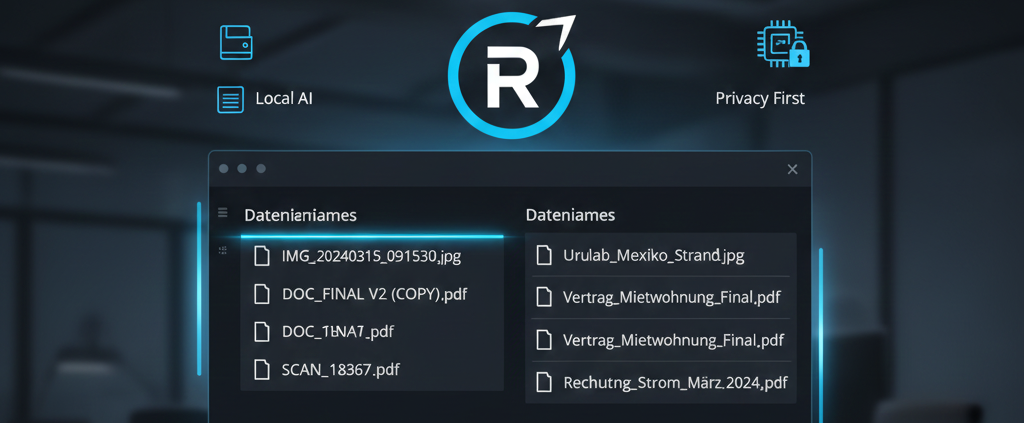
Jeder kennt das Problem: Der Rechner ist voll mit Dateien wie 8a095-4d0f6a90.pdf oder DCIM_001.jpg. Manuell Ordnung zu schaffen, kostet Stunden. RenameClick löst dieses Problem radikal einfach durch den Einsatz von künstlicher Intelligenz.

Wie funktioniert RenameClick?

Im Gegensatz zu klassischen Umbenennungs-Tools, die nur auf Mustern (wie Datum oder Zähler) basieren, liest RenameClick den Inhalt deiner Dateien. Dank lokaler Large Language Models (LLM) erkennt die App, worum es in einem Dokument oder auf einem Foto geht, und schlägt einen passenden, menschlich lesbaren Namen vor.

Die wichtigsten Vorteile im Überblick:

  • Maximaler Datenschutz: Da die KI lokal auf deinem macOS oder Windows-System läuft, werden keine sensiblen Daten in die Cloud geladen. Deine Privatsphäre bleibt zu 100 % gewahrt.

  • Breite Formatunterstützung: Von Business-Dokumenten (PDF, DOCX, CSV) bis hin zu Fotos (JPG, PNG, HEIC) – das Tool versteht fast alles.

  • Anbindung an Experten-Tools: Power-User können RenameClick mit Ollama oder LM Studio verbinden, um eigene lokale Modelle zu nutzen, oder optional Cloud-APIs wie OpenAI und Google Gemini anbinden.

  • Sprachvielfalt: Die Dateinamen können in verschiedenen Sprachen generiert werden, darunter Deutsch, Englisch, Französisch und Japanisch.

Zeitersparnis im Arbeitsalltag

Ein manueller Vergleich zeigt: Wo man früher für 100 Dateien etwa eine Stunde benötigt hätte, erledigt RenameClick den Job in rund zwei Minuten (getestet auf einem Mac M3 Pro). Das Tool ist damit ein mächtiger Verbündeter für Fotografen, Buchhalter und jeden, der mit vielen digitalen Dokumenten jongliert.

Fazit: RenameClick bringt die Power von ChatGPT direkt auf deinen Desktop – sicher, offline und extrem effizient.

Falls ihr euren Docker Container updaten wollt und beim Pull folgenden Fehler bekommt:

Error response from daemon: Head "``https://ghcr.io/v2/paperless-ngx/tika/manifests/latest``": unauthorized

Um den Fehler zu beheben, müsst ihr die docker-compose.yml bearbeiten:

tika:
# image: ghcr.io/paperless-ngx/tika:latest
image: docker.io/apache/tika:latest
container_name: tika
restart: unless-stopped


Danach passt alles wieder:

root@paperless:/home/paperless# docker compose pull
[+] Pulling 45/45
✔ db Pulled 124.9s
✔ gotenberg Pulled 2.8s
✔ webserver Pulled 284.8s
✔ broker Pulled 281.5s
✔ tika Pulled 282.1s
root@paperless:/home/paperless# docker compose up -d
[+] Running 6/6
✔ Network paperless_default Created 29.7s
✔ Container tika Started 1.6s
✔ Container broker Started 1.6s
✔ Container paperless-gotenberg-1 Started 1.6s
✔ Container db Started 1.7s
✔ Container webserver Started 1.4s


Paperless-AI ist ein Dokumentenmanagementsystem mit integrierter KI – ideal für alle, die Dokumente nicht nur digitalisieren, sondern auch intelligent auswerten lassen wollen. In dieser Anleitung zeige ich dir, wie du Paperless-AI sauber und einfach in einem Proxmox LXC-Container installierst.


Voraussetzungen

  • Proxmox VE 7 oder 8

  • Ubuntu 22.04 LXC-Container

  • Mind. 2–4 GB RAM

  • 1–2 CPU-Kerne

  • Docker & Docker Compose

  • OpenAI API Key (optional, für KI-Funktionen)


Schritt 1: LXC-Container anlegen

Erstelle im Proxmox Webinterface einen neuen Container:

  • Template: ubuntu-22.04-standard

  • Hostname: paperlessai

  • RAM: mind. 2–4 GB

  • CPU: 1–2 Kerne

  • Festplatte: 10–20 GB (je nach Dokumentenmenge)

  • Netzwerk: statische IP oder DHCP

Wichtig:

Aktiviere unter “Options” die Features nesting und fuse.

Schritt 2: Container vorbereiten

Per Shell oder SSH:

apt update && apt upgrade -y
apt install -y curl wget git docker.io docker-compose
systemctl enable docker
systemctl start docker

Schritt 3: Paperless-AI klonen & konfigurieren

git clone https://github.com/paperless-ai/paperless-ai.git /opt/paperless-ai
cd /opt/paperless-ai

Kopiere die Beispiel-Konfiguration:

cp .env.template .env

Bearbeite .env und trage z. B. deinen OpenAI API-Key ein:

OPENAI_API_KEY=sk-...
PAPERLESS_TIME_ZONE=Europe/Berlin

Optional kannst du auch HuggingFace oder andere Modelle einbinden.


Schritt 4: Container starten

docker compose up -d

Der Start dauert beim ersten Mal ein paar Minuten.

Danach erreichst du Paperless-AI über:

http://<IP_DES_CONTAINERS>:8000

Erstkonfiguration

Erster Benutzer:

docker compose exec web python3 manage.py createsuperuser

Dann einloggen und das Dashboard erkunden.


Dokumente hochladen

Dokumente kannst du via Web-UI oder in den Ordner /opt/paperless-ai/data/consume/ hochladen:

scp rechnung.pdf root@<IP>:/opt/paperless-ai/data/consume/

Die Dokumente werden automatisch verarbeitet und mit Hilfe der KI ausgewertet (z. B. Felder wie Rechnungsnummer, Absender, Betrag usw.).

Updates & Wartung

Update auf neueste Version:

cd /opt/paperless-ai
git pull
docker compose pull
docker compose up -d

Logs ansehen:

docker compose logs -f

Fazit

Mit Paperless-AI kombinierst du OCR und KI-basierte Analyse in einem System – ideal für Selbstständige, IT-affine Nutzer oder kleine Büros. In Proxmox als LXC läuft es besonders ressourcenschonend und stabil. Damit erweitert man den Paperless-NGX um AI Funktionen mit OpenAI oder Local mit Ollama einfach nutzen.

Homepage / Download Entwickler: https://github.com/clusterzx/paperless-ai


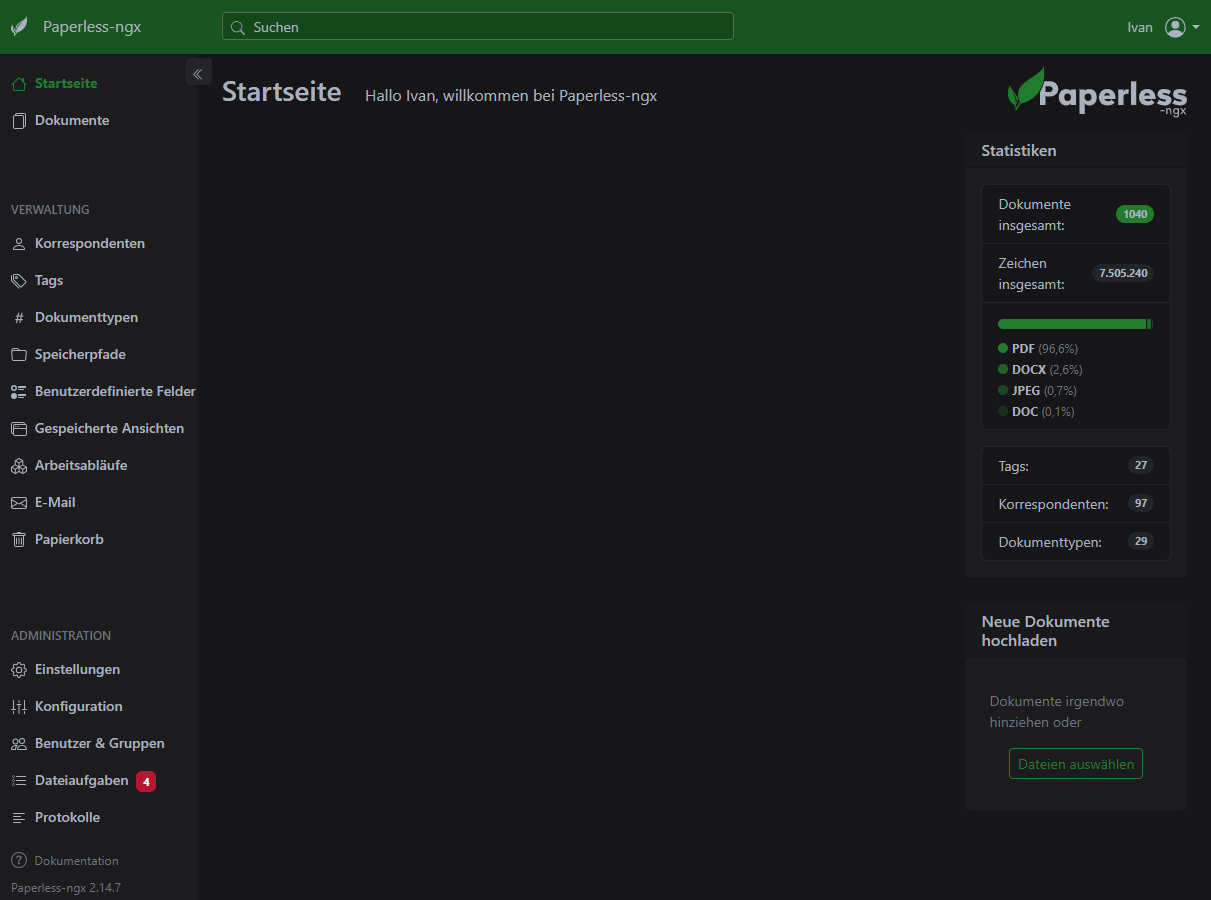
Du möchtest dein Dokumentenmanagement mit Paperless-ngx selbst hosten? In diesem Tutorial zeige ich dir, wie du Paperless-ngx in einem LXC-Container auf Proxmox VE installierst – schlank, performant und vollständig unter deiner Kontrolle.


Voraussetzungen

  • Proxmox VE (7.x oder 8.x)

  • Root-Zugriff auf den Server

  • Container-Template: Ubuntu 22.04 empfohlen

  • mind. 2 GB RAM & 1 CPU-Kern

  • Optional: externes NAS oder Verzeichnis für Dokumente


Schritt 1: LXC-Container erstellen

Im Proxmox Webinterface:

  1. Neuen CT anlegen

  2. Template: ubuntu-22.04-standard_*.tar.zst

  3. Hostname: paperless

  4. CPU: mind. 1 Core

  5. RAM: mind. 2048 MB (mehr bei vielen Dokumenten)

  6. Netzwerk: statische IP oder DHCP

  7. Festplatte: 10–20 GB (je nach Nutzung)

⚠️ Aktiviere unter “Options” → “Features”:

  • Nesting

  • Fuse


Schritt 2: Container starten & vorbereiten

Per Konsole oder SSH verbinden:

apt update && apt upgrade -y
apt install -y curl wget git docker.io docker-compose

Docker aktivieren:

systemctl enable docker
systemctl start docker

Optional neuen User anlegen:

adduser paperless
usermod -aG docker paperless

Schritt 3: Paperless-ngx via Docker Compose installieren

Wechsle in ein passendes Verzeichnis:

mkdir -p /opt/paperless
cd /opt/paperless

Beispiel docker-compose.yml:

version: "3.4"

services:
  broker:
    image: redis:7
    restart: always

  db:
    image: postgres:15
    environment:
      POSTGRES_DB: paperless
      POSTGRES_USER: paperless
      POSTGRES_PASSWORD: paperless
    volumes:
      - db_data:/var/lib/postgresql/data
    restart: always

  paperless:
    image: ghcr.io/paperless-ngx/paperless-ngx:latest
    restart: always
    ports:
      - 8000:8000
    environment:
      PAPERLESS_REDIS: redis://broker:6379
      PAPERLESS_DBHOST: db
      PAPERLESS_DBNAME: paperless
      PAPERLESS_DBUSER: paperless
      PAPERLESS_DBPASS: paperless
    volumes:
      - data:/usr/src/paperless/data
      - media:/usr/src/paperless/media
      - export:/usr/src/paperless/export
      - consume:/usr/src/paperless/consume
    depends_on:
      - db
      - broker

volumes:
  data:
  media:
  export:
  consume:
  db_data:

Dann starten:

docker compose up -d

Schritt 4: Paperless-ngx aufrufen & einrichten

Nach ein paar Sekunden erreichst du Paperless im Browser:

http://<IP_DES_CONTAINERS>:8000

Erster Login:

Benutzername: admin

Passwort: admin (wird beim ersten Start generiert, ggf. selbst setzen!)

Du kannst auch via ENV-Variablen eigene Benutzer beim ersten Start anlegen – siehe die Paperless-ngx Dokumentation.


Schritt 5: Dokumente ablegen und verarbeiten

Lade PDFs in das Verzeichnis consume/, z. B.:

scp dokument.pdf root@<IP>:/opt/paperless/consume/

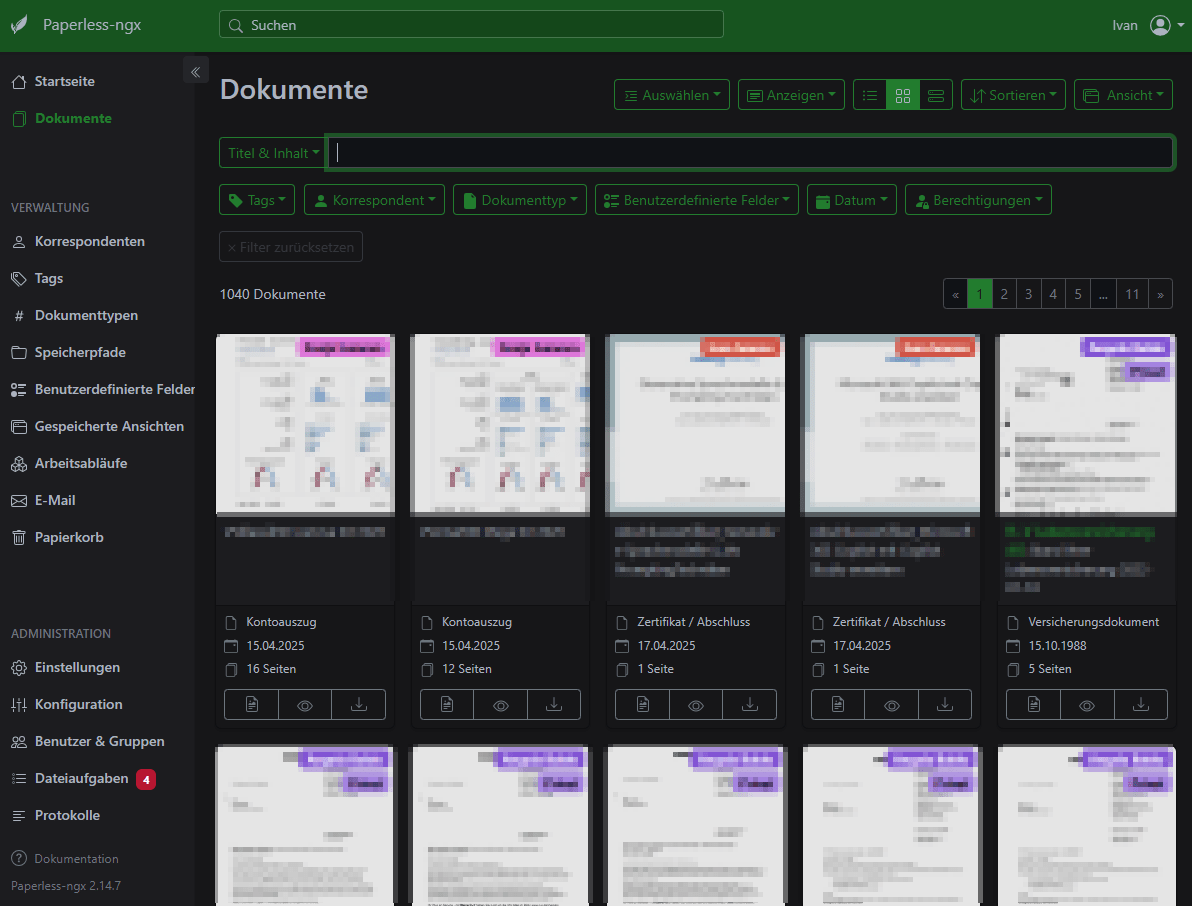
Paperless importiert sie automatisch und erstellt OCR-Texte.


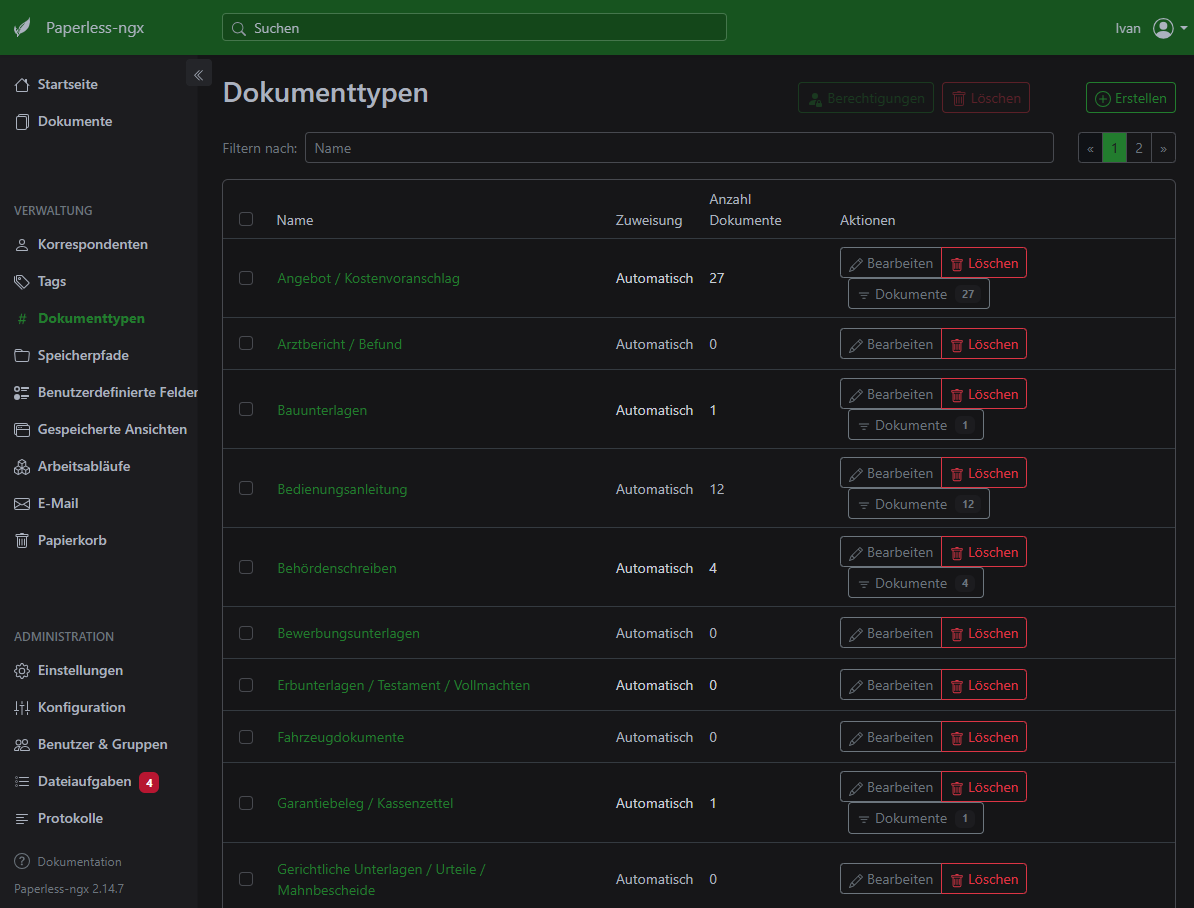
Dokumententypen


Updates & Neustart

Zum Aktualisieren:

cd /opt/paperless
docker compose pull
docker compose up -d

Logs prüfen:

docker compose logs -f

Fazit

Mit dieser Anleitung hast du in wenigen Minuten ein leistungsfähiges, selbst gehostetes DMS am Start – ganz ohne schwerfällige Server oder VMs. Paperless-ngx ist leichtgewichtig, OCR-fähig und perfekt für Homelab oder kleine Unternehmen.