Beiträge

Proxmox ProxMenuX

Einleitung:

Servus, IT-Freunde und Server-Beobachter! Wer mit dem Virtualisierungs-System Proxmox VE unterwegs ist, schaut heutzutage gern einmal genauer hin, wie’s seinem Cluster wirklich geht. Genau da kommt jetzt der neue Musterknabe ins Spiel: ProxMenux Monitor. In diesem Beitrag schauen wir uns an, was dieses Tool kann, wie man’s installiert – und wo’s noch a bisserl nachgebessert werden darf.


Hauptteil:

Was ist ProxMenux Monitor?

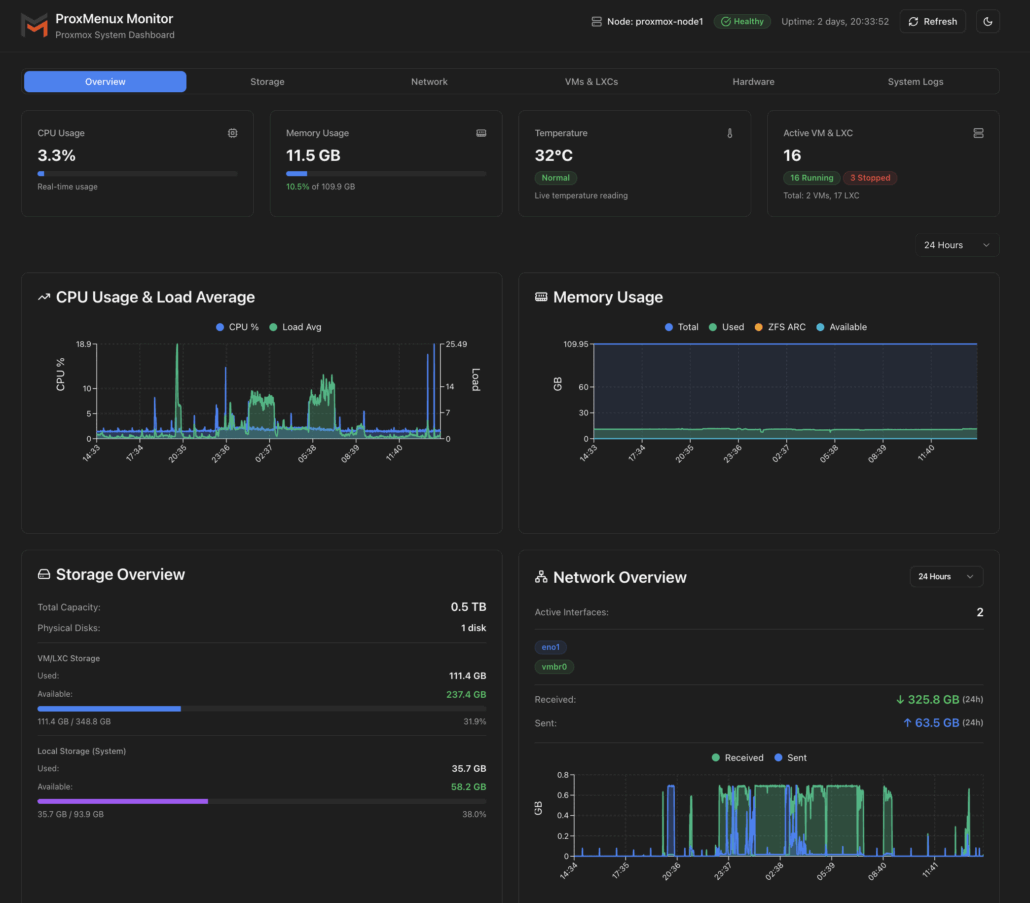
ProxMenux Monitor ist eine Erweiterung zum Menü-Tool ProxMenux, das bisher vor allem über ein textbasiertes Menüsystem bei Proxmox VE funktioniert hat. Mit der Version v1.1.7 wurde nun ein grafisches Monitoring-Interface vorgestellt, das übersichtlich Leistung, Speicher, Netzwerk, VMs & Co im Blick hat.

Wichtige Funktionen im Überblick

  • System-Übersicht: CPU, Speicher, Temperatur, Systemlast in Echtzeit.

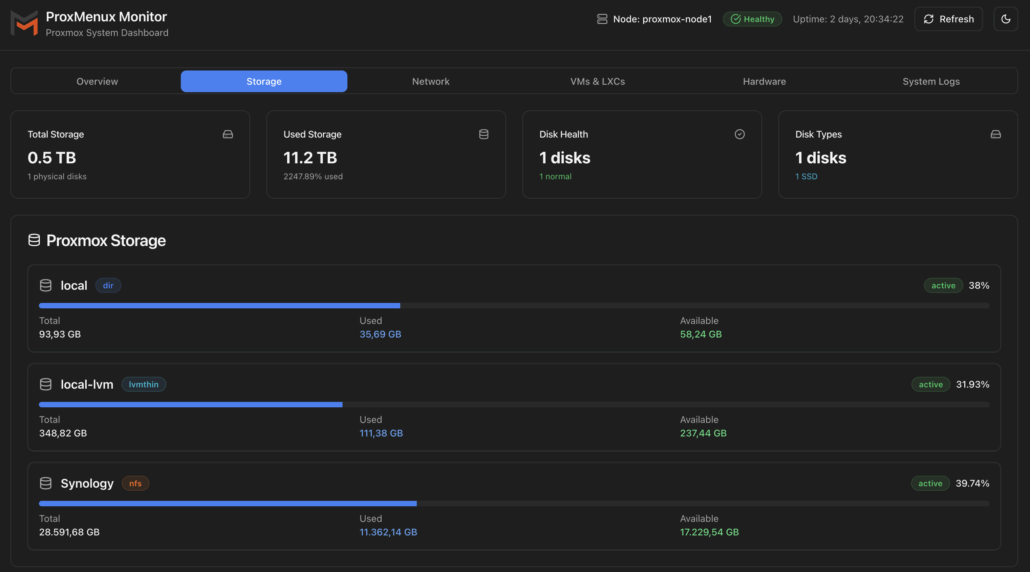
  • Speicher-Dashboard: Gesamt- und benutze Kapazität, SMART-Health, Temperatur jeder Platte.

  • Netzwerk-Metriken: Aktive Interfaces, Bandbreite, historische Graphen.

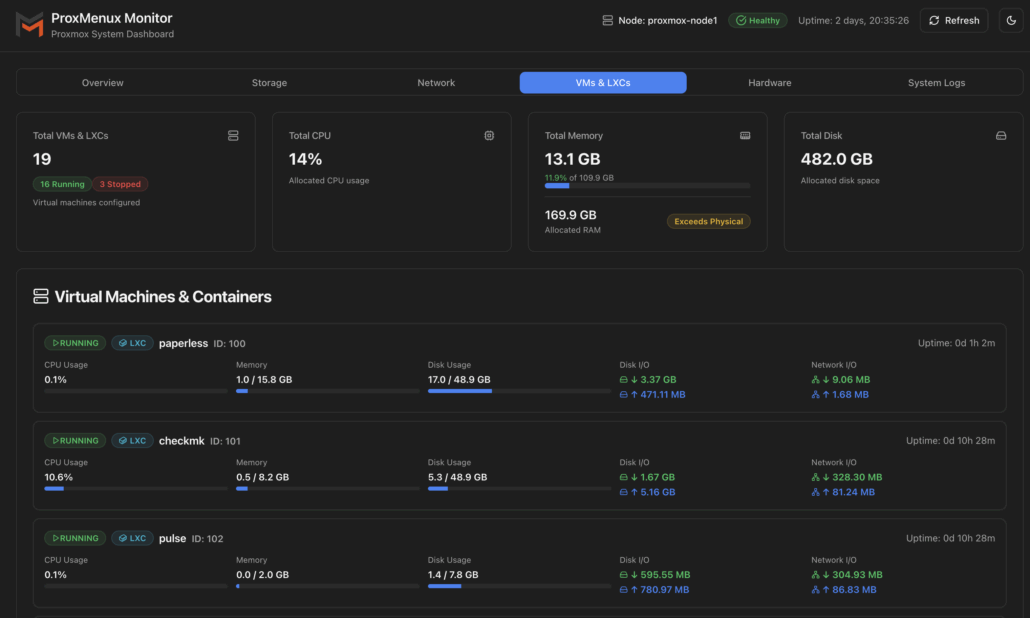
  • Virtuelle Maschinen & Container: Alle VMs/LXCs zentral angezeigt, mit Ressourcenverbrauch und Schnellsteuerung (Start/Stop) direkt im Dashboard.

  • Hardware-Details: Modell, CPU, RAM, Motherboard, Serial-Nr., Temperaturüberwachung.

  • System-Logs: Echtzeit-Log-Streaming, Filter nach Ereignistypen (Fehler, Warnung), Überwachung des Betriebsgeschehens.

Installation – schnell & direkt

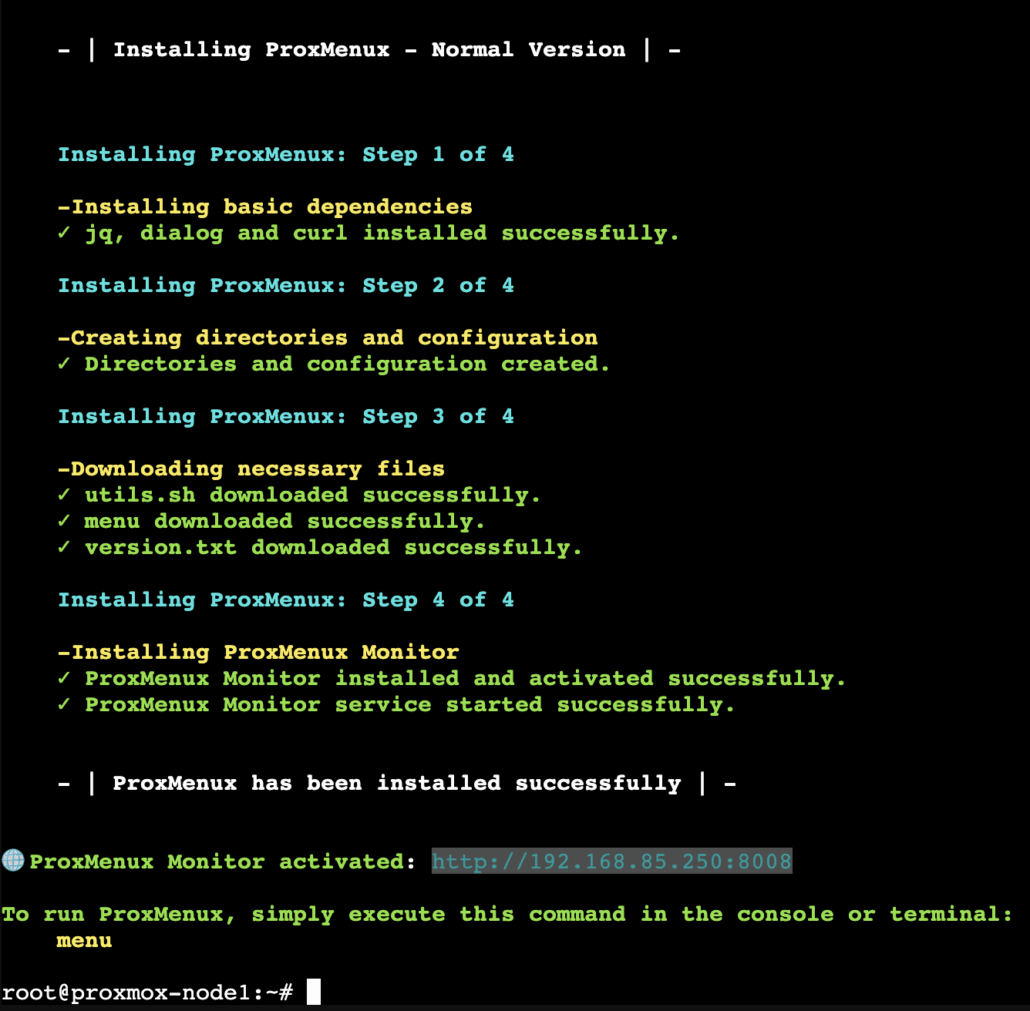
Einfach das Installations-Script von GitHub ausführen:

bash -c "$(wget -qLO - https://raw.githubusercontent.com/MacRimi/ProxMenux/main/install_proxmenux.sh)"

Nach dem Sprach- und Installations-Dialog wird ProxMenux Monitor automatisch auf Port 8008 des Proxmox VE Servers eingerichtet.

Dinge, die noch beachtet werden sollten

  • Aktuell keine Authentifizierung beim Web-Interface: Wer drauf blickt, schaut ohne Passwort rein.

  • Standardmäßig keine Verschlüsselung (TLS) für den Webzugriff – Klartext über Port 8008.

  • Noch keine vollständige Cluster-Unterstützung: Wer mehrere Nodes betreibt, sollte prüfen, ob eine Integrierung vorgesehen ist oder jeder Node einzeln läuft.


Fazit:

Wenn du mit Proxmox VE arbeitest und dir eine moderne, übersichtliche Monitoring-Lösung wünschst, dann ist ProxMenux Monitor eine spannende Ergänzung. Klar – noch nicht perfekt, aber mit viel Potenzial. Für Heimserver, kleine bis mittelgroße Installationen ideal, bei größeren Clustern gilt: prüfen ob alle Features schon passen. Auf jeden Fall ein Tool, das man im Auge behalten sollte!


Download:

https://github.com/MacRimi/ProxMenux/releases

Gallerie:

Proxmox Mail Gateway 9: Ein leistungsstarkes Open-Source-Werkzeug für E-Mail-Sicherheit

Proxmox Mail Gateway 9 ist die neueste Version der bewährten Open-Source-Plattform für den Schutz von E-Mail-Infrastrukturen, entwickelt von Proxmox Server Solutions GmbH aus Wien. Mit der Basis auf Debian GNU/Linux 13.0 „Trixie“ und einem eigens angepassten Linux Kernel 6.14.11-2 bietet Proxmox Mail Gateway 9 eine moderne und stabile Grundlage für den sicheren Umgang mit E-Mail-Verkehr.

Starke Sicherheitsfunktionen

Das Tool setzt auf bewährte Open-Source-Technologien wie ClamAV 1.4.3 und SpamAssassin 4.0.2, die mit aktualisierten Signatur- und Regelsets ausgestattet sind, um effektiv vor Spam, Viren, Trojanern und Phishing-E-Mails zu schützen. Die neu adaptierte Filter-Engine erkennt und blockiert zudem spezifische MIME-Typen, insbesondere Microsoft-Ausführungsdateien, noch zuverlässiger, was eine höhere Sicherheitsebene gewährleistet.

Verbesserte Benutzerfreundlichkeit und Verwaltung

Eine der herausragenden Neuerungen von Proxmox Mail Gateway 9 ist die komplett überarbeitete Quarantäne-Oberfläche. Diese wurde speziell für mobile Geräte optimiert und ermöglicht es Nutzern, ihre quarantänisierten Nachrichten bequem über ein modernes Web-Interface zu verwalten. Die Entwicklung erfolgt mit dem Rust-basierten Yew-Framework, was eine leistungsfähige und responsive Benutzererfahrung sicherstellt.

Darüber hinaus wurde die Authentifizierung und Single-Sign-On (SSO) Integration deutlich erweitert. OpenID Connect Realms können jetzt vollständig über die grafische Benutzeroberfläche konfiguriert werden, inklusive Anspruchszuweisungen und automatischer Rollenzuteilung. Dadurch wird ein nahtloses Zusammenspiel mit weit verbreiteten Identity- und Access-Management-Lösungen wie Keycloak, Zitadel oder LemonLDAP::NG möglich.

Technische Grundlagen und Verfügbarkeit

Proxmox Mail Gateway 9 nutzt PostgreSQL 17 als Datenbank-Engine und setzt im Dateisystem auf die stabile ZFS-Version 2.3.4. Die Kombination aus aktueller Softwarebasis und robusten Sicherheitskomponenten macht das Gateway zu einer zuverlässigen Lösung für Unternehmen jeder Größe.

Das Tool ist als Open-Source-Software kostenfrei zum Download verfügbar. Unternehmen, die auf ein professionelles Enterprise-Repository zugreifen möchten, können dies für 180 Euro netto jährlich erwerben, professioneller Support ist optional zwischen 510 und 1800 Euro netto pro Jahr erhältlich.

Fazit

Proxmox Mail Gateway 9 überzeugt durch seine starke Sicherheitsarchitektur, moderne Benutzeroberfläche und ausgefeilte Integrationsmöglichkeiten für Identitätsmanagement. Es bietet eine stabile und flexible Lösung, um E-Mail-Kommunikation effizient vor Bedrohungen zu schützen und gleichzeitig die Verwaltung zu erleichtern. Für IT-Verantwortliche in Unternehmen ist das Tool ein essenzieller Baustein für eine sichere digitale Infrastruktur.


Download: https://www.proxmox.com/de/downloads/proxmox-mail-gateway/iso/proxmox-mail-gateway-9-0-iso-installer

Proxmox Mail Gateway 9.0 ist da – modern, sicher und benutzerfreundlich

Proxmox hat die neueste Version seines bewährten Mail Gateway veröffentlicht: Proxmox Mail Gateway 9.0 basiert auf dem aktuellen Debian 13 „Trixie“ und bringt viele Verbesserungen für moderne E-Mail-Sicherheitsanforderungen. Mit frischem Look & Feel, erweiterten Funktionen und besserer Integration ist es eine interessante Lösung für Unternehmen, die ihre E-Mail-Kommunikation effektiv schützen wollen.

Highlights der neuen Version

  • Neue Basis Debian 13 „Trixie“ mit Kernel 6.14 für mehr Stabilität und Performance

  • Modernisierte Quarantäne-Oberfläche, jetzt mobilfreundlich dank Rust und Yew Framework

  • Single Sign-On (SSO) via OpenID Connect zur besseren Integration in Identity-Management-Systeme

  • Verbesserte Filterregeln für gefährliche Dateitypen und aktualisierte Tools wie ClamAV und SpamAssassin

  • Optimierte Nutzerfreundlichkeit und Verwaltungsoberfläche für Admins und Anwender

Warum ist das wichtig?

E-Mail bleibt der zentrale Angriffsvektor in der IT-Sicherheit. Die nachhaltige Absicherung vor Spam, Viren und gezielten Angriffen ist für Unternehmen entscheidend. Proxmox Mail Gateway 9.0 unterstützt dabei mit aktuellen Technologien und erweitertem Funktionsumfang. Die verbesserte Mobile Bedienung sowie bessere Integration in bestehende Management-Plattformen helfen IT-Teams, E-Mail-Schutz effizienter zu gestalten.

Offizielle Meldung: https://www.proxmox.com/de/ueber-uns/details-unternehmen/pressemitteilungen/proxmox-mail-gateway-9-0

Download: https://www.proxmox.com/de/downloads

Modernes Cluster-Management effizient, sicher & open-source: Der Prox Load Balancer (ProxLB) für Proxmox bringt flexible VM- und Container-Workload-Verteilung in jede Umgebung!

Mit ProxLB lassen sich VM-Gruppen intelligent bündeln oder gezielt trennen – das sorgt jederzeit für optimale Performance und Zuverlässigkeit auf allen Nodes. Die dynamische Lastverteilung basiert auf Messungen von CPU, RAM und Disk und verhindert dauerhaft überlastete Systeme. Besonders komfortabel: ProxLB arbeitet direkt und ausschließlich über die Proxmox API, ohne eigenen Authentifizierungsmechanismus – maximale Sicherheit inklusive.

Ob als One-Shot-Tool für akuten Ausgleich oder als periodischer Systemdienst für kontinuierliche Balance – ProxLB passt sich an jede Cluster-Strategie an. Free & Open-Source (GPLv3) und bequem per Paket, Container-Image oder GitHub-Repo installierbar.

Perfekt für alle, die echtes On-Premises-Cluster-Management wollen, ohne auf teure Zusatzlösungen zu setzen.

➡️ Projekt-Webseite: https://proxlb.de/
➡️ GitHub: https://lnkd.in/ekuXS5P4

Proxmox VE 9 – das bringt das neue Upgrade

Basis-Update

  • Basis ist Debian 13 „Trixie“, modern und sicher, mit aktuellen Bibliotheken und Hardwareunterstützung

  • Neuer Linux‑Kernel 6.14.8‑1, mit optimierter Performance, ARM64- und NVMe-Unterstützung sowie verbessertem RDMA-Support

️ Virtualisierungsstack

  • QEMU 10.0.2 bringt schnellere Live-Migrationen, bessere NUMA-/CPU-Awareness und Unterstützung neuer Features wie SEV/TDX

  • LXC 6.0.4 unterstützt jetzt standardmäßig cgroups v2, bessere Isolation, Netzwerk-Namespace-Feature und kompatibel mit unprivilegierten Containern

Speicher & Ceph

  • OpenZFS 2.3.3: Unterstützung für RAID‑Z Expansion ohne Neuaufbau, verbesserte Snapshot-Leistung und statistische Raumabschätzung

  • Ceph Squid 19.2.2 als neue Standard-Version (ersetzt Reef), mit verbesserter Stabilität und Cluster-Integration. Hervorragend für bestehende Cluster, sofern vorher Ceph upgegradet wird

Volumes & SDN

  • Snapshot-Unterstützung für thick‑provisioned LVM‑Volumes (z. B. iSCSI oder Fibre Channel), ideal für SAN-Setups – aktuell als Tech-Preview verfügbar

  • SDN Fabrics: neue Unterstützung für komplexe Netzwerk-Topologien (Spine‑Leaf, Full‑Mesh Ceph, VPN‑Unterlay), gesteuert über web UI/API

‍ GUI & Nutzererfahrung

  • Dunkles Theme ist nun standardmäßig aktiviert im Web‑Interface

  • Zahlreiche Bugfixes und Verbesserungen:

    • Fehlerbehebung bei SMTP‑Benachrichtigungen,

    • Stabilität im Login-Verhalten,

    • besseres Error‑Reporting bei fehlgeschlagenem Login,

    • GUI-features beim VirtIO vNIC wie Bridge MTU‑Übernahme,

    • Anpassungen beim Device‑Hotplugging und OVMF für aarch64-VMs

⚙️ Weitere Technik & Infrastruktur

  • Vollständige Entfernung von cgroup v1 – alle Container müssen cgroups v2 nutzen. GlusterFS wird nicht mehr unterstützt, weitere Legacy-Komponenten abgeschaltet

  • UEFI-/GRUB: Verbesserte Boot-Erkennung (insb. bei LVM) und sichereres Booten via TPM2/Verschlüsselung

  • NVIDIA vGPU: nur noch unterstützt mit Treibern der Version 570.158.02 oder neuer

  • CPU‑Microcode-Firmware: Das non-free Microcode-Repo ist standardmäßig aktiviert für Intel/AMD-Patches

Upgrade‑Pflege

  • In-Place-Upgrade wird unterstützt via APT („pve8to9“) für Proxmox VE 8.x → 9.0, inklusive Cluster-Support und Upgrade von Ceph‑Ref → Squid

  • Wichtige Upgrade-Hinweise zu Breaking Changes: Netzwerknamen, cgroup-Wechsel, LVM-Konflikte, GRUB-Probleme, NVIDIA vGPU und Legacy‑Storage. Ausbauempfehlungen im Wiki dokumentiert

Tutorial zum Upgrade von Proxmox VE 8.4 auf Proxmox VE 9.0 (aktuell aufbauend auf Debian 13 „Trixie“, Kernel 6.14), Vor dem Upgrade immer an einem Backup denken!


️ Übersicht & Vorbereitung

  • Wichtig: Erstelle vollständige und getestete Backups aller VMs und Container (z. B. mittels Proxmox Backup Server oder vzdump). Teste auch die Wiederherstellung in einer Lab-Umgebung

  • Stelle sicher, dass du mindestens 5 GB freien Speicherplatz auf dem Root-Dateisystem hast (10 GB empfohlen)

  • Verwende eine alternative Management-Verbindung wie IPMI, iKVM oder direkten Konsolenzugriff – SSH allein kann riskant sein, wenn der Netzwerkstack während des Upgrades neu konfiguriert wird


Testen des Upgrades

  • Richte eine Testinstanz ein (z. B. eine VM oder Testhardware mit Proxmox VE 8.4), und führe dort das Upgrade durch, bevor du es im Produktivsystem anwendest.

  • Führe das Script pve8to9 mehrfach aus (am besten mit --full), um potenzielle Problempunkte frühzeitig zu erkennen.


Schritt-für-Schritt Anleitung

Schritt 1: Checkliste & Vorarbeiten

  1. Sichere VMs/CTs vollständig.

  2. Führe
    pve8to9 --full
    aus, behebe gemeldete Warnungen, und führe es erneut aus.

Schritt 2: Repositories aktualisieren

  1. Aktualisiere dein System auf den neuesten Stand von Proxmox 8.4:

    apt update
    apt full-upgrade
  2. Ändere in /etc/apt/sources.list bzw. /etc/apt/sources.list.d/* Bookworm → Trixie:

    sed -i 's/bookworm/trixie/g' /etc/apt/sources.list
    sed -i 's/bookworm/trixie/g' /etc/apt/sources.list.d/pve-enterprise.list
  3. Füge das Repository für Proxmox VE 9 hinzu (z. B. pve-test):

    echo "deb http://download.proxmox.com/debian/pve trixie pve-test" > /etc/apt/sources.list.d/pve9.list
  4. Ergänze ggf. Ceph‑Repository, wenn du Ceph verwendest.

Schritt 3: Systemupgrade durchführen

  1. Aktualisiere Apt-Indizes:

    apt update
    apt full-upgrade -y
  2. Falls behoben: Neuere Kernel und Software (Debian Trixie + Proxmox VE 9) werden installiert. Reboot erforderlich:

    reboot

Schritt 4: Nach dem Reboot

  1. Kernel-Check: uname -r sollte auf die neue Version (6.14.x) hinweisen.

  2. Überprüfe alle Dienste und VMs/CTs.

  3. Führe nach Möglichkeit erneut pve8to9 aus, um weitere Hinweise nach dem Upgrade zu bekommen.


Besonderheiten & bekannte Fallstricke

  • Ceph‑Upgrade nötig? Wenn du Ceph von Reef (8.4) nutzt, musst du ggf. vor dem VE‑Upgrade von Reef auf Squid upgraden

  • Namensänderungen bei NICs: Der Kernel 6.14 kann neue Netzwerk-Interface-Namen verursachen. Proxmox VE 9 erlaubt die Verwendung von Aliasnamen, aber Firewall- oder Netzwerkkonfigurationen sollten überprüft werden

  • cgroup‑v1 Entfernung, GRUB Probleme bei LVM‑UEFI, NVIDIA vGPU Inkompatibilitäten – siehe Abschnitt „Known Upgrade Issues“ der offiziellen Anleitung


Upgrade ein Beispielskript (CLI)

# 1. Backup & Vorbereitung
pve8to9 --full
# 2. Repositories auf Trixie aktualisieren
sed -i 's/bookworm/trixie/g' /etc/apt/sources.list
sed -i 's/bookworm/trixie/g' /etc/apt/sources.list.d/pve-enterprise.list
echo "deb http://download.proxmox.com/debian/pve trixie pve-test" > /etc/apt/sources.list.d/pve9.list
# (optional) Ceph‑Repo ebenfalls anpassen bei Nutzung von Ceph
# 3. Upgrade
apt update
apt full-upgrade -y
# 4. Neustart
reboot
# 5. Nachbereitung
uname -r
pve8to9 --full


Wenn du einen Node aus einem Proxmox VE Cluster entfernen möchtest – sei es wegen Hardwaretausch, Migration oder weil der Node defekt ist – solltest du einige Dinge beachten, um den Cluster stabil und fehlerfrei zu halten.

In diesem Tutorial zeige ich dir Schritt für Schritt, wie du einen Node sicher aus einem Proxmox-Cluster entfernst.


⚠️ Voraussetzungen & Warnung

⚠️ Achtung: Diese Anleitung gilt nur, wenn du den Node dauerhaft und vollständig entfernen willst. Die Schritte sind nicht rückgängig zu machen!

Was du brauchst:

  • Root-Zugriff auf alle Proxmox-Nodes

  • SSH-Zugang zum Cluster

  • Backup deiner VMs/CTs (zur Sicherheit!)

  • Der Node sollte keine laufenden VMs oder Container mehr enthalten


Schritt 1: Prüfen, ob der Node leer ist

Stelle sicher, dass der Node keine wichtigen Ressourcen mehr hält.

# Auf dem zu entfernenden Node
pct list
qm list

Wenn dort noch Container oder VMs sind: migrieren oder löschen!


Schritt 2: Node im Webinterface in den Wartungsmodus setzen (optional)

Gehe im Proxmox Web-GUI zu:

Datacenter → Node auswählen → More → Maintenance Mode aktivieren

Damit werden keine neuen Tasks mehr dorthin verteilt.


Schritt 3: Node aus dem Cluster entfernen

Variante A: Der Node ist noch erreichbar

Gehe auf einen anderen Node im Cluster (nicht den, der entfernt wird) und führe Folgendes aus:

pvecm delnode <NODE-NAME>

Beispiel:

pvecm delnode pve3

Der Node wird nun aus dem Cluster entfernt. Das Webinterface zeigt ihn nach einem Refresh nicht mehr an.


Variante B: Der Node ist

nicht mehr erreichbar

(z. B. defekt)

In diesem Fall kannst du den Node trotzdem aus dem Cluster entfernen. Gehe dazu ebenfalls auf einen erreichbaren Node:

pvecm delnode <NODE-NAME>

Zusätzlich solltest du danach auf allen verbleibenden Nodes prüfen, ob der entfernte Node noch in irgendwelchen Konfigurationen oder der /etc/hosts Datei auftaucht, und diese ggf. bereinigen.


Schritt 4: Aufräumen

Auf allen Nodes:

  • Lösche Einträge in /etc/pve/ (z. B. Storage- oder Netzwerkconfigs, falls vorhanden)

  • Passe /etc/hosts und evtl. DNS-Einträge an

  • Entferne SSH-Keys, falls du sie manuell eingerichtet hast


Bonus: Node neu in einen anderen Cluster integrieren?

Wenn du denselben Server später in einen neuen Cluster aufnehmen willst, solltest du das System neu installieren oder pvecm expected 1 + pvecm create nutzen.

Alternativ:

rm -r /etc/pve/corosync.conf
rm -r /etc/corosync/*

Und dann den Node ganz normal zu einem neuen Cluster hinzufügen.


✅ Fazit

Das Entfernen eines Nodes aus einem Proxmox Cluster ist relativ einfach – wenn man es strukturiert und mit Vorsicht angeht. Denk immer an Backups und überprüfe, ob der Node wirklich keine Ressourcen mehr verwaltet.


Weitere Doku gibt es auch bei Proxmox oder Thomas Krenn –

Ziel:

  • Erstellen von Netzwerkbrücken für VMs/Container
  • VLANs für segmentiertes Netzwerk

Schritt 1: Bridge konfigurieren

Bearbeite /etc/network/interfaces:

auto vmbr0
iface vmbr0 inet static
    address 192.168.1.10
    netmask 255.255.255.0
    gateway 192.168.1.1
    bridge_ports enp3s0
    bridge_stp off
    bridge_fd 0

Schritt 2: VLANs anlegen

Für VLAN 10 auf vmbr0:

auto vmbr0.10
iface vmbr0.10 inet static
    address 192.168.10.1
    netmask 255.255.255.0
    vlan-raw-device vmbr0

Tipps:

  • VLAN-Tagging funktioniert nur mit VLAN-fähigem Switch

Schritt 1: Template herunterladen

Unter „Storage“ > „CT Templates“ ein passendes Template herunterladen

Schritt 2: Container erstellen

  • „Create CT“ klicken
  • Hostname, Passwort und Template wählen
  • Ressourcen und Netzwerk konfigurieren

Schritt 3: Container starten

  • Container starten, Konsole öffnen, System konfigurieren

Tipps:

  • Container starten schneller, ideal für Webserver und kleine Dienste

Schritt 1: ISO-Image hochladen

Im Webinterface unter „Storage“ > „local“ > „Content“ das ISO hochladen

Schritt 2: Neue VM erstellen

  • „Create VM“ klicken
  • Name vergeben
  • ISO wählen, Hardware (CPU, RAM, Festplatte, Netzwerk) konfigurieren
  • Zusammenfassung prüfen, „Finish“

Schritt 3: VM starten

  • VM auswählen, starten, Konsole öffnen und OS installieren

Tipps:

  • VirtIO-Treiber für bessere Leistung verwenden
  • Snapshots vor großen Änderungen machen