Beiträge

iOS-App „Pflanzen Erkennen & Pflege“ (Apple App Store), aktuell mit lebenslangem Gratis-Abo, die Aktion ist 48 Std gültig also noch ca 24 Std.:

  • KI-gestützte Pflanzenidentifikation: Die App erkennt über 33.000 Pflanzenarten zuverlässig anhand eines Fotos oder Namenseingabe – perfekt für Anfänger und erfahrene Pflanzenliebhaber.

  • Krankheitsdiagnose inkl. Behandlungsempfehlung: Die KI erkennt frühe Anzeichen von Pflanzenkrankheiten, analysiert den Schweregrad und schlägt passende Pflegeschritte vor.

  • Virtueller Garten: Füge gefundene Pflanzen in dein persönliches digitales Gartenportfolio hinzu und erhalte maßgeschneiderte Pflegeanleitungen rund um Gießen, Licht, Dünger und Standort.

  • Pflegehilfe & Reminder: Individuelle Gieß-Erinnerungen und Tracker helfen dir, keine Pflegeaufgabe zu vergessen.

  • Wissensdatenbank & Community: Zahlreiche Artikel zu Pflanzenpflege, hilfreiche Fakten und eine interaktive Community unterstützen dich bei deinen Gartenprojekten.

  • Lebenslanges Gratis-Abo: Über die aktuellen Aktionen im Apple App Store kannst du das lebenslange Premium-Abo kostenlos aktivieren und erhältst alle Funktionen komplett gratis.

  • Zielgruppe: Gartenfreunde, Pflanzeninteressierte, Urban Jungle Fans, aber auch alle, die Pflanzen bestimmen oder Gesundheitsprobleme lösen möchten.

Fazit: Mit der „Pflanzen Erkennen & Pflege“-App wird Pflanzenpflege einfach, smart und alltagstauglich. Die Kombination aus KI, datenbankgestützter Identifikation und Community macht sie zum vielseitigen Begleiter – das lebenslange Gratis-Abo ist ein echtes Highlight!.


Link zum Appstore: https://apps.apple.com/de/app/pflanzen-erkennen-pflege/id6450924488?=

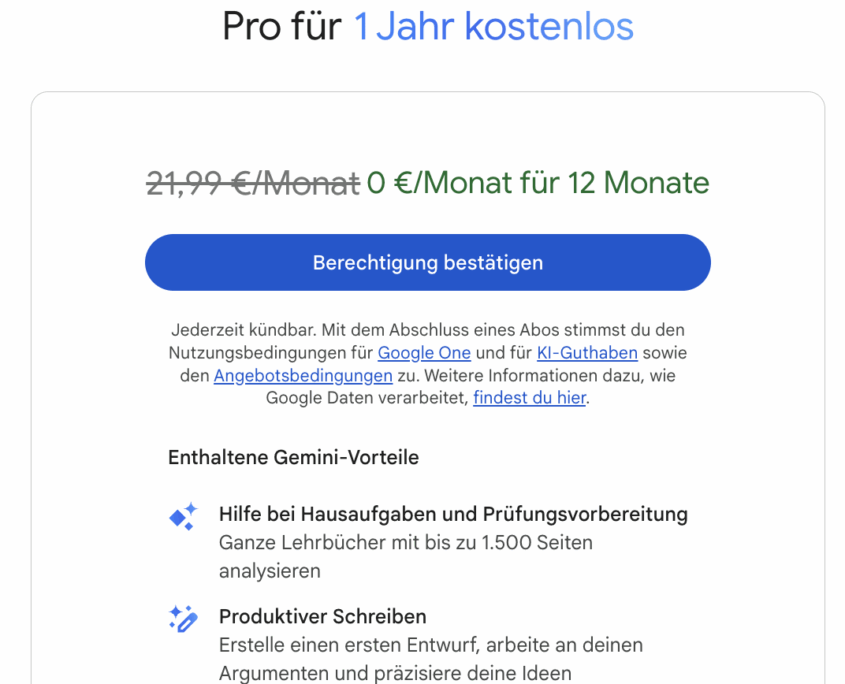
Google bietet aktuell ein starkes Angebot für Studierende: Mit Gemini erhalten Hochschulstudierende ein Jahr lang den vollen Zugang zum Google AI Pro-Plan komplett kostenlos. Damit stehen ab sofort zahlreiche KI-Features rund um Lernen, Recherchieren, Schreiben und Kreativität ohne Einschränkung zur Verfügung.

Was ist im kostenlosen Abo enthalten?

  • Unbegrenzte Chats, Uploads & Recherche: Mit dem Gemini Pro-Modell lassen sich grenzenlos Texte, Bilder und Aufgaben analysieren.

  • 2 TB Cloud-Speicher: Viel Platz für Uni-Unterlagen, Projekte, Fotos oder Medien.

  • Personalisierte Unterstützung: Gemini erstellt aus eigenen Materialien Übungsquiz, Lernkarten oder Audioversionen von Vorlesungen.

  • Deep Research: Komplexe Themen werden automatisiert analysiert und als zusammenfassender Bericht mit Quellen aufbereitet – das spart viel Zeit bei Hausarbeiten und Recherchen.

  • Video und Audio Features: Mit Veo 3 können eigene Texte und Bilder in dynamische Videos samt Audiokommentar verwandelt werden. Auch das Umwandeln von Aufzeichnungen in Audio-Zusammenfassungen ist möglich.

  • Integrierte Tools in Google Apps: Gemini kann direkt in Gmail, Docs, Sheets, Slides und Meet genutzt werden.

  • NotebookLM: Für strukturierte KI-gestützte Recherche und Schreibprojekte gibt es erweiterte Notebook-Funktionen.

So funktioniert die Anmeldung:

  • Bis spätestens 3. November 2025 registrieren.

  • Nachweis des Studierendenstatus über SheerID.

  • Persönliches Google-Konto und Google Payments werden benötigt.

  • Anmeldung erfolgt über Google One, danach erhält man ein Jahr lang kostenfreien Zugriff auf alle genannten Features.

Nach Ablauf des Jahres kann das Abo für 19,99 $ monatlich verlängert oder jederzeit gekündigt werden. Wer bereits ein Pro-Abo bezahlt, bekommt bei Upgrade auf das Studentenangebot eine Rückerstattung für die Restlaufzeit.

Link: https://gemini.google/students/?utm_source=gemini&utm_medium=web&utm_campaign=students_owned_subscriptions-banner

Fazit

Ob für Prüfungen, Hausaufgaben, Gruppenarbeiten oder kreative Projekte – das Google Gemini AI Pro-Angebot ermöglicht Studierenden effizientes Arbeiten mit modernsten KI-Werkzeugen. Die Registrierung ist unkompliziert, das Angebot zeitlich limitiert und der Nutzen enorm.

Ziel:

  • Erstellen von Netzwerkbrücken für VMs/Container
  • VLANs für segmentiertes Netzwerk

Schritt 1: Bridge konfigurieren

Bearbeite /etc/network/interfaces:

auto vmbr0
iface vmbr0 inet static
    address 192.168.1.10
    netmask 255.255.255.0
    gateway 192.168.1.1
    bridge_ports enp3s0
    bridge_stp off
    bridge_fd 0

Schritt 2: VLANs anlegen

Für VLAN 10 auf vmbr0:

auto vmbr0.10
iface vmbr0.10 inet static
    address 192.168.10.1
    netmask 255.255.255.0
    vlan-raw-device vmbr0

Tipps:

  • VLAN-Tagging funktioniert nur mit VLAN-fähigem Switch

Schritt 1: Template herunterladen

Unter „Storage“ > „CT Templates“ ein passendes Template herunterladen

Schritt 2: Container erstellen

  • „Create CT“ klicken
  • Hostname, Passwort und Template wählen
  • Ressourcen und Netzwerk konfigurieren

Schritt 3: Container starten

  • Container starten, Konsole öffnen, System konfigurieren

Tipps:

  • Container starten schneller, ideal für Webserver und kleine Dienste

Schritt 1: ISO-Image hochladen

Im Webinterface unter „Storage“ > „local“ > „Content“ das ISO hochladen

Schritt 2: Neue VM erstellen

  • „Create VM“ klicken
  • Name vergeben
  • ISO wählen, Hardware (CPU, RAM, Festplatte, Netzwerk) konfigurieren
  • Zusammenfassung prüfen, „Finish“

Schritt 3: VM starten

  • VM auswählen, starten, Konsole öffnen und OS installieren

Tipps:

  • VirtIO-Treiber für bessere Leistung verwenden
  • Snapshots vor großen Änderungen machen


Voraussetzungen:

  • 64-Bit CPU mit Virtualisierungstechnologie (Intel VT-x oder AMD-V)
  • Mindestens 8 GB RAM
  • Zwei Festplatten (empfohlen für ZFS RAID1)
  • Bootfähiger USB-Stick mit Proxmox VE ISO

Schritt 1: ISO herunterladen und USB-Stick erstellen

Lade die aktuelle Proxmox VE ISO herunter und erstelle mit balenaEtcher einen bootfähigen USB-Stick.

Schritt 2: BIOS/UEFI konfigurieren

  • Aktiviere VT-x/AMD-V sowie IOMMU (Intel VT-d/AMD-Vi)
  • Stelle die Boot-Reihenfolge auf USB-Start um

Schritt 3: Proxmox VE installieren

  • Vom USB-Stick booten, „Install Proxmox VE“ wählen
  • Lizenz akzeptieren, Ziel-Festplatte und Dateisystem (z.B. ZFS RAID1) auswählen
  • Standort, Zeitzone, Tastatur, Root-Passwort und Netzwerk konfigurieren

Schritt 4: Webinterface aufrufen

Nach dem Neustart ist das Webinterface über https://ip-adresse-des-servers:8006 erreichbar.

Tipps:

  • Nutze das No-Subscription-Repository, wenn du keine Enterprise-Lizenz besitzt
  • Systemaktualisierung: apt update && apt full-upgrade

Die „RadioApp“ für iOS ist mal wieder kostenlos zu haben. Relativ schlanke App, wer nicht viel schnick-schnack braucht, genau das richtige. Zusätzlich gibt es einen Wecker und einen Ruhezustandstimer.


[appbox appstore id687223019 screenshots]

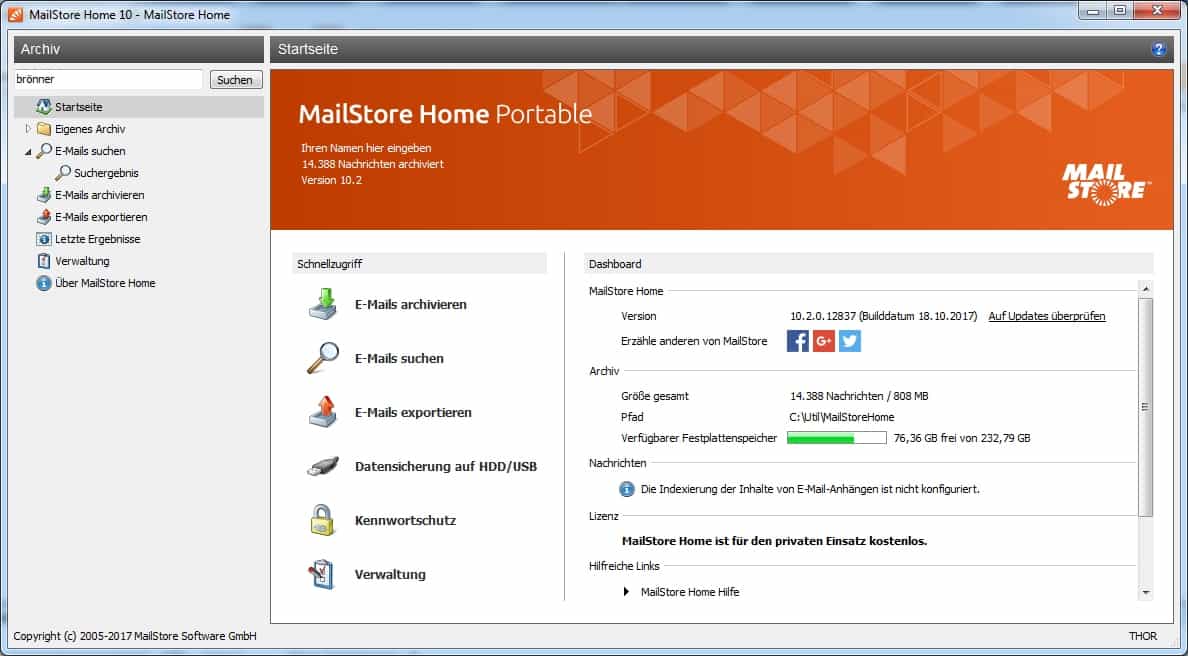
MailStore Home beschäftigt sich mit der Archivierung von Mailboxen. Man kann das Tool als Backup Tool von den eigene Postfächer verwenden und ggf. auch als Zentrales Archiv.


Für die private Nutzung ist die Software kostenlos. Man kann die Software entweder fest auf dem PC installieren oder „portable“ auf einem USB-Speicher laufen lassen.

Vorteile der E-Mail-Archivierung:

  • Ein zentrales Archiv für alle E-Mails
  • Internet-Postfächer wie Gmail oder GMX
  • beliebige Postfächer über POP3 oder IMAP
  • Outlook 2003, 2007, 2010, 2013 und 2016
  • Windows Mail und Windows Live Mail
  • Exchange Server 2003, 2007, 2010, 2013 und 2016 Postfächer
  • Office 365 (Exchange Online)
  • Mozilla Thunderbird und SeaMonkey
  • PST, EML und andere Dateiformate


Download: https://www.mailstore.com/de/produkte/mailstore-home/