

Beiträge

Proxmox VE 9 – das bringt das neue Upgrade

Basis-Update

  • Basis ist Debian 13 „Trixie“, modern und sicher, mit aktuellen Bibliotheken und Hardwareunterstützung

  • Neuer Linux‑Kernel 6.14.8‑1, mit optimierter Performance, ARM64- und NVMe-Unterstützung sowie verbessertem RDMA-Support

️ Virtualisierungsstack

  • QEMU 10.0.2 bringt schnellere Live-Migrationen, bessere NUMA-/CPU-Awareness und Unterstützung neuer Features wie SEV/TDX

  • LXC 6.0.4 unterstützt jetzt standardmäßig cgroups v2, bessere Isolation, Netzwerk-Namespace-Feature und kompatibel mit unprivilegierten Containern

Speicher & Ceph

  • OpenZFS 2.3.3: Unterstützung für RAID‑Z Expansion ohne Neuaufbau, verbesserte Snapshot-Leistung und statistische Raumabschätzung

  • Ceph Squid 19.2.2 als neue Standard-Version (ersetzt Reef), mit verbesserter Stabilität und Cluster-Integration. Hervorragend für bestehende Cluster, sofern vorher Ceph upgegradet wird

Volumes & SDN

  • Snapshot-Unterstützung für thick‑provisioned LVM‑Volumes (z. B. iSCSI oder Fibre Channel), ideal für SAN-Setups – aktuell als Tech-Preview verfügbar

  • SDN Fabrics: neue Unterstützung für komplexe Netzwerk-Topologien (Spine‑Leaf, Full‑Mesh Ceph, VPN‑Unterlay), gesteuert über web UI/API

‍ GUI & Nutzererfahrung

  • Dunkles Theme ist nun standardmäßig aktiviert im Web‑Interface

  • Zahlreiche Bugfixes und Verbesserungen:

    • Fehlerbehebung bei SMTP‑Benachrichtigungen,

    • Stabilität im Login-Verhalten,

    • besseres Error‑Reporting bei fehlgeschlagenem Login,

    • GUI-features beim VirtIO vNIC wie Bridge MTU‑Übernahme,

    • Anpassungen beim Device‑Hotplugging und OVMF für aarch64-VMs

⚙️ Weitere Technik & Infrastruktur

  • Vollständige Entfernung von cgroup v1 – alle Container müssen cgroups v2 nutzen. GlusterFS wird nicht mehr unterstützt, weitere Legacy-Komponenten abgeschaltet

  • UEFI-/GRUB: Verbesserte Boot-Erkennung (insb. bei LVM) und sichereres Booten via TPM2/Verschlüsselung

  • NVIDIA vGPU: nur noch unterstützt mit Treibern der Version 570.158.02 oder neuer

  • CPU‑Microcode-Firmware: Das non-free Microcode-Repo ist standardmäßig aktiviert für Intel/AMD-Patches

Upgrade‑Pflege

  • In-Place-Upgrade wird unterstützt via APT („pve8to9“) für Proxmox VE 8.x → 9.0, inklusive Cluster-Support und Upgrade von Ceph‑Ref → Squid

  • Wichtige Upgrade-Hinweise zu Breaking Changes: Netzwerknamen, cgroup-Wechsel, LVM-Konflikte, GRUB-Probleme, NVIDIA vGPU und Legacy‑Storage. Ausbauempfehlungen im Wiki dokumentiert
Tutorial zum Upgrade von Proxmox VE 8.4 auf Proxmox VE 9.0 (aktuell aufbauend auf Debian 13 „Trixie“, Kernel 6.14), Vor dem Upgrade immer an einem Backup denken!


️ Übersicht & Vorbereitung

  • Wichtig: Erstelle vollständige und getestete Backups aller VMs und Container (z. B. mittels Proxmox Backup Server oder vzdump). Teste auch die Wiederherstellung in einer Lab-Umgebung

  • Stelle sicher, dass du mindestens 5 GB freien Speicherplatz auf dem Root-Dateisystem hast (10 GB empfohlen)

  • Verwende eine alternative Management-Verbindung wie IPMI, iKVM oder direkten Konsolenzugriff – SSH allein kann riskant sein, wenn der Netzwerkstack während des Upgrades neu konfiguriert wird


Testen des Upgrades

  • Richte eine Testinstanz ein (z. B. eine VM oder Testhardware mit Proxmox VE 8.4), und führe dort das Upgrade durch, bevor du es im Produktivsystem anwendest.

  • Führe das Script pve8to9 mehrfach aus (am besten mit --full), um potenzielle Problempunkte frühzeitig zu erkennen.


Schritt-für-Schritt Anleitung

Schritt 1: Checkliste & Vorarbeiten

  1. Sichere VMs/CTs vollständig.

  2. Führe
    pve8to9 --full
    aus, behebe gemeldete Warnungen, und führe es erneut aus.

Schritt 2: Repositories aktualisieren

  1. Aktualisiere dein System auf den neuesten Stand von Proxmox 8.4:

    apt update
    apt full-upgrade
  2. Ändere in /etc/apt/sources.list bzw. /etc/apt/sources.list.d/* Bookworm → Trixie:

    sed -i 's/bookworm/trixie/g' /etc/apt/sources.list
    sed -i 's/bookworm/trixie/g' /etc/apt/sources.list.d/pve-enterprise.list
  3. Füge das Repository für Proxmox VE 9 hinzu (z. B. pve-test):

    echo "deb http://download.proxmox.com/debian/pve trixie pve-test" > /etc/apt/sources.list.d/pve9.list
  4. Ergänze ggf. Ceph‑Repository, wenn du Ceph verwendest.

Schritt 3: Systemupgrade durchführen

  1. Aktualisiere Apt-Indizes:

    apt update
    apt full-upgrade -y
  2. Falls behoben: Neuere Kernel und Software (Debian Trixie + Proxmox VE 9) werden installiert. Reboot erforderlich:

    reboot

Schritt 4: Nach dem Reboot

  1. Kernel-Check: uname -r sollte auf die neue Version (6.14.x) hinweisen.

  2. Überprüfe alle Dienste und VMs/CTs.

  3. Führe nach Möglichkeit erneut pve8to9 aus, um weitere Hinweise nach dem Upgrade zu bekommen.


Besonderheiten & bekannte Fallstricke

  • Ceph‑Upgrade nötig? Wenn du Ceph von Reef (8.4) nutzt, musst du ggf. vor dem VE‑Upgrade von Reef auf Squid upgraden

  • Namensänderungen bei NICs: Der Kernel 6.14 kann neue Netzwerk-Interface-Namen verursachen. Proxmox VE 9 erlaubt die Verwendung von Aliasnamen, aber Firewall- oder Netzwerkkonfigurationen sollten überprüft werden

  • cgroup‑v1 Entfernung, GRUB Probleme bei LVM‑UEFI, NVIDIA vGPU Inkompatibilitäten – siehe Abschnitt „Known Upgrade Issues“ der offiziellen Anleitung


Upgrade ein Beispielskript (CLI)

# 1. Backup & Vorbereitung
pve8to9 --full
# 2. Repositories auf Trixie aktualisieren
sed -i 's/bookworm/trixie/g' /etc/apt/sources.list
sed -i 's/bookworm/trixie/g' /etc/apt/sources.list.d/pve-enterprise.list
echo "deb http://download.proxmox.com/debian/pve trixie pve-test" > /etc/apt/sources.list.d/pve9.list
# (optional) Ceph‑Repo ebenfalls anpassen bei Nutzung von Ceph
# 3. Upgrade
apt update
apt full-upgrade -y
# 4. Neustart
reboot
# 5. Nachbereitung
uname -r
pve8to9 --full

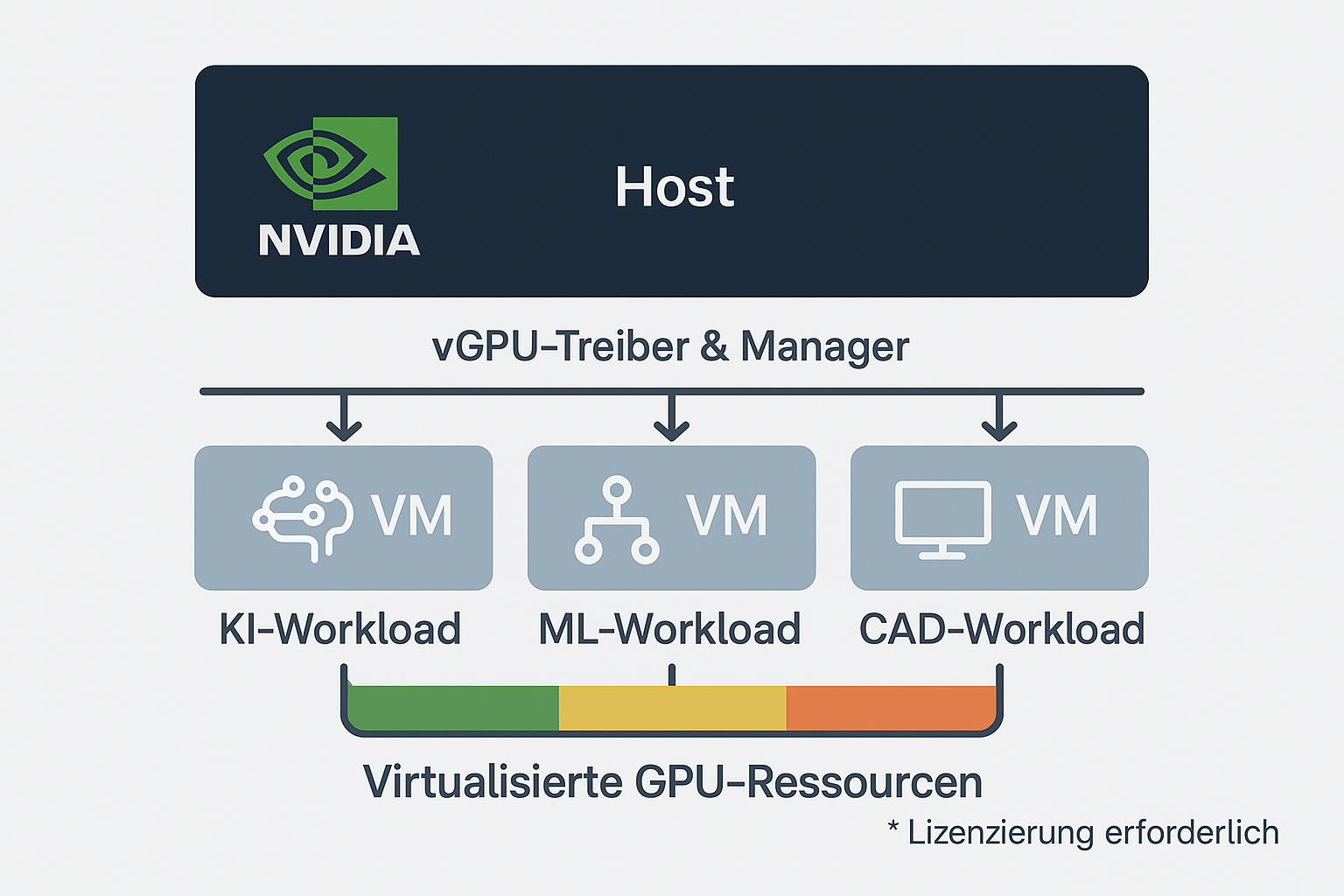
Mit der neuesten Entwicklung rund um Proxmox VE (Virtual Environment) wird der Weg frei für eine neue Leistungsklasse bei der Virtualisierung: Die Integration von NVIDIA vGPU (virtual GPU) ermöglicht es nun, Grafikkartenressourcen effizient auf mehrere virtuelle Maschinen (VMs) zu verteilen – ideal für anspruchsvolle Anwendungen wie künstliche Intelligenz (KI), maschinelles Lernen (ML) oder grafikintensive virtuelle Workstations.


Was ist NVIDIA vGPU?

NVIDIA vGPU steht für „virtual GPU“ – eine Technologie, die physische GPUs in mehrere virtuelle Instanzen aufteilt. Jede dieser Instanzen kann einer VM zugewiesen werden und bietet so dedizierte Grafikleistung ohne den Overhead klassischer GPU-Passthrough-Lösungen. Die vGPU-Treiber und das Lizenzmodell von NVIDIA erlauben je nach Bedarf verschiedene Profile – von einfachen Grafikbeschleunigern bis hin zu hochperformanten CUDA-Workloads.


Proxmox VE und GPU-Virtualisierung

Proxmox VE, eine leistungsfähige Open-Source-Plattform für Servervirtualisierung auf Basis von KVM und LXC, unterstützt nun offiziell NVIDIA vGPU in Kombination mit kompatiblen NVIDIA-Karten (z. B. A100, A10, RTX A6000) und entsprechender GRID-Lizenz.

Vorteile im Überblick:

  • Effiziente Ressourcennutzung: Eine GPU – mehrere Nutzer
  • Höhere Dichte: Mehr VMs pro Host, ohne Leistungsverlust
  • Skalierbarkeit: Ideal für Forschung, Entwicklung oder CAD-Workstations
  • Niedrige Latenz: Nahezu native Performance für grafikintensive Aufgaben

Anwendungsszenarien

Die Kombination aus Proxmox VE und NVIDIA vGPU eröffnet neue Möglichkeiten:

  • KI- und ML-Training: Schnelles Training neuronaler Netze auf virtuellen Instanzen mit GPU-Beschleunigung
  • Entwicklung und Simulation: Entwickler können individuelle GPU-Profile nutzen, ohne dedizierte Hardware
  • Virtuelle CAD-Workstations: Designer profitieren von performanten Remote-Desktops mit hoher Grafikleistung
  • Wissenschaftliche Rechenzentren: Flexible Zuweisung von Rechenressourcen an Forschungsgruppen

Voraussetzungen und Einrichtung

Um NVIDIA vGPU mit Proxmox VE zu nutzen, sind folgende Voraussetzungen zu erfüllen:

  • Kompatible NVIDIA-GPU (z. B. A-Serie, RTX Enterprise)
  • NVIDIA vGPU Software + Lizenz (erhältlich über NVIDIA Partner)
  • Aktuelle Proxmox VE Version
  • Linux-Kernel-Kompatibilität (ggf. Anpassung notwendig)
  • vGPU Manager auf dem Hostsystem

Eine detaillierte Anleitung zur Einrichtung findet sich in der offiziellen Proxmox-Dokumentation oder direkt bei NVIDIA.

Mit der Unterstützung für NVIDIA vGPU wird Proxmox VE zur echten Alternative für professionelle Virtualisierungsumgebungen mit hohem Grafik- oder Rechenbedarf. Ob in Forschung, Entwicklung oder kreativen Bereichen – GPU-Virtualisierung bringt Flexibilität, Leistung und Skalierbarkeit in Einklang.