Beiträge

Pulse vs ProxMenuX

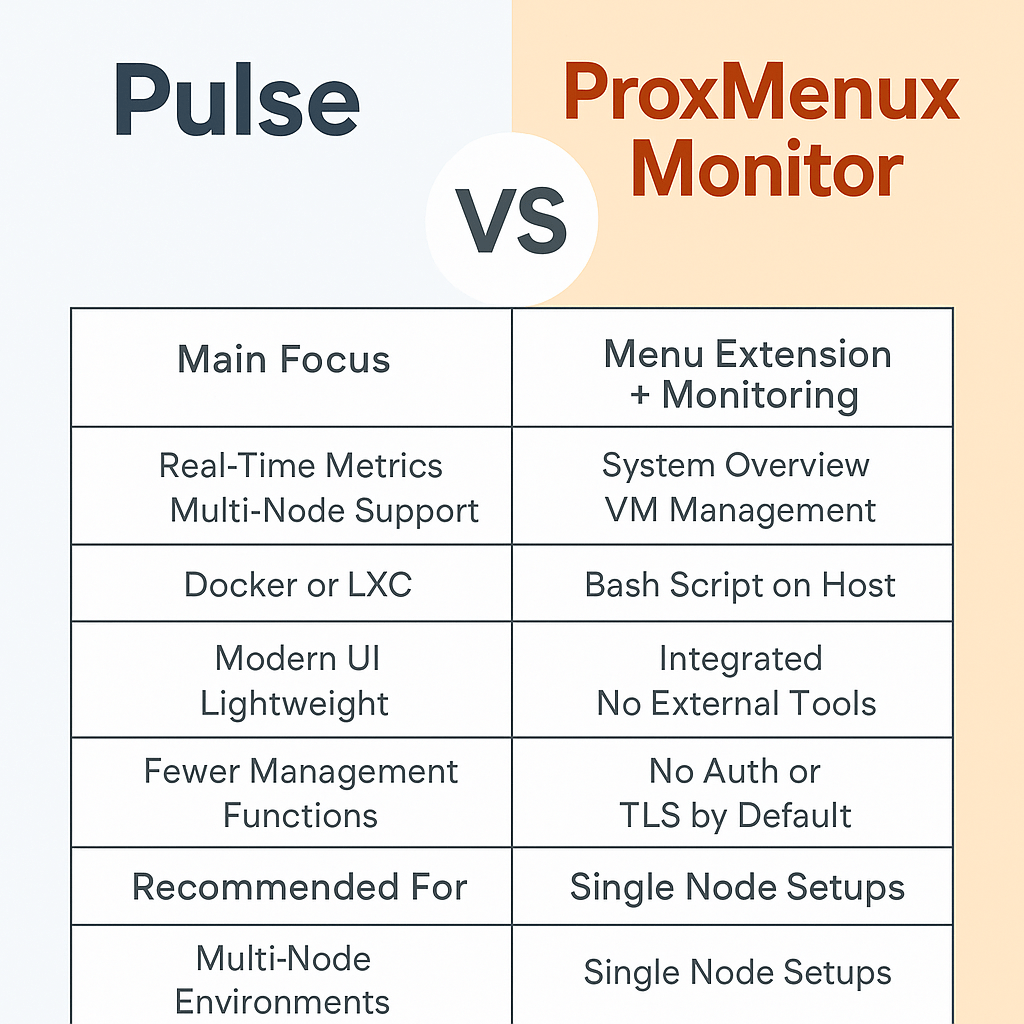
Vergleich: Pulse vs. ProxMenux Monitor für Proxmox VE

Wer seine Proxmox-Server im Griff behalten will, hat mittlerweile mehrere Monitoring-Lösungen zur Auswahl. Zwei der spannendsten Tools sind Pulse und ProxMenux Monitor. Beide bringen Übersicht und Transparenz ins Spiel – doch sie setzen unterschiedliche Schwerpunkte.


Überblick

Kriterium Pulse ProxMenux Monitor
Hauptzweck Reines Monitoring-Dashboard für Proxmox-Hosts, VMs und Container Erweiterung des ProxMenux-Menütools mit integriertem Monitoring-Modul
Installation Läuft meist als Docker-Container oder LXC-Instanz, sehr ressourcenschonend Wird direkt auf dem Proxmox-Host installiert über ein Bash-Skript
Fokus der Funktionen Echtzeit-Metriken (CPU, RAM, Netzwerk, Storage), Multi-Node-Support, Alerts und moderne Web-UI System- und Hardware-Übersicht, Logs, VM/LXC-Verwaltung, Web-Dashboard auf Port 8008
Stärken Sehr übersichtliches, modernes Dashboard
Multi-Node-fähig
Geringer Ressourcenverbrauch
Kombination aus Verwaltung + Monitoring
Keine zusätzlichen Dienste nötig
Einfache Installation
Schwächen Weniger Management-Funktionen
Teilweise Lernkurve bei Konfiguration und Alerts
Monitoring-Modul noch jung
Keine Authentifizierung oder TLS standardmäßig
Eingeschränkter Cluster-Support
Empfohlene Anwendung Ideal für Nutzer, die primär ein zentrales Monitoring-Dashboard für mehrere Proxmox-Hosts suchen Perfekt für Einzel-Hosts oder kleine Umgebungen, wo Verwaltung und Monitoring kombiniert werden sollen
Weniger geeignet für Anwender, die auch Management-Funktionen erwarten Reine Monitoring-Umgebungen mit Fokus auf Sicherheit oder Cluster-Integration

⚙️ Fazit

Pulse überzeugt als schlankes, modernes Dashboard mit Multi-Node-Support und professionellem Monitoring-Ansatz. Ideal für Admins, die viele Hosts überwachen oder eine visuell starke Übersicht brauchen.

ProxMenux Monitor punktet hingegen durch seine tiefe Integration in das ProxMenux-System. Wer Proxmox direkt auf Host-Ebene verwaltet und zusätzlich ein leichtgewichtiges Monitoring-Tool will, bekommt hier eine einfache, lokal installierbare Lösung – mit etwas Nachbesserungsbedarf bei Sicherheit und Cluster-Funktionen.

Kurz gesagt:
Pulse für „reines Monitoring“
ProxMenux Monitor für „Monitoring + Management auf demselben Host“

Warum Immich?

Immich ist eine quelloffene, selbstgehostete Lösung zur Verwaltung von Fotos und Videos. Sie bietet Funktionen wie automatische Uploads von Mobilgeräten, Gesichtserkennung und eine moderne Benutzeroberfläche – ähnlich wie Google Fotos, aber mit vollständiger Kontrolle über deine Daten. Ideal für alle, die Wert auf Datenschutz und Unabhängigkeit von großen Cloud-Anbietern legen.


✅ Voraussetzungen

Bevor du mit der Installation beginnst, stelle sicher, dass dein System folgende Anforderungen erfüllt:

  • Betriebssystem: Aktuelles Linux-System (z. B. Ubuntu, Debian)

  • RAM: Mindestens 4 GB (6 GB oder mehr empfohlen)

  • CPU: Mindestens 2 Kerne (4 Kerne oder mehr empfohlen)

  • Docker: Installiert und funktionsfähig


️ Schritt 1: Docker und Docker Compose installieren

Installiere Docker und Docker Compose, um Immich in Containern auszuführen:

bash
sudo apt update
sudo apt install docker.io docker-compose -y
sudo systemctl enable docker
sudo systemctl start docker

Schritt 2: Projektverzeichnis erstellen

Erstelle ein Verzeichnis für Immich und wechsle hinein:

bash
mkdir ~/immich
cd ~/immich

Schritt 3: Docker-Compose-Datei herunterladen

Lade die offizielle docker-compose.yml-Datei von Immich herunter:

bash
curl -L https://github.com/immich-app/immich/releases/latest/download/docker-compose.yml -o docker-compose.yml

⚙️ Schritt 4: Umgebungsvariablen konfigurieren

Erstelle eine .env-Datei mit den erforderlichen Umgebungsvariablen, z. B.:

env
UPLOAD_LOCATION=/pfad/zu/deinen/fotos
DB_PASSWORD=dein_sicheres_passwort

Passe den Pfad und das Passwort entsprechend an.


Schritt 5: Immich starten

Starte Immich mit Docker Compose:

bash
docker-compose up -d

Die Dienste werden im Hintergrund gestartet.


Schritt 6: Weboberfläche aufrufen

Öffne deinen Browser und gehe zu:

cpp

http://<deine-server-ip>:2283

Registriere dich als Administrator und beginne mit der Einrichtung.


Schritt 7: Mobile App installieren

Lade die Immich-App für dein Mobilgerät herunter:

Melde dich mit der Serveradresse und deinen Zugangsdaten an, um automatische Uploads zu aktivieren.


Optional: Reverse Proxy einrichten

Für den Zugriff über eine eigene Domain und HTTPS kannst du einen Reverse Proxy wie Nginx oder Traefik konfigurieren. Dies ermöglicht eine sichere und benutzerfreundliche Verbindung zu deinem Immich-Server.


Backup und Sicherheit

Denke daran, regelmäßige Backups deiner Medien und der Immich-Datenbank zu erstellen. Nutze Tools wie rsync oder borgbackup für die Datensicherung.


✅ Fazit

Mit Immich erhältst du eine leistungsstarke, selbstgehostete Lösung zur Verwaltung deiner Fotos und Videos. Du behältst die volle Kontrolle über deine Daten und profitierst von Funktionen, die sonst nur große Cloud-Anbieter bieten. Die Einrichtung ist dank Docker unkompliziert und flexibel anpassbar.

Für weitere Informationen und detaillierte Anleitungen besuche die offizielle Immich-Dokumentation:

Immich Quick Start Guide

Proxmox VE 9 – das bringt das neue Upgrade

Basis-Update

  • Basis ist Debian 13 „Trixie“, modern und sicher, mit aktuellen Bibliotheken und Hardwareunterstützung

  • Neuer Linux‑Kernel 6.14.8‑1, mit optimierter Performance, ARM64- und NVMe-Unterstützung sowie verbessertem RDMA-Support

️ Virtualisierungsstack

  • QEMU 10.0.2 bringt schnellere Live-Migrationen, bessere NUMA-/CPU-Awareness und Unterstützung neuer Features wie SEV/TDX

  • LXC 6.0.4 unterstützt jetzt standardmäßig cgroups v2, bessere Isolation, Netzwerk-Namespace-Feature und kompatibel mit unprivilegierten Containern

Speicher & Ceph

  • OpenZFS 2.3.3: Unterstützung für RAID‑Z Expansion ohne Neuaufbau, verbesserte Snapshot-Leistung und statistische Raumabschätzung

  • Ceph Squid 19.2.2 als neue Standard-Version (ersetzt Reef), mit verbesserter Stabilität und Cluster-Integration. Hervorragend für bestehende Cluster, sofern vorher Ceph upgegradet wird

Volumes & SDN

  • Snapshot-Unterstützung für thick‑provisioned LVM‑Volumes (z. B. iSCSI oder Fibre Channel), ideal für SAN-Setups – aktuell als Tech-Preview verfügbar

  • SDN Fabrics: neue Unterstützung für komplexe Netzwerk-Topologien (Spine‑Leaf, Full‑Mesh Ceph, VPN‑Unterlay), gesteuert über web UI/API

‍ GUI & Nutzererfahrung

  • Dunkles Theme ist nun standardmäßig aktiviert im Web‑Interface

  • Zahlreiche Bugfixes und Verbesserungen:

    • Fehlerbehebung bei SMTP‑Benachrichtigungen,

    • Stabilität im Login-Verhalten,

    • besseres Error‑Reporting bei fehlgeschlagenem Login,

    • GUI-features beim VirtIO vNIC wie Bridge MTU‑Übernahme,

    • Anpassungen beim Device‑Hotplugging und OVMF für aarch64-VMs

⚙️ Weitere Technik & Infrastruktur

  • Vollständige Entfernung von cgroup v1 – alle Container müssen cgroups v2 nutzen. GlusterFS wird nicht mehr unterstützt, weitere Legacy-Komponenten abgeschaltet

  • UEFI-/GRUB: Verbesserte Boot-Erkennung (insb. bei LVM) und sichereres Booten via TPM2/Verschlüsselung

  • NVIDIA vGPU: nur noch unterstützt mit Treibern der Version 570.158.02 oder neuer

  • CPU‑Microcode-Firmware: Das non-free Microcode-Repo ist standardmäßig aktiviert für Intel/AMD-Patches

Upgrade‑Pflege

  • In-Place-Upgrade wird unterstützt via APT („pve8to9“) für Proxmox VE 8.x → 9.0, inklusive Cluster-Support und Upgrade von Ceph‑Ref → Squid

  • Wichtige Upgrade-Hinweise zu Breaking Changes: Netzwerknamen, cgroup-Wechsel, LVM-Konflikte, GRUB-Probleme, NVIDIA vGPU und Legacy‑Storage. Ausbauempfehlungen im Wiki dokumentiert

Tutorial zum Upgrade von Proxmox VE 8.4 auf Proxmox VE 9.0 (aktuell aufbauend auf Debian 13 „Trixie“, Kernel 6.14), Vor dem Upgrade immer an einem Backup denken!


️ Übersicht & Vorbereitung

  • Wichtig: Erstelle vollständige und getestete Backups aller VMs und Container (z. B. mittels Proxmox Backup Server oder vzdump). Teste auch die Wiederherstellung in einer Lab-Umgebung

  • Stelle sicher, dass du mindestens 5 GB freien Speicherplatz auf dem Root-Dateisystem hast (10 GB empfohlen)

  • Verwende eine alternative Management-Verbindung wie IPMI, iKVM oder direkten Konsolenzugriff – SSH allein kann riskant sein, wenn der Netzwerkstack während des Upgrades neu konfiguriert wird


Testen des Upgrades

  • Richte eine Testinstanz ein (z. B. eine VM oder Testhardware mit Proxmox VE 8.4), und führe dort das Upgrade durch, bevor du es im Produktivsystem anwendest.

  • Führe das Script pve8to9 mehrfach aus (am besten mit --full), um potenzielle Problempunkte frühzeitig zu erkennen.


Schritt-für-Schritt Anleitung

Schritt 1: Checkliste & Vorarbeiten

  1. Sichere VMs/CTs vollständig.

  2. Führe
    pve8to9 --full
    aus, behebe gemeldete Warnungen, und führe es erneut aus.

Schritt 2: Repositories aktualisieren

  1. Aktualisiere dein System auf den neuesten Stand von Proxmox 8.4:

    apt update
    apt full-upgrade
  2. Ändere in /etc/apt/sources.list bzw. /etc/apt/sources.list.d/* Bookworm → Trixie:

    sed -i 's/bookworm/trixie/g' /etc/apt/sources.list
    sed -i 's/bookworm/trixie/g' /etc/apt/sources.list.d/pve-enterprise.list
  3. Füge das Repository für Proxmox VE 9 hinzu (z. B. pve-test):

    echo "deb http://download.proxmox.com/debian/pve trixie pve-test" > /etc/apt/sources.list.d/pve9.list
  4. Ergänze ggf. Ceph‑Repository, wenn du Ceph verwendest.

Schritt 3: Systemupgrade durchführen

  1. Aktualisiere Apt-Indizes:

    apt update
    apt full-upgrade -y
  2. Falls behoben: Neuere Kernel und Software (Debian Trixie + Proxmox VE 9) werden installiert. Reboot erforderlich:

    reboot

Schritt 4: Nach dem Reboot

  1. Kernel-Check: uname -r sollte auf die neue Version (6.14.x) hinweisen.

  2. Überprüfe alle Dienste und VMs/CTs.

  3. Führe nach Möglichkeit erneut pve8to9 aus, um weitere Hinweise nach dem Upgrade zu bekommen.


Besonderheiten & bekannte Fallstricke

  • Ceph‑Upgrade nötig? Wenn du Ceph von Reef (8.4) nutzt, musst du ggf. vor dem VE‑Upgrade von Reef auf Squid upgraden

  • Namensänderungen bei NICs: Der Kernel 6.14 kann neue Netzwerk-Interface-Namen verursachen. Proxmox VE 9 erlaubt die Verwendung von Aliasnamen, aber Firewall- oder Netzwerkkonfigurationen sollten überprüft werden

  • cgroup‑v1 Entfernung, GRUB Probleme bei LVM‑UEFI, NVIDIA vGPU Inkompatibilitäten – siehe Abschnitt „Known Upgrade Issues“ der offiziellen Anleitung


Upgrade ein Beispielskript (CLI)

# 1. Backup & Vorbereitung
pve8to9 --full
# 2. Repositories auf Trixie aktualisieren
sed -i 's/bookworm/trixie/g' /etc/apt/sources.list
sed -i 's/bookworm/trixie/g' /etc/apt/sources.list.d/pve-enterprise.list
echo "deb http://download.proxmox.com/debian/pve trixie pve-test" > /etc/apt/sources.list.d/pve9.list
# (optional) Ceph‑Repo ebenfalls anpassen bei Nutzung von Ceph
# 3. Upgrade
apt update
apt full-upgrade -y
# 4. Neustart
reboot
# 5. Nachbereitung
uname -r
pve8to9 --full


Wenn du einen Node aus einem Proxmox VE Cluster entfernen möchtest – sei es wegen Hardwaretausch, Migration oder weil der Node defekt ist – solltest du einige Dinge beachten, um den Cluster stabil und fehlerfrei zu halten.

In diesem Tutorial zeige ich dir Schritt für Schritt, wie du einen Node sicher aus einem Proxmox-Cluster entfernst.


⚠️ Voraussetzungen & Warnung

⚠️ Achtung: Diese Anleitung gilt nur, wenn du den Node dauerhaft und vollständig entfernen willst. Die Schritte sind nicht rückgängig zu machen!

Was du brauchst:

  • Root-Zugriff auf alle Proxmox-Nodes

  • SSH-Zugang zum Cluster

  • Backup deiner VMs/CTs (zur Sicherheit!)

  • Der Node sollte keine laufenden VMs oder Container mehr enthalten


Schritt 1: Prüfen, ob der Node leer ist

Stelle sicher, dass der Node keine wichtigen Ressourcen mehr hält.

# Auf dem zu entfernenden Node
pct list
qm list

Wenn dort noch Container oder VMs sind: migrieren oder löschen!


Schritt 2: Node im Webinterface in den Wartungsmodus setzen (optional)

Gehe im Proxmox Web-GUI zu:

Datacenter → Node auswählen → More → Maintenance Mode aktivieren

Damit werden keine neuen Tasks mehr dorthin verteilt.


Schritt 3: Node aus dem Cluster entfernen

Variante A: Der Node ist noch erreichbar

Gehe auf einen anderen Node im Cluster (nicht den, der entfernt wird) und führe Folgendes aus:

pvecm delnode <NODE-NAME>

Beispiel:

pvecm delnode pve3

Der Node wird nun aus dem Cluster entfernt. Das Webinterface zeigt ihn nach einem Refresh nicht mehr an.


Variante B: Der Node ist

nicht mehr erreichbar

(z. B. defekt)

In diesem Fall kannst du den Node trotzdem aus dem Cluster entfernen. Gehe dazu ebenfalls auf einen erreichbaren Node:

pvecm delnode <NODE-NAME>

Zusätzlich solltest du danach auf allen verbleibenden Nodes prüfen, ob der entfernte Node noch in irgendwelchen Konfigurationen oder der /etc/hosts Datei auftaucht, und diese ggf. bereinigen.


Schritt 4: Aufräumen

Auf allen Nodes:

  • Lösche Einträge in /etc/pve/ (z. B. Storage- oder Netzwerkconfigs, falls vorhanden)

  • Passe /etc/hosts und evtl. DNS-Einträge an

  • Entferne SSH-Keys, falls du sie manuell eingerichtet hast


Bonus: Node neu in einen anderen Cluster integrieren?

Wenn du denselben Server später in einen neuen Cluster aufnehmen willst, solltest du das System neu installieren oder pvecm expected 1 + pvecm create nutzen.

Alternativ:

rm -r /etc/pve/corosync.conf
rm -r /etc/corosync/*

Und dann den Node ganz normal zu einem neuen Cluster hinzufügen.


✅ Fazit

Das Entfernen eines Nodes aus einem Proxmox Cluster ist relativ einfach – wenn man es strukturiert und mit Vorsicht angeht. Denk immer an Backups und überprüfe, ob der Node wirklich keine Ressourcen mehr verwaltet.


Weitere Doku gibt es auch bei Proxmox oder Thomas Krenn –

Ziel:

  • Erstellen von Netzwerkbrücken für VMs/Container
  • VLANs für segmentiertes Netzwerk

Schritt 1: Bridge konfigurieren

Bearbeite /etc/network/interfaces:

auto vmbr0
iface vmbr0 inet static
    address 192.168.1.10
    netmask 255.255.255.0
    gateway 192.168.1.1
    bridge_ports enp3s0
    bridge_stp off
    bridge_fd 0

Schritt 2: VLANs anlegen

Für VLAN 10 auf vmbr0:

auto vmbr0.10
iface vmbr0.10 inet static
    address 192.168.10.1
    netmask 255.255.255.0
    vlan-raw-device vmbr0

Tipps:

  • VLAN-Tagging funktioniert nur mit VLAN-fähigem Switch

Schritt 1: Template herunterladen

Unter „Storage“ > „CT Templates“ ein passendes Template herunterladen

Schritt 2: Container erstellen

  • „Create CT“ klicken
  • Hostname, Passwort und Template wählen
  • Ressourcen und Netzwerk konfigurieren

Schritt 3: Container starten

  • Container starten, Konsole öffnen, System konfigurieren

Tipps:

  • Container starten schneller, ideal für Webserver und kleine Dienste

Schritt 1: ISO-Image hochladen

Im Webinterface unter „Storage“ > „local“ > „Content“ das ISO hochladen

Schritt 2: Neue VM erstellen

  • „Create VM“ klicken
  • Name vergeben
  • ISO wählen, Hardware (CPU, RAM, Festplatte, Netzwerk) konfigurieren
  • Zusammenfassung prüfen, „Finish“

Schritt 3: VM starten

  • VM auswählen, starten, Konsole öffnen und OS installieren

Tipps:

  • VirtIO-Treiber für bessere Leistung verwenden
  • Snapshots vor großen Änderungen machen


Voraussetzungen:

  • 64-Bit CPU mit Virtualisierungstechnologie (Intel VT-x oder AMD-V)
  • Mindestens 8 GB RAM
  • Zwei Festplatten (empfohlen für ZFS RAID1)
  • Bootfähiger USB-Stick mit Proxmox VE ISO

Schritt 1: ISO herunterladen und USB-Stick erstellen

Lade die aktuelle Proxmox VE ISO herunter und erstelle mit balenaEtcher einen bootfähigen USB-Stick.

Schritt 2: BIOS/UEFI konfigurieren

  • Aktiviere VT-x/AMD-V sowie IOMMU (Intel VT-d/AMD-Vi)
  • Stelle die Boot-Reihenfolge auf USB-Start um

Schritt 3: Proxmox VE installieren

  • Vom USB-Stick booten, „Install Proxmox VE“ wählen
  • Lizenz akzeptieren, Ziel-Festplatte und Dateisystem (z.B. ZFS RAID1) auswählen
  • Standort, Zeitzone, Tastatur, Root-Passwort und Netzwerk konfigurieren

Schritt 4: Webinterface aufrufen

Nach dem Neustart ist das Webinterface über https://ip-adresse-des-servers:8006 erreichbar.

Tipps:

  • Nutze das No-Subscription-Repository, wenn du keine Enterprise-Lizenz besitzt
  • Systemaktualisierung: apt update && apt full-upgrade