Beiträge

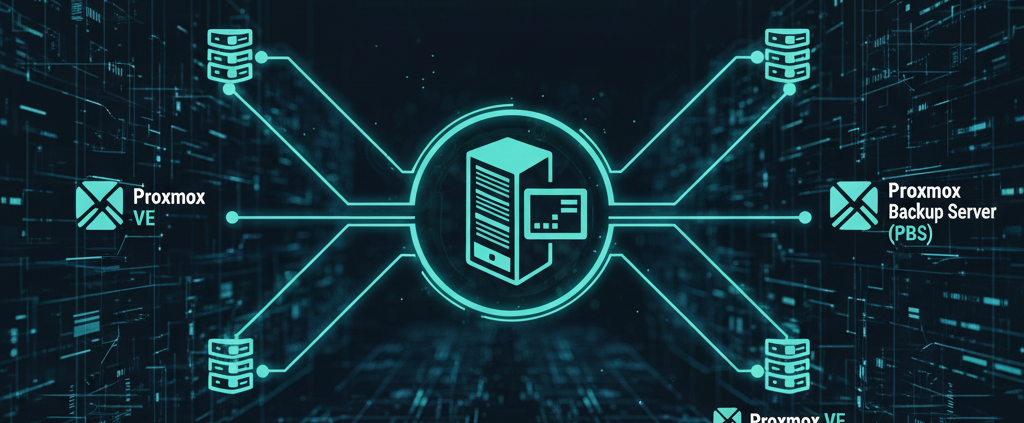
Großartige Neuigkeiten für alle, die Proxmox Virtual Environment (VE) und Proxmox Backup Server (PBS) in großem Umfang betreiben: Proxmox hat den Proxmox Datacenter Manager (PDM) 1.0 veröffentlicht. Diese neue Lösung ist darauf ausgerichtet, die Komplexität bei der Verwaltung von großen, verteilten Proxmox-Infrastrukturen deutlich zu senken.

Was ist der Proxmox Datacenter Manager (PDM)?

Während Proxmox VE und PBS fantastische Tools für einzelne Cluster und Backup-Instanzen sind, fehlte es Unternehmenskunden mit mehreren Rechenzentren, dutzenden Clustern und hunderten Nodes bisher an einer zentralen, übergreifenden Steuerungsebene. Genau diese Lücke schließt der PDM.

Der PDM 1.0 agiert als zentrale Management-Konsole, die das gesamte Proxmox-Ökosystem in Ihrer Organisation an einem Ort zusammenführt.

Die wichtigsten Funktionen im Überblick

Der Fokus des PDM liegt auf Effizienz, Sicherheit und Skalierbarkeit für große Infrastrukturen:

  • Zentralisierte Verwaltung: Schluss mit dem ständigen Wechsel zwischen verschiedenen Web-UIs. PDM bietet eine zentrale Oberfläche, über die Sie alle verbundenen Proxmox VE Cluster und Proxmox Backup Server Instanzen managen können.

  • Single Sign-On (SSO): Dank integriertem SSO-Mechanismus können sich Administratoren einmal anmelden und haben sofort sicheren Zugriff auf alle verwalteten Proxmox-Ressourcen.

  • Feingranulare Zugriffsverwaltung: Der PDM ermöglicht es Ihnen, präzise Zugriffsrichtlinien für Administratoren und Teams festzulegen, was für die Einhaltung von Unternehmensrichtlinien unerlässlich ist.

  • Verbesserte Skalierbarkeit: Die Architektur des PDM wurde speziell entwickelt, um eine hohe Anzahl von Nodes und Clustern effizient zu handhaben, ohne dass die Performance leidet.

Warum ist PDM 1.0 ein Game Changer?

Die Einführung des PDM 1.0 ist ein entscheidender Schritt für Proxmox, da es die Suite nun zu einer vollwertigen, Enterprise-tauglichen Lösung für das Hyperscale-Management macht. Administratoren sparen wertvolle Zeit, indem sie Routineaufgaben zentral erledigen können und die Komplexität der Gesamtumgebung drastisch reduziert wird.

Gleichzeitig bleibt Proxmox seiner Open-Source-Philosophie treu und bietet Transparenz und Flexibilität.

Wir empfehlen allen Administratoren von größeren Proxmox-Umgebungen, sich die Features des PDM 1.0 genau anzusehen. Es ist das fehlende Puzzleteil für eine zentralisierte und skalierbare Proxmox-Strategie.


Quelle und weitere Details: https://www.proxmox.com/de/ueber-uns/details-unternehmen/pressemitteilungen/proxmox-datacenter-manager-1-0



Proxmox Backup Server in Proxmox installieren und einrichten – mit Screenshots

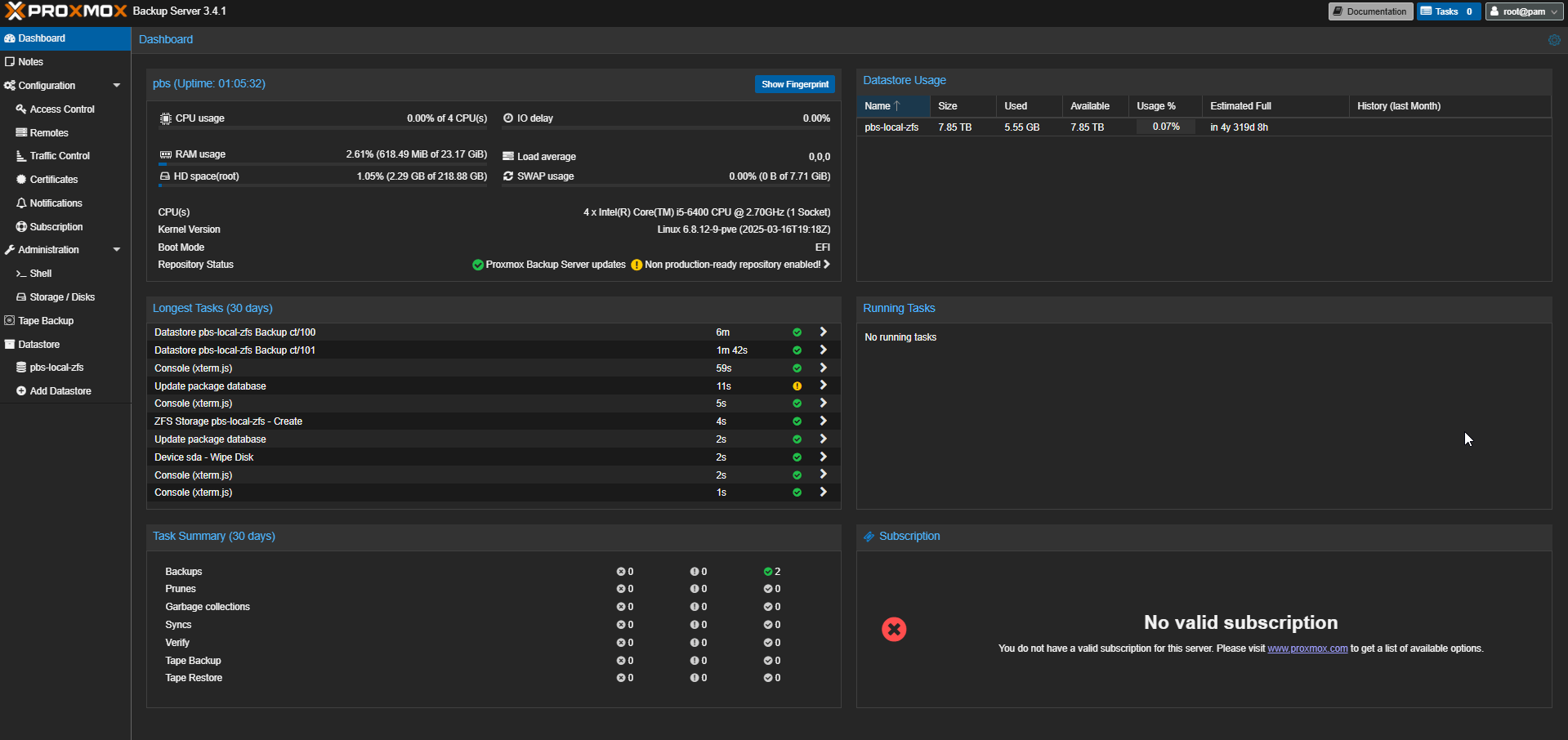
Mit Proxmox Backup Server (PBS) sicherst du deine virtuellen Maschinen (VMs) und Container effizient und dedupliziert. Die Integration in Proxmox VE ist nahtlos – ideal für Homelab und professionelle Setups.

In diesem Beitrag zeige ich dir Schritt für Schritt, wie du PBS in einer VM installierst und mit deinem Proxmox-Cluster verbindest. Screenshots helfen dir dabei, keinen Schritt zu übersehen.


Voraussetzungen

  • Proxmox VE installiert

  • ISO-Image von Proxmox Backup Server

  • Mindestens 2 vCPUs, 2–4 GB RAM, 32 GB HDD für PBS

  • Separate Festplatte/Datenspeicher für Backups empfohlen


Schritt 1: PBS ISO herunterladen und VM vorbereiten

  1. Lade das ISO-Image von https://www.proxmox.com/en/downloads.

  2. Lade es in deine Proxmox VE-Maschine hoch (z. B. unter „local (storage)“ > ISO Images > Upload).

Screenshot-Tipp: ISO-Upload-Dialog in Proxmox zeigen.

  1. Erstelle eine neue VM in Proxmox:

    • Name: pbs

    • OS: „Do not use any media“ → dann ISO manuell auswählen

    • CPU: 2 Cores

    • RAM: 2048–4096 MB

    • Disk 1: 32 GB (System)

    • Disk 2: optional (z. B. 500 GB, für Backups)

    • Netzwerk: Bridge auf dein internes Netz

Screenshot-Tipp: Zusammenfassung der VM-Konfiguration vor dem Erstellen.


Schritt 2: Proxmox Backup Server installieren

  1. Starte die VM mit dem ISO.

  2. Wähle „Install Proxmox Backup Server“ im Bootmenü.

  3. Folge dem Installationsassistenten:

    • Sprache, Tastaturlayout, Zeitzone

    • Festplatte auswählen (Systemdisk)

    • Passwort und Email für Root-Benutzer

    • Netzwerk konfigurieren (DHCP oder statisch)

Nach Abschluss: Neustarten und Webinterface aufrufen:

https://<PBS-IP>:8007


Schritt 3: Webinterface & Storage einrichten

Melde dich mit dem Root-Zugang an.

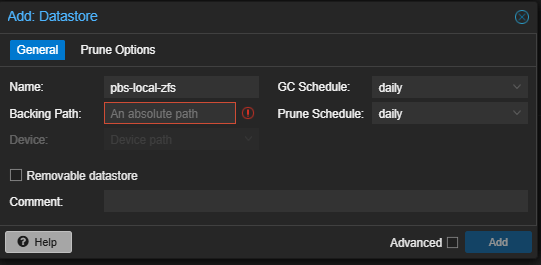
  1. Gehe zu Datastore > Add

    • Name: backup01

    • Directory: z. B. /mnt/data

Optional: Füge eine zusätzliche Festplatte über Proxmox hinzu und mounte sie z. B. als /mnt/data.

Schritt 4: PBS mit Proxmox VE verbinden

  1. Öffne dein Proxmox VE Interface.

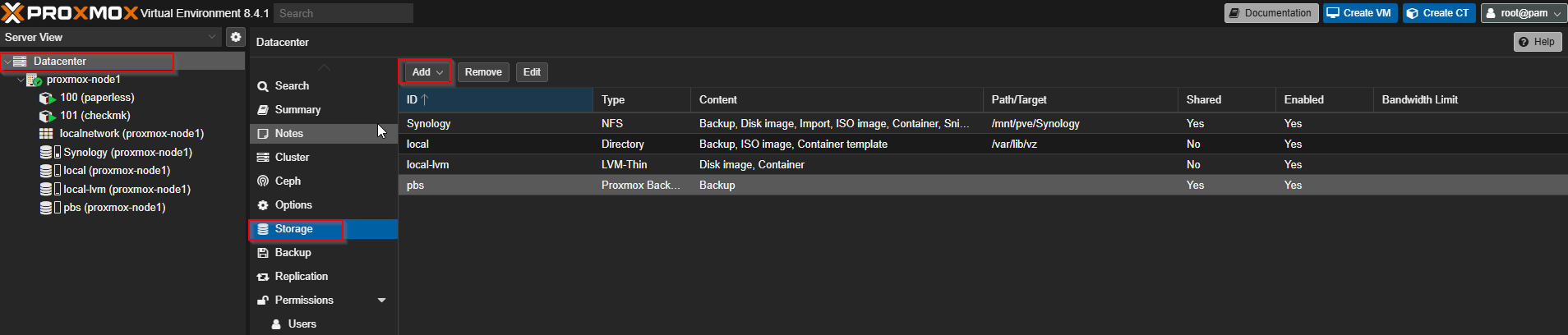
  2. Gehe zu Datacenter > Storage > Add > Proxmox Backup Server.

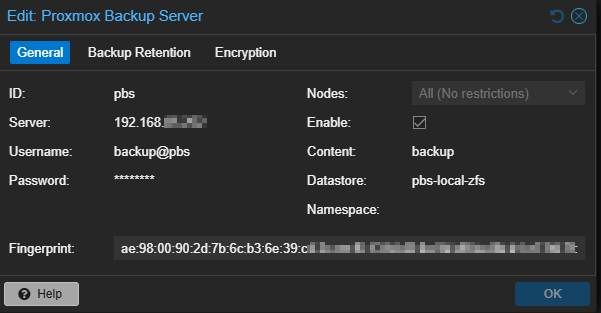
  3. Trage folgendes ein:

    • ID: pbs-backup

    • Server: IP oder DNS von PBS

    • Datastore: backup01

    • Username: root@pam

    • Password oder API Token (optional)

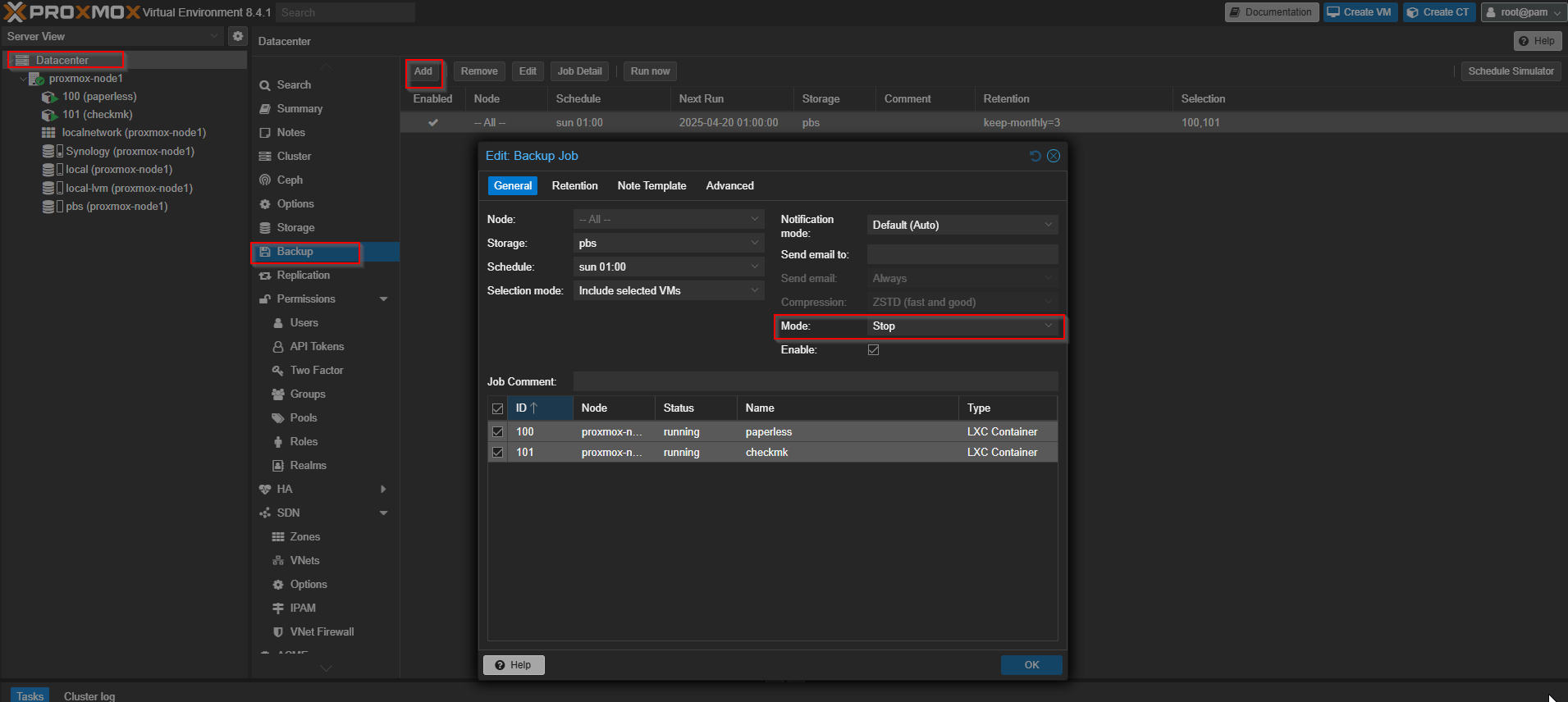
  1. Backup-Modus auf „stop“ , hiermit erzielt man eher ein sicheres Backup, Modus snapshot ist sonst hier (standard).

  2. Speichern – Verbindung sollte sofort aktiv sein.


Schritt 5: Backup-Job erstellen

  1. In Proxmox VE:

    Datacenter > Backup > Add

  2. Wähle:

    • Storage: pbs-backup

    • Auswahl: Container/VMs oder ganze Gruppen

    • Schedule: z. B. täglich 03:00

    • Mode: snapshot / stop / suspend

    • Compression: zstd

    • Encryption Key: optional


Schritt 6: Restore testen

  1. Gehe zu Storage > pbs-backup > Content

  2. Klicke auf ein Backup und wähle „Restore“

    • Direkt wiederherstellen oder in neue VM-ID


Fazit

Mit Proxmox Backup Server bekommst du ein leistungsstarkes, sicheres und extrem effizientes Backup-System – perfekt für VMs, Container und sogar Dateien. Die Kombination aus Deduplizierung, Verschlüsselung und einfacher Integration macht PBS zu einem Muss für jedes Proxmox-Setup.