Beiträge

proxmox ve 9.1

Für Unternehmen, Agenturen und IT-Dienstleister im deutschsprachigen Raum ist eine zuverlässige, performante und flexible Virtualisierungslösung unverzichtbar. Mit dem Release von Proxmox Virtual Environment 9.1 liefert der österreichische Hersteller Proxmox Server Solutions ein umfassendes Update, das besonders in produktiven Umgebungen wie Rechenzentren, KMU-Netzwerken und Hosting-Infrastrukturen überzeugt.

Das Update bringt signifikante Verbesserungen im Bereich Container-Technologien, Sicherheit, Netzwerk-Management und Virtualisierungs-Performance – ideal für Administratoren in Deutschland, Österreich und der Schweiz, die ihre Infrastruktur modern halten wollen.


Was ist neu in Proxmox VE 9.1?

Die Version 9.1 baut auf der stabilen Debian-Basis (Bookworm) auf und integriert zahlreiche Detailverbesserungen, die den täglichen Betrieb vereinfachen.

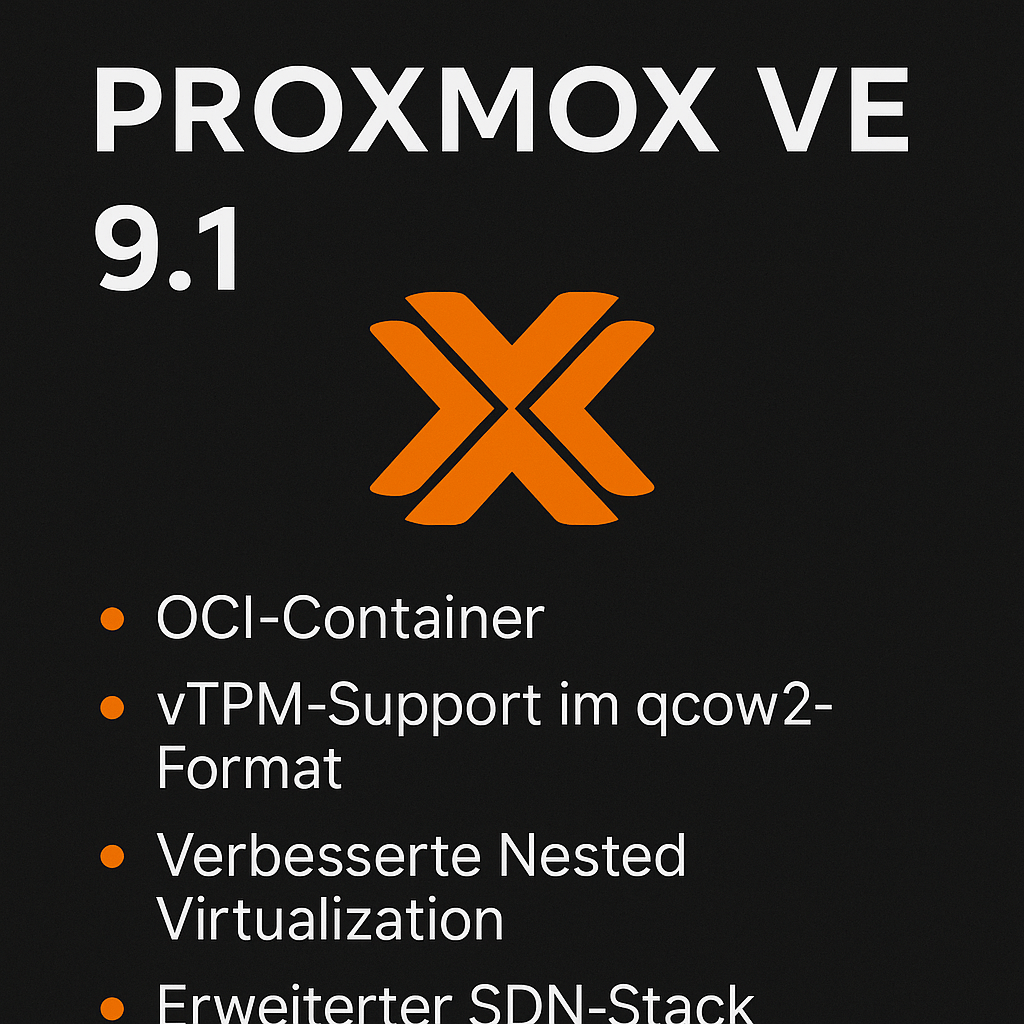
1. LXC-Container jetzt mit voller OCI-Image-Unterstützung

Proxmox unterstützt ab sofort OCI-Images (z. B. von Docker Hub).
Das ermöglicht:

  • schnellere Container-Deployments

  • flexible Workload-Migrationen

  • einheitliche Container-Standards für DevOps-Teams

2. vTPM-Support jetzt im qcow2-Format

Virtual Trusted Platform Modules unterstützen nun:

  • Snapshots über verschiedene Storage-Backends hinweg

  • mehr Flexibilität für Windows-VMs

  • Einsatz von Virtualization-based Security (VBS)

Wichtig für Windows-Infrastrukturen in Firmen & Behörden im DACH-Raum.

3. Verbesserte Kontrolle für Nested Virtualization

Ideal für:

  • Lab-Umgebungen

  • Hypervisor-Tests

  • komplexe Entwicklungs-Workflows

Admins können geschachtelte Virtualisierung granular steuern.

4. SDN-Stack erweitert – besseres Monitoring

In großen Proxmox-Clustern (z. B. Unternehmens- oder Hosting-Umgebungen) profitieren Nutzer von:

  • klareren Netzwerkübersichten

  • detaillierten Statusinformationen

  • verständlicher Fabric- und VNet-Visualisierung

Perfekt für IT-Teams in Rechenzentren oder anspruchsvollen KMU-Netzen.


Warum das Update wichtig ist – besonders für DACH-Unternehmen

✔ Höhere Sicherheit durch moderne Standards

Mit vTPM-Support & optimiertem Virtualisierungs-Handling erfüllt Proxmox VE 9.1 wichtige Anforderungen für DSGVO-konforme IT-Umgebungen.

✔ Zukunftsfähige Container-Infrastruktur

OCI-Support bringt Proxmox funktional auf Augenhöhe mit Kubernetes-Ökosystemen – entscheidend für Digitalagenturen, Hosting-Provider und DevOps-Teams.

✔ Vereinfachtes Netzwerk-Management

Gerade in deutschen Rechenzentren mit Multi-Node-Clustern sorgen die SDN-Verbesserungen für weniger Ausfälle und schnellere Fehlerdiagnose.


Download & Changelogs

Hier findest du die wichtigsten Links für Installation und Update:

Download Proxmox VE 9.1 ISO
https://www.proxmox.com/de/downloads

Changelog & technische Dokumentation
https://pve.proxmox.com/wiki/Roadmap
https://pve.proxmox.com/pve-docs/

Upgrade-Anleitung von älteren Versionen
https://pve.proxmox.com/wiki/Upgrade_from_8_to_9


Fazit: Ein starkes Update für moderne Virtualisierungsumgebungen

Proxmox VE 9.1 liefert genau die Features, die Administratoren im deutschsprachigen Raum benötigen: mehr Sicherheit, flexiblere Container-Workflows und ein klar verbessertes Netzwerk-Management.
Wer Proxmox produktiv einsetzt – egal ob im Unternehmen, im Hosting-Bereich oder in der eigenen Homelab-Umgebung – sollte das Update zeitnah einplanen.


Jetzt aktiv werden

Upgrade planen — erst Testumgebung, dann Rollout
⬇️ ISO herunterladen
Neue Sicherheitsfeatures nutzen

Proxmox VE 9.1 bringt deine Infrastruktur auf ein modernes, stabiles und leistungsstarkes Level.
Pulse vs ProxMenuX

Vergleich: Pulse vs. ProxMenux Monitor für Proxmox VE

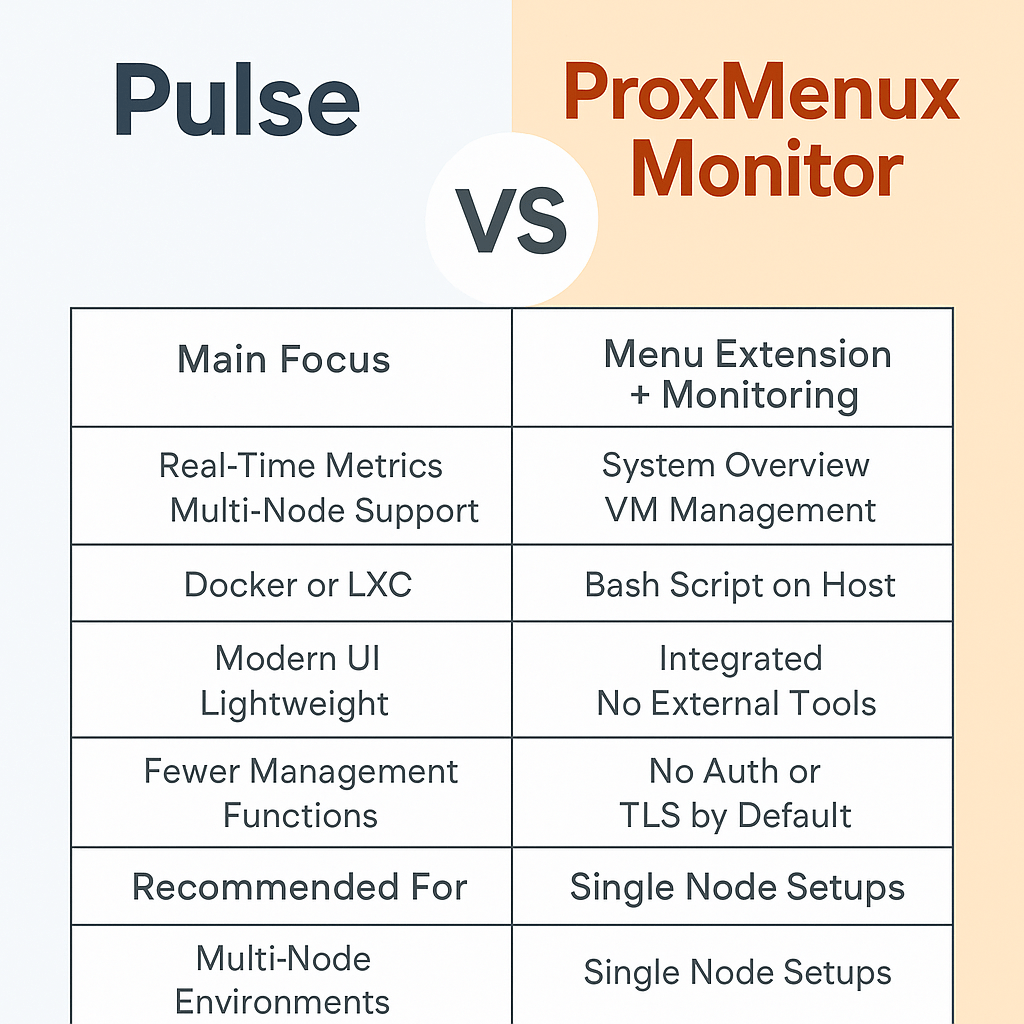
Wer seine Proxmox-Server im Griff behalten will, hat mittlerweile mehrere Monitoring-Lösungen zur Auswahl. Zwei der spannendsten Tools sind Pulse und ProxMenux Monitor. Beide bringen Übersicht und Transparenz ins Spiel – doch sie setzen unterschiedliche Schwerpunkte.


Überblick

Kriterium Pulse ProxMenux Monitor
Hauptzweck Reines Monitoring-Dashboard für Proxmox-Hosts, VMs und Container Erweiterung des ProxMenux-Menütools mit integriertem Monitoring-Modul
Installation Läuft meist als Docker-Container oder LXC-Instanz, sehr ressourcenschonend Wird direkt auf dem Proxmox-Host installiert über ein Bash-Skript
Fokus der Funktionen Echtzeit-Metriken (CPU, RAM, Netzwerk, Storage), Multi-Node-Support, Alerts und moderne Web-UI System- und Hardware-Übersicht, Logs, VM/LXC-Verwaltung, Web-Dashboard auf Port 8008
Stärken Sehr übersichtliches, modernes Dashboard
Multi-Node-fähig
Geringer Ressourcenverbrauch
Kombination aus Verwaltung + Monitoring
Keine zusätzlichen Dienste nötig
Einfache Installation
Schwächen Weniger Management-Funktionen
Teilweise Lernkurve bei Konfiguration und Alerts
Monitoring-Modul noch jung
Keine Authentifizierung oder TLS standardmäßig
Eingeschränkter Cluster-Support
Empfohlene Anwendung Ideal für Nutzer, die primär ein zentrales Monitoring-Dashboard für mehrere Proxmox-Hosts suchen Perfekt für Einzel-Hosts oder kleine Umgebungen, wo Verwaltung und Monitoring kombiniert werden sollen
Weniger geeignet für Anwender, die auch Management-Funktionen erwarten Reine Monitoring-Umgebungen mit Fokus auf Sicherheit oder Cluster-Integration

⚙️ Fazit

Pulse überzeugt als schlankes, modernes Dashboard mit Multi-Node-Support und professionellem Monitoring-Ansatz. Ideal für Admins, die viele Hosts überwachen oder eine visuell starke Übersicht brauchen.

ProxMenux Monitor punktet hingegen durch seine tiefe Integration in das ProxMenux-System. Wer Proxmox direkt auf Host-Ebene verwaltet und zusätzlich ein leichtgewichtiges Monitoring-Tool will, bekommt hier eine einfache, lokal installierbare Lösung – mit etwas Nachbesserungsbedarf bei Sicherheit und Cluster-Funktionen.

Kurz gesagt:
Pulse für „reines Monitoring“
ProxMenux Monitor für „Monitoring + Management auf demselben Host“

Modernes Cluster-Management effizient, sicher & open-source: Der Prox Load Balancer (ProxLB) für Proxmox bringt flexible VM- und Container-Workload-Verteilung in jede Umgebung!

Mit ProxLB lassen sich VM-Gruppen intelligent bündeln oder gezielt trennen – das sorgt jederzeit für optimale Performance und Zuverlässigkeit auf allen Nodes. Die dynamische Lastverteilung basiert auf Messungen von CPU, RAM und Disk und verhindert dauerhaft überlastete Systeme. Besonders komfortabel: ProxLB arbeitet direkt und ausschließlich über die Proxmox API, ohne eigenen Authentifizierungsmechanismus – maximale Sicherheit inklusive.

Ob als One-Shot-Tool für akuten Ausgleich oder als periodischer Systemdienst für kontinuierliche Balance – ProxLB passt sich an jede Cluster-Strategie an. Free & Open-Source (GPLv3) und bequem per Paket, Container-Image oder GitHub-Repo installierbar.

Perfekt für alle, die echtes On-Premises-Cluster-Management wollen, ohne auf teure Zusatzlösungen zu setzen.

➡️ Projekt-Webseite: https://proxlb.de/
➡️ GitHub: https://lnkd.in/ekuXS5P4


Wenn du einen Node aus einem Proxmox VE Cluster entfernen möchtest – sei es wegen Hardwaretausch, Migration oder weil der Node defekt ist – solltest du einige Dinge beachten, um den Cluster stabil und fehlerfrei zu halten.

In diesem Tutorial zeige ich dir Schritt für Schritt, wie du einen Node sicher aus einem Proxmox-Cluster entfernst.


⚠️ Voraussetzungen & Warnung

⚠️ Achtung: Diese Anleitung gilt nur, wenn du den Node dauerhaft und vollständig entfernen willst. Die Schritte sind nicht rückgängig zu machen!

Was du brauchst:

  • Root-Zugriff auf alle Proxmox-Nodes

  • SSH-Zugang zum Cluster

  • Backup deiner VMs/CTs (zur Sicherheit!)

  • Der Node sollte keine laufenden VMs oder Container mehr enthalten


Schritt 1: Prüfen, ob der Node leer ist

Stelle sicher, dass der Node keine wichtigen Ressourcen mehr hält.

# Auf dem zu entfernenden Node
pct list
qm list

Wenn dort noch Container oder VMs sind: migrieren oder löschen!


Schritt 2: Node im Webinterface in den Wartungsmodus setzen (optional)

Gehe im Proxmox Web-GUI zu:

Datacenter → Node auswählen → More → Maintenance Mode aktivieren

Damit werden keine neuen Tasks mehr dorthin verteilt.


Schritt 3: Node aus dem Cluster entfernen

Variante A: Der Node ist noch erreichbar

Gehe auf einen anderen Node im Cluster (nicht den, der entfernt wird) und führe Folgendes aus:

pvecm delnode <NODE-NAME>

Beispiel:

pvecm delnode pve3

Der Node wird nun aus dem Cluster entfernt. Das Webinterface zeigt ihn nach einem Refresh nicht mehr an.


Variante B: Der Node ist

nicht mehr erreichbar

(z. B. defekt)

In diesem Fall kannst du den Node trotzdem aus dem Cluster entfernen. Gehe dazu ebenfalls auf einen erreichbaren Node:

pvecm delnode <NODE-NAME>

Zusätzlich solltest du danach auf allen verbleibenden Nodes prüfen, ob der entfernte Node noch in irgendwelchen Konfigurationen oder der /etc/hosts Datei auftaucht, und diese ggf. bereinigen.


Schritt 4: Aufräumen

Auf allen Nodes:

  • Lösche Einträge in /etc/pve/ (z. B. Storage- oder Netzwerkconfigs, falls vorhanden)

  • Passe /etc/hosts und evtl. DNS-Einträge an

  • Entferne SSH-Keys, falls du sie manuell eingerichtet hast


Bonus: Node neu in einen anderen Cluster integrieren?

Wenn du denselben Server später in einen neuen Cluster aufnehmen willst, solltest du das System neu installieren oder pvecm expected 1 + pvecm create nutzen.

Alternativ:

rm -r /etc/pve/corosync.conf
rm -r /etc/corosync/*

Und dann den Node ganz normal zu einem neuen Cluster hinzufügen.


✅ Fazit

Das Entfernen eines Nodes aus einem Proxmox Cluster ist relativ einfach – wenn man es strukturiert und mit Vorsicht angeht. Denk immer an Backups und überprüfe, ob der Node wirklich keine Ressourcen mehr verwaltet.


Weitere Doku gibt es auch bei Proxmox oder Thomas Krenn –

Ziel:

  • Erstellen von Netzwerkbrücken für VMs/Container
  • VLANs für segmentiertes Netzwerk

Schritt 1: Bridge konfigurieren

Bearbeite /etc/network/interfaces:

auto vmbr0
iface vmbr0 inet static
    address 192.168.1.10
    netmask 255.255.255.0
    gateway 192.168.1.1
    bridge_ports enp3s0
    bridge_stp off
    bridge_fd 0

Schritt 2: VLANs anlegen

Für VLAN 10 auf vmbr0:

auto vmbr0.10
iface vmbr0.10 inet static
    address 192.168.10.1
    netmask 255.255.255.0
    vlan-raw-device vmbr0

Tipps:

  • VLAN-Tagging funktioniert nur mit VLAN-fähigem Switch

Schritt 1: Template herunterladen

Unter „Storage“ > „CT Templates“ ein passendes Template herunterladen

Schritt 2: Container erstellen

  • „Create CT“ klicken
  • Hostname, Passwort und Template wählen
  • Ressourcen und Netzwerk konfigurieren

Schritt 3: Container starten

  • Container starten, Konsole öffnen, System konfigurieren

Tipps:

  • Container starten schneller, ideal für Webserver und kleine Dienste

Schritt 1: ISO-Image hochladen

Im Webinterface unter „Storage“ > „local“ > „Content“ das ISO hochladen

Schritt 2: Neue VM erstellen

  • „Create VM“ klicken
  • Name vergeben
  • ISO wählen, Hardware (CPU, RAM, Festplatte, Netzwerk) konfigurieren
  • Zusammenfassung prüfen, „Finish“

Schritt 3: VM starten

  • VM auswählen, starten, Konsole öffnen und OS installieren

Tipps:

  • VirtIO-Treiber für bessere Leistung verwenden
  • Snapshots vor großen Änderungen machen


Voraussetzungen:

  • 64-Bit CPU mit Virtualisierungstechnologie (Intel VT-x oder AMD-V)
  • Mindestens 8 GB RAM
  • Zwei Festplatten (empfohlen für ZFS RAID1)
  • Bootfähiger USB-Stick mit Proxmox VE ISO

Schritt 1: ISO herunterladen und USB-Stick erstellen

Lade die aktuelle Proxmox VE ISO herunter und erstelle mit balenaEtcher einen bootfähigen USB-Stick.

Schritt 2: BIOS/UEFI konfigurieren

  • Aktiviere VT-x/AMD-V sowie IOMMU (Intel VT-d/AMD-Vi)
  • Stelle die Boot-Reihenfolge auf USB-Start um

Schritt 3: Proxmox VE installieren

  • Vom USB-Stick booten, „Install Proxmox VE“ wählen
  • Lizenz akzeptieren, Ziel-Festplatte und Dateisystem (z.B. ZFS RAID1) auswählen
  • Standort, Zeitzone, Tastatur, Root-Passwort und Netzwerk konfigurieren

Schritt 4: Webinterface aufrufen

Nach dem Neustart ist das Webinterface über https://ip-adresse-des-servers:8006 erreichbar.

Tipps:

  • Nutze das No-Subscription-Repository, wenn du keine Enterprise-Lizenz besitzt
  • Systemaktualisierung: apt update && apt full-upgrade