Beiträge

PegaProx: Enterprise Management für Proxmox Cluster & Datacenter

PegaProx: Das ultimative Dashboard für Proxmox-Cluster-Management

Die Verwaltung einzelner Proxmox-Knoten ist simpel, doch sobald man eine wachsende Infrastruktur aus mehreren Clustern betreut, stößt das Standard-Interface oft an seine Übersichtsgrenzen. PegaProx ist die Antwort auf die Frage nach einem zentralen, aussagekräftigen Management-Dashboard für Proxmox-Datacenter.

Warum PegaProx?

In einer modernen Virtualisierungsumgebung ist Information alles. Wenn Ressourcen knapp werden oder ein Knoten instabil reagiert, zählt jede Sekunde. PegaProx wurde entwickelt, um Administratoren genau die Daten zu liefern, die sie für schnelle Entscheidungen benötigen.

Die Vorteile im Überblick:

  1. Cluster-übergreifendes Monitoring: Anstatt sich durch mehrere Web-Interfaces zu klicken, bietet PegaProx eine konsolidierte Ansicht deiner gesamten Infrastruktur.

  2. Optimierte Ressourcenplanung: Dank der klaren Visualisierung der Auslastung erkennst du sofort, wo noch Kapazitäten frei sind und wo Upgrades notwendig werden.

  3. Schnelle Fehleranalyse: Durch die Aggregation von Statusmeldungen und Performance-Daten lassen sich Engpässe und Fehlerquellen deutlich schneller lokalisieren.

  4. Enterprise-Fokus: Das Tool ist auf die Anforderungen von echten Datacentern zugeschnitten, bei denen Zuverlässigkeit und Übersicht an oberster Stelle stehen.

Integration und Nutzung

PegaProx lässt sich nahtlos in bestehende Proxmox-Umgebungen integrieren. Es dient als „Single Pane of Glass“, das die Komplexität reduziert und die Effizienz des IT-Teams steigert. Besonders in Umgebungen mit hoher Dynamik und vielen virtuellen Maschinen (VMs) spielt das Tool seine Stärken voll aus.

Fazit

Wer Proxmox nicht nur als Hobby, sondern als professionelle Basis für seine IT-Dienste nutzt, braucht Werkzeuge wie PegaProx. Es schließt die Lücke zwischen reiner Virtualisierung und strategischem Infrastruktur-Management.

Zum ausführlichen Artikel: PegaProx bei Gyptazy

Die erste Alpha-Version des neuen Proxmox Datacenter Managers ist ein entscheidender Schritt für zentralisiertes Server- und Cluster-Management auf Basis von Proxmox VE. Das Tool richtet sich besonders an Einsteiger sowie Administratoren, die eine übersichtliche und flexible Lösung suchen.

Was ist der Proxmox Datacenter Manager?

Proxmox Datacenter Manager ist eine neue Open-Source-Software, die alle Proxmox Knoten und Cluster zentral zusammenführt. Die Verwaltung erfolgt über eine moderne Web-Oberfläche, die speziell auf Geschwindigkeit, Barrierefreiheit und Kompatibilität ausgelegt ist. Das Backend und die API sind vollständig in Rust entwickelt; als Frontend kommt ein eigens entwickeltes Widget-Toolkit zum Einsatz.

Schritt-für-Schritt-Anleitung für Einsteiger

1. Installation & Download

  • Den offiziellen Download-Link für die ISO gibt es im Proxmox Support Forum, Link ist am Ende der Seite.

  • Alternativ kann die Software auf einem bestehenden Debian Bookworm-System installiert werden:

    1. Repository hinzufügen:

      • echo 'deb http://download.proxmox.com/debian/pdm bookworm pdm-test' > /etc/apt/sources.list.d/pdm-test.list

    2. Release-Key importieren (bei reinem Debian):

      • wget https://enterprise.proxmox.com/debian/proxmox-release-bookworm.gpg -O /etc/apt/trusted.gpg.d/proxmox-release-bookworm.gpg

    3. Paketlisten aktualisieren und Software installieren:

      • apt update

      • apt install proxmox-datacenter-manager proxmox-datacenter-manager-ui

    4. Web-Oberfläche aufrufen: https://[IP-ODER-HOSTNAME]:8443

2. Erste Schritte nach der Installation

  • Nach dem Login mit dem root@pam-Benutzer startet das zentrale Dashboard.

  • Knoten/Cluster als „Remotes“ hinzufügen:

    • Wizard im Dashboard oder „Remotes“-Panel öffnen.

    • URL des Proxmox VE-Knotens sowie Anmeldedaten (root/Administrator/API-Token) eintragen.

    • Bei selbstsignierten Zertifikaten muss zusätzlich der Fingerprint angegeben werden (abrufbar im Zertifikatsbereich der Web-Oberfläche des Knotens).

    • Verbindung testen und abschließen – der Manager erzeugt ein API-Token für die Kommunikation.

3. Grundfunktionen und Verwaltung

  • Übersicht und Monitoring aller angebundenen Hosts und virtueller Gäste.

  • Basis-Management wie VM-Migration, Start, Stopp und Neustart direkt im Zentral-Dashboard – ohne spezielle Cluster-Netzwerke.

  • Die Remotes sind unabhängig voneinander und können sowohl einzelne Hosts als auch Cluster sein.

  • Für spezielle Aufgaben oder erweiterte Einstellungen einfach per Link ins klassische Proxmox VE-GUI wechseln.

Vorteile gegenüber früheren Versionen und anderen Tools

Zentralisierung und Skalierbarkeit

  • Verwaltung von tausenden Hosts und zehntausenden VMs mit einer Instanz, getestet bis über 5000 Remotes und 10000 virtuelle Gäste.

  • Kein Verbundnetzwerk zwischen den Knoten notwendig.

Moderne und barrierefreie Oberfläche

  • Deutlich effizienter und übersichtlicher als die bisherige Proxmox Einzelverwaltung, mit intuitiver Navigation.

  • Responsive UI, optimiert für Geschwindigkeit und Benutzerfreundlichkeit.

Flexible Integration

  • Unterstützt ab Proxmox VE Version 8.3.

  • Zukünftige Erweiterung auf Proxmox Backup Server und weitere Produkte geplant.

Open Source & Community-Entwicklung

  • Quelloffen, Feedback und eigene Erweiterungen willkommen.

  • Direkter Draht zu den Entwicklern über Forum und Newsletter.

Minimale Systemanforderungen

  • Läuft auf jedem x86-64/AMD64-Debian-System, empfohlen sind mindestens 2 CPU-Kerne, 2 GB RAM und 8 GB Festplattenspeicher.

Sicherheit und Netzwerk-Flexibilität

  • Sichere Verbindung mit TLS, Fingerprint für selbstsignierte Zertifikate.

  • Netzwerkverbindungen ausschließlich von Manager zu den Remotes notwendig, kein Reverse Proxy-Support – Tunnellösungen wie WireGuard/OpenVPN empfohlen.

Fazit

Der Proxmox Datacenter Manager bietet einen modernen, zentralen Zugang zur Verwaltung und Überwachung umfangreicher Proxmox-Server-Umgebungen – ohne komplexes Clustering. Einsteiger finden einen klaren, nutzerfreundlichen Einstieg und Unternehmen profitieren von Skalierbarkeit, Flexibilität und einer fortschrittlichen Architektur. Die Alpha-Version lädt zum Testen und Mitgestalten ein – und markiert den Beginn einer neuen Ära im Proxmox-Ökosystem.

  1. https://forum.proxmox.com/threads/proxmox-datacenter-manager-first-alpha-release.159323/

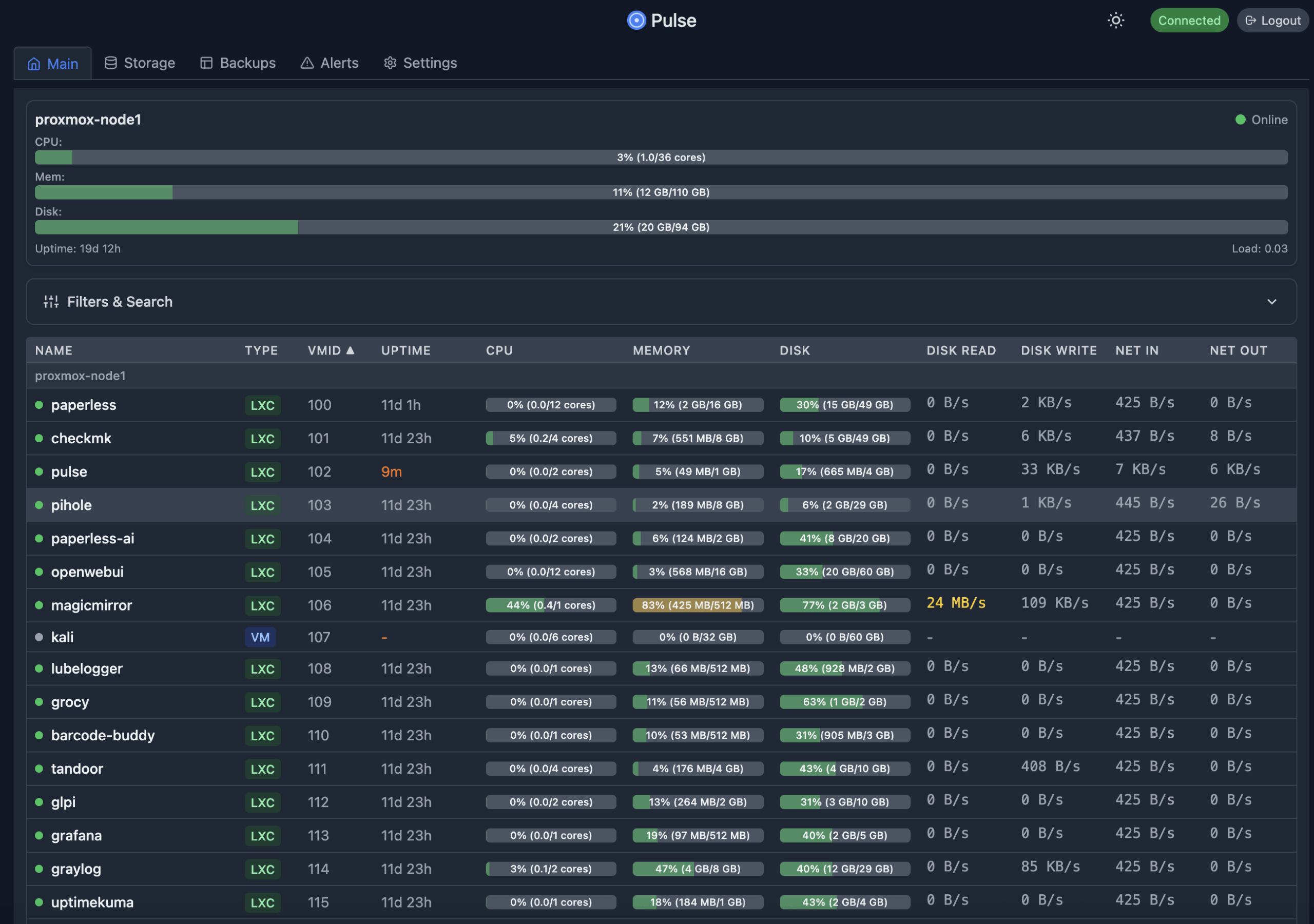
Pulse for Proxmox ist ein leichtgewichtiges, echtzeitfähiges Dashboard zur Überwachung von Proxmox-Umgebungen. Es liefert Live-Metriken zu CPU, Arbeitsspeicher, Netzwerk und Festplatten, sowohl für einzelne Hosts als auch für virtuelle Maschinen und Container – alles übersichtlich in einer webbasierten Oberfläche. Dank WebSockets sind die Informationen stets aktuell, und das Dashboard ist auch mobil nutzbar.

Homepage vom Projekt: https://github.com/rcourtman/Pulse

Was macht Pulse besonders?

  • Echtzeit-Dashboard ohne Verzögerung

  • Multi-Node-Überwachung zentral gebündelt

  • Ressourcenschonend – läuft schon mit minimalem RAM

  • Open Source und kostenlos

  • Einfache Installation via Docker, Docker-Compose oder Script


Schritt-für-Schritt-Anleitung zur Installation

1. Voraussetzungen

  • Eine laufende Proxmox-VE-Installation mit API-Zugriff

  • Docker (mind. 20.10.0+) – oder alternativ Zugriff auf die Shell, Github-Script oder Docker-Compose

  • Ein API-Token mit PVEAuditor-Rechten (oder höher, wenn zusätzliche Features wie VM-Disk-Monitoring genutzt werden sollen)


2. API-Token erstellen

  1. Proxmox-Webinterface öffnen → Datacenter → Permissions → Users
    → Benutzer (z. B. pulse-monitor) anlegen

  2. Dann zu Datacenter → Permissions → API Tokens → neuen Token erstellen (z. B. pulse)

  3. Privilegtrennung aktivieren, Token sichern (wird nur einmal angezeigt)

  4. Rechte zuweisen: PVEAuditor-Rolle für den Token auf dem Pfad /


3. Installation via Docker-Run

Eine der schnellsten Methoden:

curl -O https://raw.githubusercontent.com/rcourtman/pulse/main/.env.example
mv .env.example .env
nano .env
# Hier PROXMOX_HOST, PROXMOX_TOKEN_ID und PROXMOX_TOKEN_SECRET eintragen
docker run -d \
-p 7655:7655 \
–env-file .env \
–name pulse \
–restart unless-stopped \
rcourtman/pulse:latest

Anschließend im Browser die Adresse http://localhost:7655 öffnen und Pulse verwenden.


4. Alternativ: Docker-Compose Beispiel

Bei mehreren Knoten oder komplexerer Umgebung:

version: '3.8'
services:
pulse-server:
image: rcourtman/pulse:latest
container_name: pulse
restart: unless-stopped
ports:
- "7655:7655"
environment:
- PROXMOX_HOST=deine-proxmox-adresse
- PROXMOX_TOKEN_ID=dein_token_id
- PROXMOX_TOKEN_SECRET=dein_token_secret
volumes:
- pulseproxmoxdata:/data
volumes:
pulseproxmoxdata:
external: false

5. Installation per Community-Script (manuell ohne Docker)

Wenn du lieber direkt auf dem Host installieren willst:

bash -c "$(wget -qLO - https://github.com/community-scripts/ProxmoxVE/raw/main/ct/pulse.sh)"

Dieses Script erstellt einen eigenen Nutzer, zieht das Repository, installiert Abhängigkeiten, richtet systemd ein und legt ein .env-File an – inklusive der Platzhalter für PROXMOX_HOST, TOKEN_ID, SECRET etc.


6. Konfiguration & erster Start

  • Nach der Installation erreichst du das Dashboard unter http://<host>:7655

  • Setze im UI ein Passwort über das Quick Security Setup

  • Für Features wie VM-Disk-Monitoring: QEMU-Guest-Agent in den VMs aktivieren und sicherstellen, dass dein Token die nötigen Rechte hat


7. Häufige Probleme & Lösungen

Problem Mögliche Lösung
Login-Probleme nach Absicherung Prüfen, ob der bcrypt-Hash exakt 60 Zeichen hat und korrekt escaped ist
Keine .env-Datei im /data-Verzeichnis (Docker) Bei Verwendung von ENV-Variablen wird keine Datei erzeugt – nur bei Quick Setup oder Passwortänderung
Verbindungsprobleme zum Proxmox-API API-Erreichbarkeit prüfen, Tokenrechte kontrollieren, ggf. Firewallports öffnen
Hohe CPU-/RAM-Auslastung Poll-Intervall in den Einstellungen reduzieren, ungenutzte Funktionen abschalten
Fehler mit Proxmox 9 Pulse in aktueller Version verwenden und Setup ggf. neu starten

Fazit

Pulse for Proxmox ist eine ideale Ergänzung zur nativen Proxmox-Oberfläche – besonders für Multi-Node-Installationen, Homelab-Enthusiasten und Admins, die eine schlanke, zentrale Echtzeit-Übersicht wünschen. Die Installation ist flexibel: Docker-basiert für schnelle Deployments, Script-basiert für manuelle Kontrolle. Mit wenigen Schritten lässt sich das Dashboard aufsetzen, absichern und erweitern.

Pro-Tipp: API-Token mit PVEAuditor und Gastagent in den VMs aktivieren: So erhältst du wirklich vollständige Metriken – auch innerhalb der VMs.

Also: Richte Pulse ein und genieße eine klare Übersicht über deinen Proxmox-Stack!