Beiträge

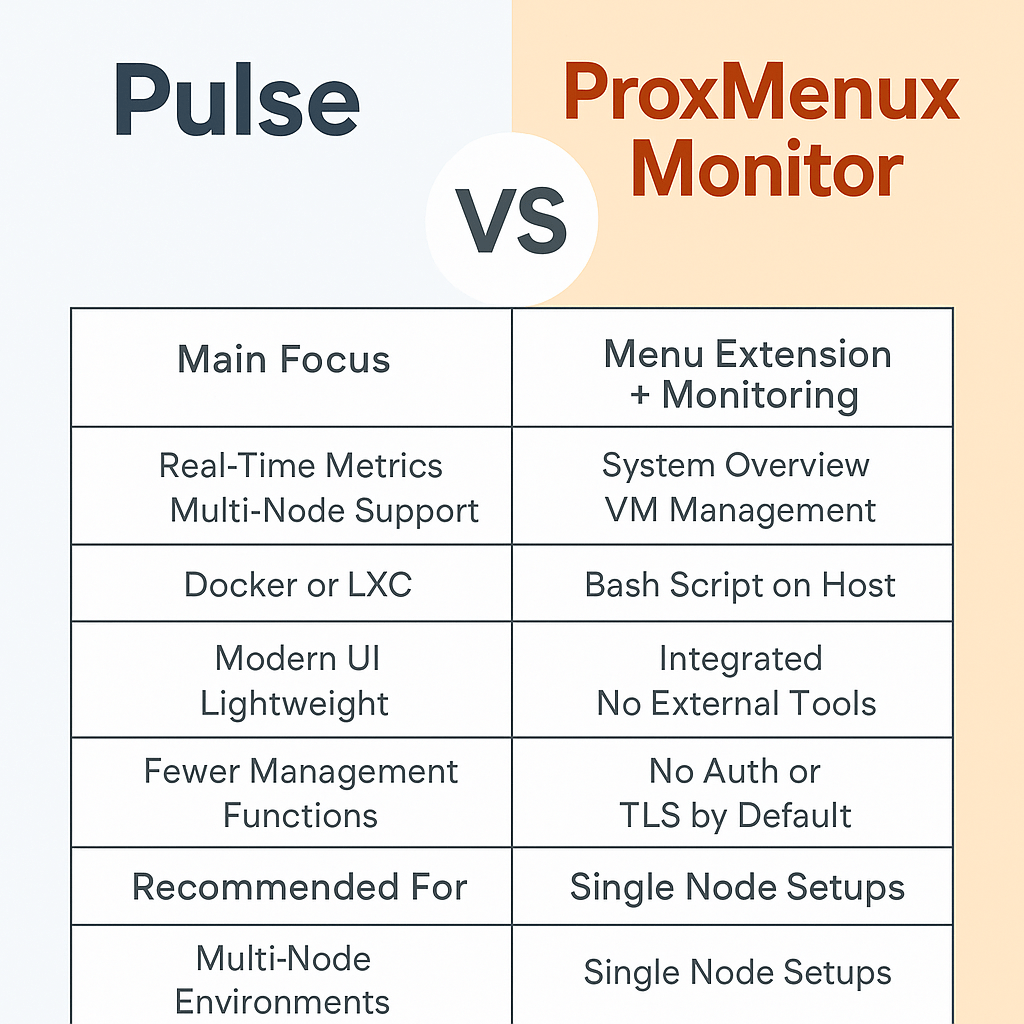
Pulse vs ProxMenuX

Vergleich: Pulse vs. ProxMenux Monitor für Proxmox VE

Wer seine Proxmox-Server im Griff behalten will, hat mittlerweile mehrere Monitoring-Lösungen zur Auswahl. Zwei der spannendsten Tools sind Pulse und ProxMenux Monitor. Beide bringen Übersicht und Transparenz ins Spiel – doch sie setzen unterschiedliche Schwerpunkte.


Überblick

Kriterium Pulse ProxMenux Monitor
Hauptzweck Reines Monitoring-Dashboard für Proxmox-Hosts, VMs und Container Erweiterung des ProxMenux-Menütools mit integriertem Monitoring-Modul
Installation Läuft meist als Docker-Container oder LXC-Instanz, sehr ressourcenschonend Wird direkt auf dem Proxmox-Host installiert über ein Bash-Skript
Fokus der Funktionen Echtzeit-Metriken (CPU, RAM, Netzwerk, Storage), Multi-Node-Support, Alerts und moderne Web-UI System- und Hardware-Übersicht, Logs, VM/LXC-Verwaltung, Web-Dashboard auf Port 8008
Stärken Sehr übersichtliches, modernes Dashboard
Multi-Node-fähig
Geringer Ressourcenverbrauch
Kombination aus Verwaltung + Monitoring
Keine zusätzlichen Dienste nötig
Einfache Installation
Schwächen Weniger Management-Funktionen
Teilweise Lernkurve bei Konfiguration und Alerts
Monitoring-Modul noch jung
Keine Authentifizierung oder TLS standardmäßig
Eingeschränkter Cluster-Support
Empfohlene Anwendung Ideal für Nutzer, die primär ein zentrales Monitoring-Dashboard für mehrere Proxmox-Hosts suchen Perfekt für Einzel-Hosts oder kleine Umgebungen, wo Verwaltung und Monitoring kombiniert werden sollen
Weniger geeignet für Anwender, die auch Management-Funktionen erwarten Reine Monitoring-Umgebungen mit Fokus auf Sicherheit oder Cluster-Integration

⚙️ Fazit

Pulse überzeugt als schlankes, modernes Dashboard mit Multi-Node-Support und professionellem Monitoring-Ansatz. Ideal für Admins, die viele Hosts überwachen oder eine visuell starke Übersicht brauchen.

ProxMenux Monitor punktet hingegen durch seine tiefe Integration in das ProxMenux-System. Wer Proxmox direkt auf Host-Ebene verwaltet und zusätzlich ein leichtgewichtiges Monitoring-Tool will, bekommt hier eine einfache, lokal installierbare Lösung – mit etwas Nachbesserungsbedarf bei Sicherheit und Cluster-Funktionen.

Kurz gesagt:
Pulse für „reines Monitoring“
ProxMenux Monitor für „Monitoring + Management auf demselben Host“

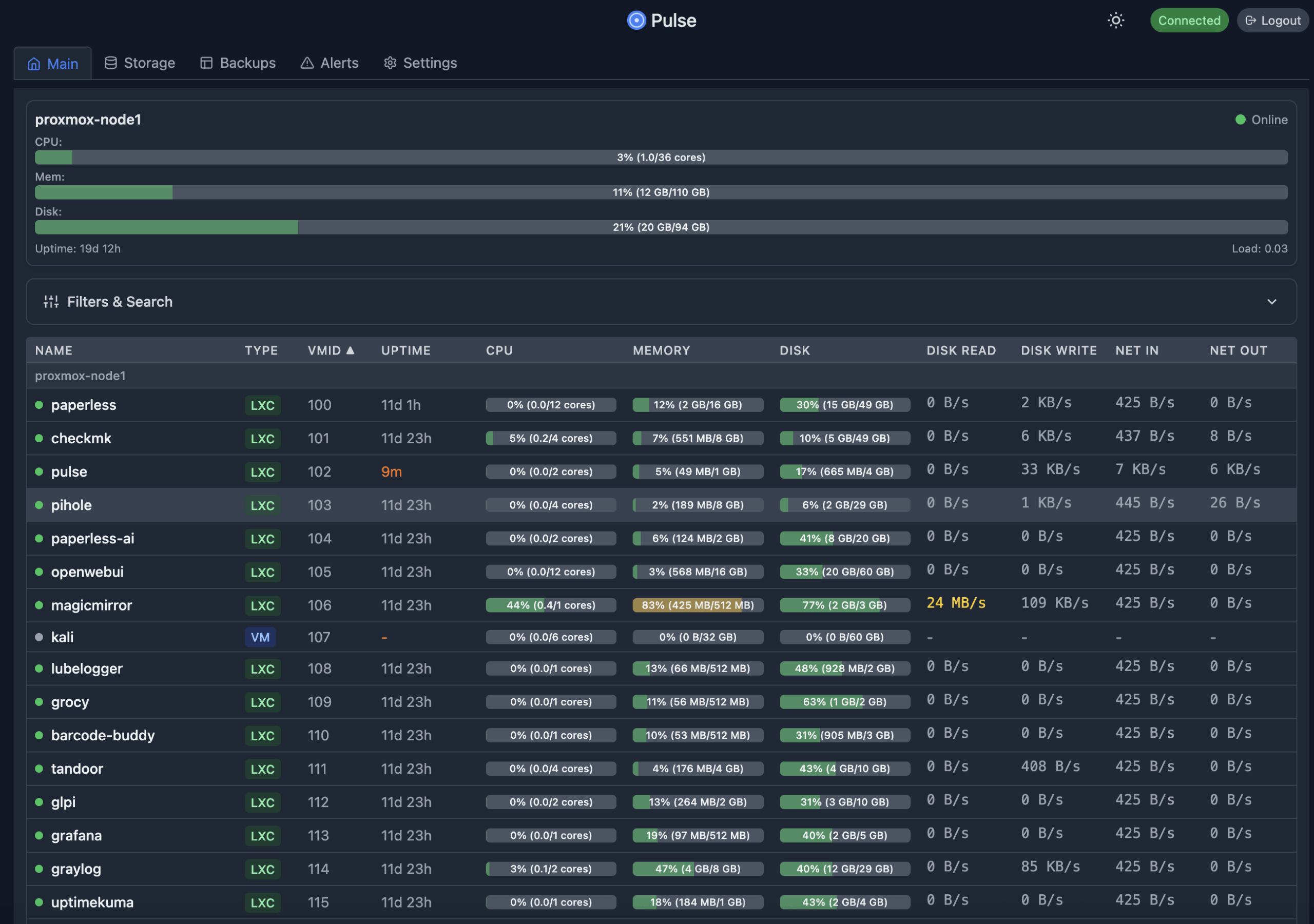
Pulse for Proxmox ist ein leichtgewichtiges, echtzeitfähiges Dashboard zur Überwachung von Proxmox-Umgebungen. Es liefert Live-Metriken zu CPU, Arbeitsspeicher, Netzwerk und Festplatten, sowohl für einzelne Hosts als auch für virtuelle Maschinen und Container – alles übersichtlich in einer webbasierten Oberfläche. Dank WebSockets sind die Informationen stets aktuell, und das Dashboard ist auch mobil nutzbar.

Homepage vom Projekt: https://github.com/rcourtman/Pulse

Was macht Pulse besonders?

  • Echtzeit-Dashboard ohne Verzögerung

  • Multi-Node-Überwachung zentral gebündelt

  • Ressourcenschonend – läuft schon mit minimalem RAM

  • Open Source und kostenlos

  • Einfache Installation via Docker, Docker-Compose oder Script


Schritt-für-Schritt-Anleitung zur Installation

1. Voraussetzungen

  • Eine laufende Proxmox-VE-Installation mit API-Zugriff

  • Docker (mind. 20.10.0+) – oder alternativ Zugriff auf die Shell, Github-Script oder Docker-Compose

  • Ein API-Token mit PVEAuditor-Rechten (oder höher, wenn zusätzliche Features wie VM-Disk-Monitoring genutzt werden sollen)


2. API-Token erstellen

  1. Proxmox-Webinterface öffnen → Datacenter → Permissions → Users
    → Benutzer (z. B. pulse-monitor) anlegen

  2. Dann zu Datacenter → Permissions → API Tokens → neuen Token erstellen (z. B. pulse)

  3. Privilegtrennung aktivieren, Token sichern (wird nur einmal angezeigt)

  4. Rechte zuweisen: PVEAuditor-Rolle für den Token auf dem Pfad /


3. Installation via Docker-Run

Eine der schnellsten Methoden:

curl -O https://raw.githubusercontent.com/rcourtman/pulse/main/.env.example
mv .env.example .env
nano .env
# Hier PROXMOX_HOST, PROXMOX_TOKEN_ID und PROXMOX_TOKEN_SECRET eintragen
docker run -d \
-p 7655:7655 \
–env-file .env \
–name pulse \
–restart unless-stopped \
rcourtman/pulse:latest

Anschließend im Browser die Adresse http://localhost:7655 öffnen und Pulse verwenden.


4. Alternativ: Docker-Compose Beispiel

Bei mehreren Knoten oder komplexerer Umgebung:

version: '3.8'
services:
pulse-server:
image: rcourtman/pulse:latest
container_name: pulse
restart: unless-stopped
ports:
- "7655:7655"
environment:
- PROXMOX_HOST=deine-proxmox-adresse
- PROXMOX_TOKEN_ID=dein_token_id
- PROXMOX_TOKEN_SECRET=dein_token_secret
volumes:
- pulseproxmoxdata:/data
volumes:
pulseproxmoxdata:
external: false

5. Installation per Community-Script (manuell ohne Docker)

Wenn du lieber direkt auf dem Host installieren willst:

bash -c "$(wget -qLO - https://github.com/community-scripts/ProxmoxVE/raw/main/ct/pulse.sh)"

Dieses Script erstellt einen eigenen Nutzer, zieht das Repository, installiert Abhängigkeiten, richtet systemd ein und legt ein .env-File an – inklusive der Platzhalter für PROXMOX_HOST, TOKEN_ID, SECRET etc.


6. Konfiguration & erster Start

  • Nach der Installation erreichst du das Dashboard unter http://<host>:7655

  • Setze im UI ein Passwort über das Quick Security Setup

  • Für Features wie VM-Disk-Monitoring: QEMU-Guest-Agent in den VMs aktivieren und sicherstellen, dass dein Token die nötigen Rechte hat


7. Häufige Probleme & Lösungen

Problem Mögliche Lösung
Login-Probleme nach Absicherung Prüfen, ob der bcrypt-Hash exakt 60 Zeichen hat und korrekt escaped ist
Keine .env-Datei im /data-Verzeichnis (Docker) Bei Verwendung von ENV-Variablen wird keine Datei erzeugt – nur bei Quick Setup oder Passwortänderung
Verbindungsprobleme zum Proxmox-API API-Erreichbarkeit prüfen, Tokenrechte kontrollieren, ggf. Firewallports öffnen
Hohe CPU-/RAM-Auslastung Poll-Intervall in den Einstellungen reduzieren, ungenutzte Funktionen abschalten
Fehler mit Proxmox 9 Pulse in aktueller Version verwenden und Setup ggf. neu starten

Fazit

Pulse for Proxmox ist eine ideale Ergänzung zur nativen Proxmox-Oberfläche – besonders für Multi-Node-Installationen, Homelab-Enthusiasten und Admins, die eine schlanke, zentrale Echtzeit-Übersicht wünschen. Die Installation ist flexibel: Docker-basiert für schnelle Deployments, Script-basiert für manuelle Kontrolle. Mit wenigen Schritten lässt sich das Dashboard aufsetzen, absichern und erweitern.

Pro-Tipp: API-Token mit PVEAuditor und Gastagent in den VMs aktivieren: So erhältst du wirklich vollständige Metriken – auch innerhalb der VMs.

Also: Richte Pulse ein und genieße eine klare Übersicht über deinen Proxmox-Stack!