Beiträge

Großartige Neuigkeiten für alle, die Proxmox Virtual Environment (VE) und Proxmox Backup Server (PBS) in großem Umfang betreiben: Proxmox hat den Proxmox Datacenter Manager (PDM) 1.0 veröffentlicht. Diese neue Lösung ist darauf ausgerichtet, die Komplexität bei der Verwaltung von großen, verteilten Proxmox-Infrastrukturen deutlich zu senken.

Was ist der Proxmox Datacenter Manager (PDM)?

Während Proxmox VE und PBS fantastische Tools für einzelne Cluster und Backup-Instanzen sind, fehlte es Unternehmenskunden mit mehreren Rechenzentren, dutzenden Clustern und hunderten Nodes bisher an einer zentralen, übergreifenden Steuerungsebene. Genau diese Lücke schließt der PDM.

Der PDM 1.0 agiert als zentrale Management-Konsole, die das gesamte Proxmox-Ökosystem in Ihrer Organisation an einem Ort zusammenführt.

Die wichtigsten Funktionen im Überblick

Der Fokus des PDM liegt auf Effizienz, Sicherheit und Skalierbarkeit für große Infrastrukturen:

  • Zentralisierte Verwaltung: Schluss mit dem ständigen Wechsel zwischen verschiedenen Web-UIs. PDM bietet eine zentrale Oberfläche, über die Sie alle verbundenen Proxmox VE Cluster und Proxmox Backup Server Instanzen managen können.

  • Single Sign-On (SSO): Dank integriertem SSO-Mechanismus können sich Administratoren einmal anmelden und haben sofort sicheren Zugriff auf alle verwalteten Proxmox-Ressourcen.

  • Feingranulare Zugriffsverwaltung: Der PDM ermöglicht es Ihnen, präzise Zugriffsrichtlinien für Administratoren und Teams festzulegen, was für die Einhaltung von Unternehmensrichtlinien unerlässlich ist.

  • Verbesserte Skalierbarkeit: Die Architektur des PDM wurde speziell entwickelt, um eine hohe Anzahl von Nodes und Clustern effizient zu handhaben, ohne dass die Performance leidet.

Warum ist PDM 1.0 ein Game Changer?

Die Einführung des PDM 1.0 ist ein entscheidender Schritt für Proxmox, da es die Suite nun zu einer vollwertigen, Enterprise-tauglichen Lösung für das Hyperscale-Management macht. Administratoren sparen wertvolle Zeit, indem sie Routineaufgaben zentral erledigen können und die Komplexität der Gesamtumgebung drastisch reduziert wird.

Gleichzeitig bleibt Proxmox seiner Open-Source-Philosophie treu und bietet Transparenz und Flexibilität.

Wir empfehlen allen Administratoren von größeren Proxmox-Umgebungen, sich die Features des PDM 1.0 genau anzusehen. Es ist das fehlende Puzzleteil für eine zentralisierte und skalierbare Proxmox-Strategie.


Quelle und weitere Details: https://www.proxmox.com/de/ueber-uns/details-unternehmen/pressemitteilungen/proxmox-datacenter-manager-1-0
proxmox ve 9.1

Für Unternehmen, Agenturen und IT-Dienstleister im deutschsprachigen Raum ist eine zuverlässige, performante und flexible Virtualisierungslösung unverzichtbar. Mit dem Release von Proxmox Virtual Environment 9.1 liefert der österreichische Hersteller Proxmox Server Solutions ein umfassendes Update, das besonders in produktiven Umgebungen wie Rechenzentren, KMU-Netzwerken und Hosting-Infrastrukturen überzeugt.

Das Update bringt signifikante Verbesserungen im Bereich Container-Technologien, Sicherheit, Netzwerk-Management und Virtualisierungs-Performance – ideal für Administratoren in Deutschland, Österreich und der Schweiz, die ihre Infrastruktur modern halten wollen.


Was ist neu in Proxmox VE 9.1?

Die Version 9.1 baut auf der stabilen Debian-Basis (Bookworm) auf und integriert zahlreiche Detailverbesserungen, die den täglichen Betrieb vereinfachen.

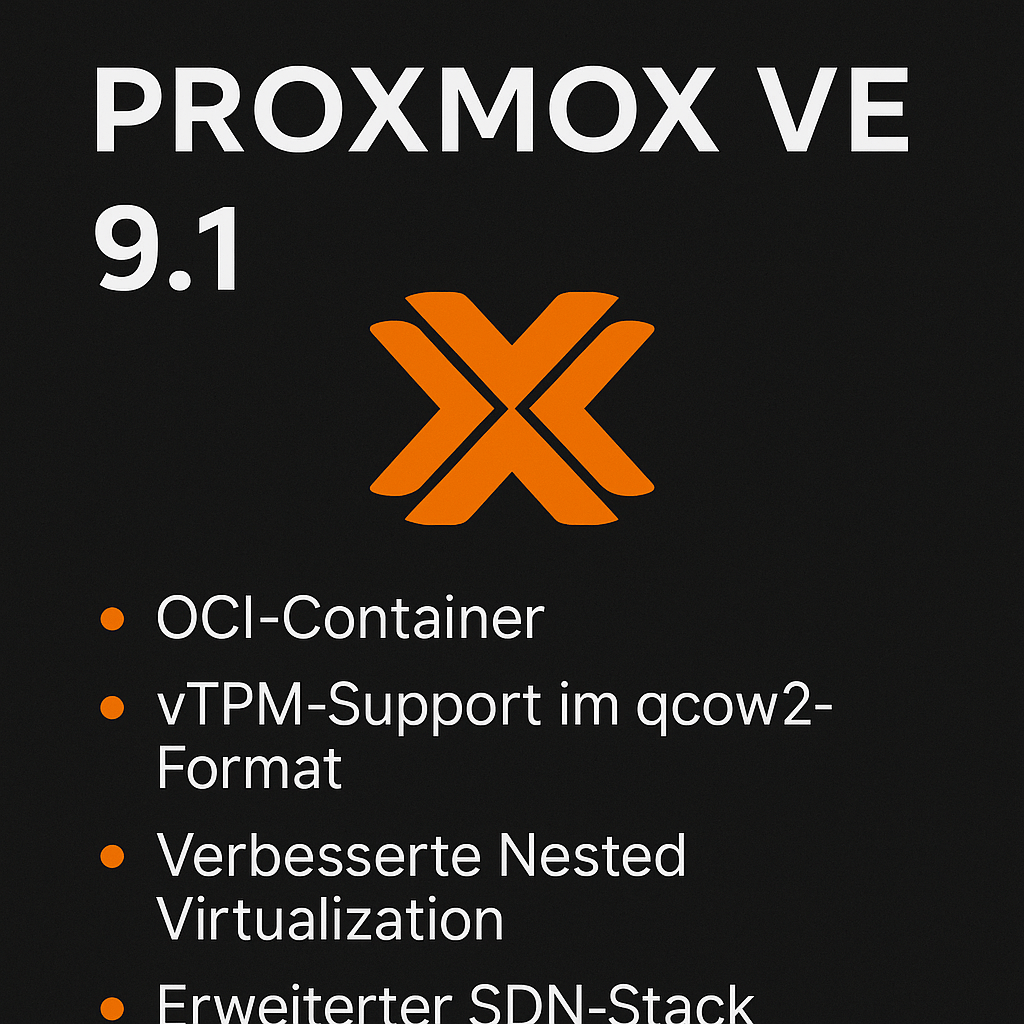
1. LXC-Container jetzt mit voller OCI-Image-Unterstützung

Proxmox unterstützt ab sofort OCI-Images (z. B. von Docker Hub).
Das ermöglicht:

  • schnellere Container-Deployments

  • flexible Workload-Migrationen

  • einheitliche Container-Standards für DevOps-Teams

2. vTPM-Support jetzt im qcow2-Format

Virtual Trusted Platform Modules unterstützen nun:

  • Snapshots über verschiedene Storage-Backends hinweg

  • mehr Flexibilität für Windows-VMs

  • Einsatz von Virtualization-based Security (VBS)

Wichtig für Windows-Infrastrukturen in Firmen & Behörden im DACH-Raum.

3. Verbesserte Kontrolle für Nested Virtualization

Ideal für:

  • Lab-Umgebungen

  • Hypervisor-Tests

  • komplexe Entwicklungs-Workflows

Admins können geschachtelte Virtualisierung granular steuern.

4. SDN-Stack erweitert – besseres Monitoring

In großen Proxmox-Clustern (z. B. Unternehmens- oder Hosting-Umgebungen) profitieren Nutzer von:

  • klareren Netzwerkübersichten

  • detaillierten Statusinformationen

  • verständlicher Fabric- und VNet-Visualisierung

Perfekt für IT-Teams in Rechenzentren oder anspruchsvollen KMU-Netzen.


Warum das Update wichtig ist – besonders für DACH-Unternehmen

✔ Höhere Sicherheit durch moderne Standards

Mit vTPM-Support & optimiertem Virtualisierungs-Handling erfüllt Proxmox VE 9.1 wichtige Anforderungen für DSGVO-konforme IT-Umgebungen.

✔ Zukunftsfähige Container-Infrastruktur

OCI-Support bringt Proxmox funktional auf Augenhöhe mit Kubernetes-Ökosystemen – entscheidend für Digitalagenturen, Hosting-Provider und DevOps-Teams.

✔ Vereinfachtes Netzwerk-Management

Gerade in deutschen Rechenzentren mit Multi-Node-Clustern sorgen die SDN-Verbesserungen für weniger Ausfälle und schnellere Fehlerdiagnose.


Download & Changelogs

Hier findest du die wichtigsten Links für Installation und Update:

Download Proxmox VE 9.1 ISO
https://www.proxmox.com/de/downloads

Changelog & technische Dokumentation
https://pve.proxmox.com/wiki/Roadmap
https://pve.proxmox.com/pve-docs/

Upgrade-Anleitung von älteren Versionen
https://pve.proxmox.com/wiki/Upgrade_from_8_to_9


Fazit: Ein starkes Update für moderne Virtualisierungsumgebungen

Proxmox VE 9.1 liefert genau die Features, die Administratoren im deutschsprachigen Raum benötigen: mehr Sicherheit, flexiblere Container-Workflows und ein klar verbessertes Netzwerk-Management.
Wer Proxmox produktiv einsetzt – egal ob im Unternehmen, im Hosting-Bereich oder in der eigenen Homelab-Umgebung – sollte das Update zeitnah einplanen.


Jetzt aktiv werden

Upgrade planen — erst Testumgebung, dann Rollout
⬇️ ISO herunterladen
Neue Sicherheitsfeatures nutzen

Proxmox VE 9.1 bringt deine Infrastruktur auf ein modernes, stabiles und leistungsstarkes Level.

Pulse vs ProxMenuX

Vergleich: Pulse vs. ProxMenux Monitor für Proxmox VE

Wer seine Proxmox-Server im Griff behalten will, hat mittlerweile mehrere Monitoring-Lösungen zur Auswahl. Zwei der spannendsten Tools sind Pulse und ProxMenux Monitor. Beide bringen Übersicht und Transparenz ins Spiel – doch sie setzen unterschiedliche Schwerpunkte.


Überblick

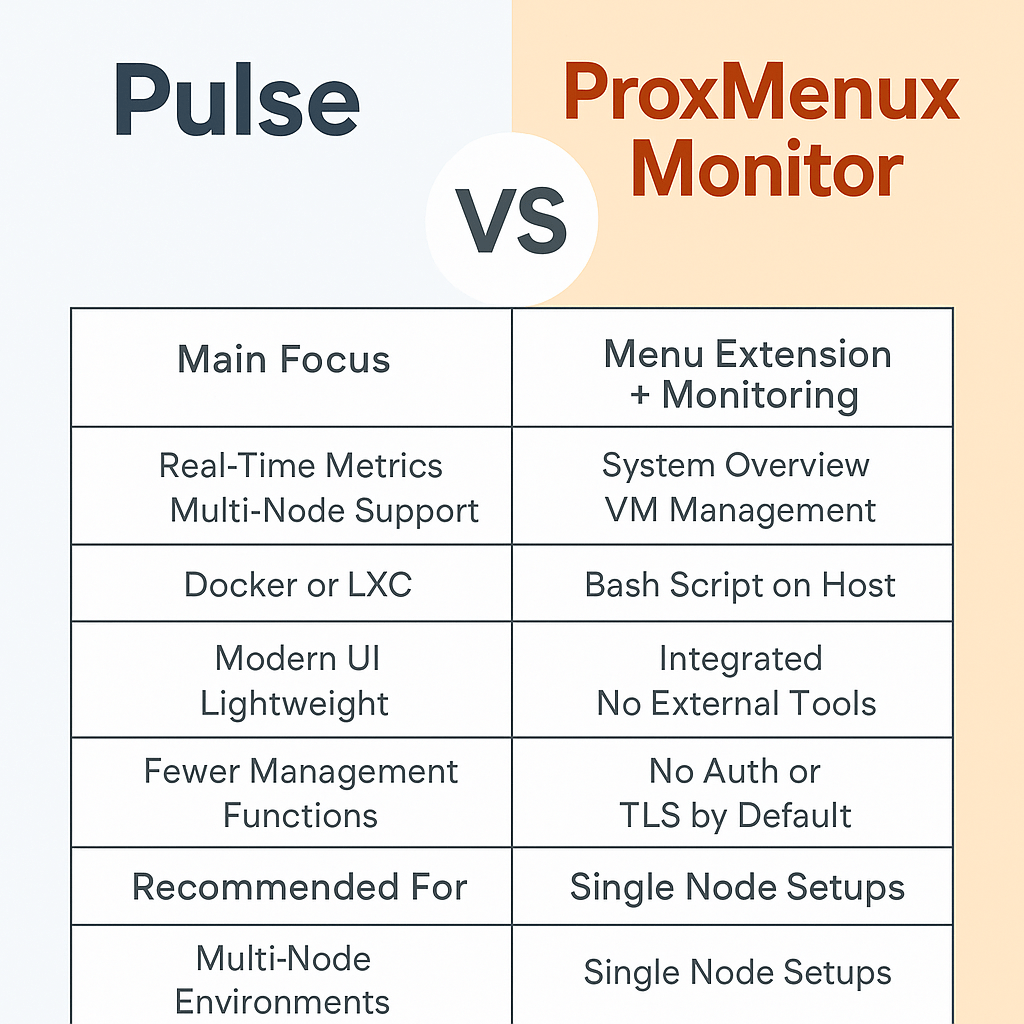
Kriterium Pulse ProxMenux Monitor
Hauptzweck Reines Monitoring-Dashboard für Proxmox-Hosts, VMs und Container Erweiterung des ProxMenux-Menütools mit integriertem Monitoring-Modul
Installation Läuft meist als Docker-Container oder LXC-Instanz, sehr ressourcenschonend Wird direkt auf dem Proxmox-Host installiert über ein Bash-Skript
Fokus der Funktionen Echtzeit-Metriken (CPU, RAM, Netzwerk, Storage), Multi-Node-Support, Alerts und moderne Web-UI System- und Hardware-Übersicht, Logs, VM/LXC-Verwaltung, Web-Dashboard auf Port 8008
Stärken Sehr übersichtliches, modernes Dashboard
Multi-Node-fähig
Geringer Ressourcenverbrauch
Kombination aus Verwaltung + Monitoring
Keine zusätzlichen Dienste nötig
Einfache Installation
Schwächen Weniger Management-Funktionen
Teilweise Lernkurve bei Konfiguration und Alerts
Monitoring-Modul noch jung
Keine Authentifizierung oder TLS standardmäßig
Eingeschränkter Cluster-Support
Empfohlene Anwendung Ideal für Nutzer, die primär ein zentrales Monitoring-Dashboard für mehrere Proxmox-Hosts suchen Perfekt für Einzel-Hosts oder kleine Umgebungen, wo Verwaltung und Monitoring kombiniert werden sollen
Weniger geeignet für Anwender, die auch Management-Funktionen erwarten Reine Monitoring-Umgebungen mit Fokus auf Sicherheit oder Cluster-Integration

⚙️ Fazit

Pulse überzeugt als schlankes, modernes Dashboard mit Multi-Node-Support und professionellem Monitoring-Ansatz. Ideal für Admins, die viele Hosts überwachen oder eine visuell starke Übersicht brauchen.

ProxMenux Monitor punktet hingegen durch seine tiefe Integration in das ProxMenux-System. Wer Proxmox direkt auf Host-Ebene verwaltet und zusätzlich ein leichtgewichtiges Monitoring-Tool will, bekommt hier eine einfache, lokal installierbare Lösung – mit etwas Nachbesserungsbedarf bei Sicherheit und Cluster-Funktionen.

Kurz gesagt:
Pulse für „reines Monitoring“
ProxMenux Monitor für „Monitoring + Management auf demselben Host“

Proxmox ProxMenuX

Einleitung:

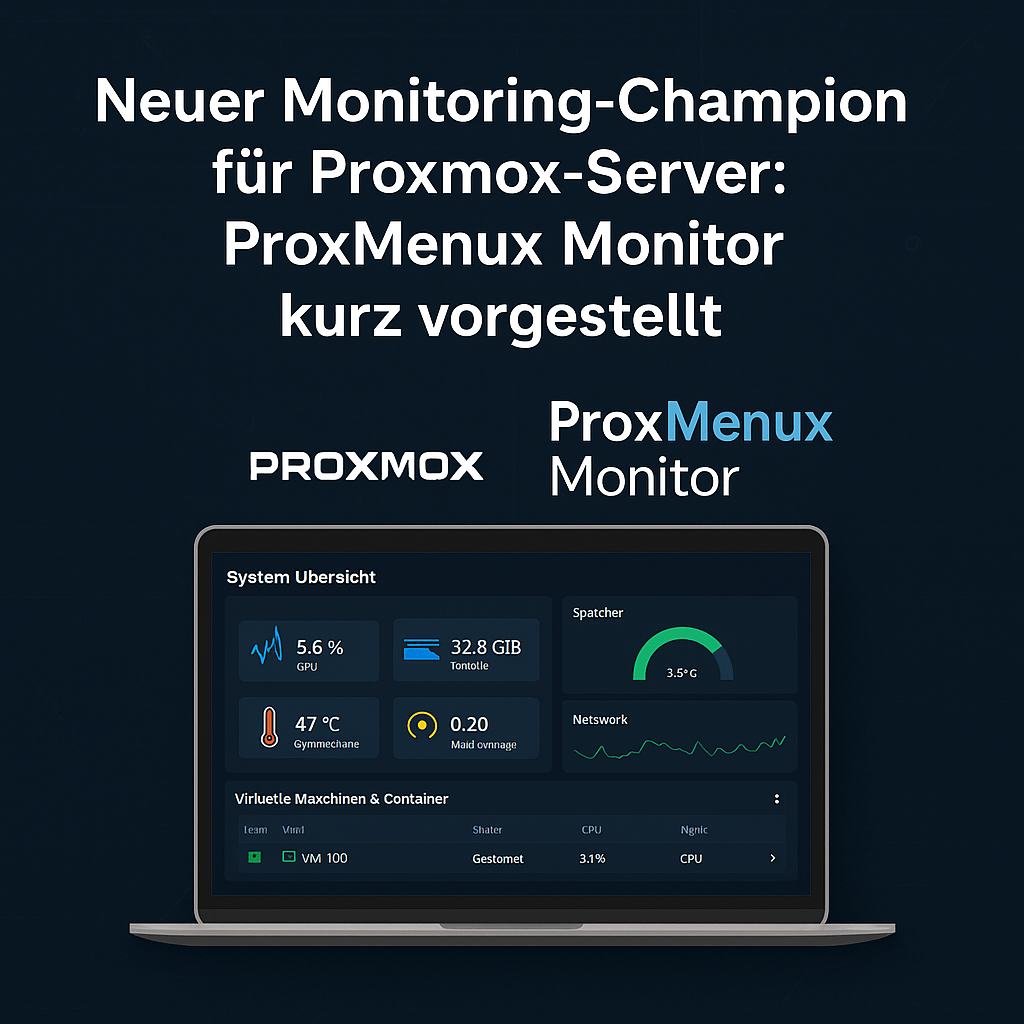
Servus, IT-Freunde und Server-Beobachter! Wer mit dem Virtualisierungs-System Proxmox VE unterwegs ist, schaut heutzutage gern einmal genauer hin, wie’s seinem Cluster wirklich geht. Genau da kommt jetzt der neue Musterknabe ins Spiel: ProxMenux Monitor. In diesem Beitrag schauen wir uns an, was dieses Tool kann, wie man’s installiert – und wo’s noch a bisserl nachgebessert werden darf.


Hauptteil:

Was ist ProxMenux Monitor?

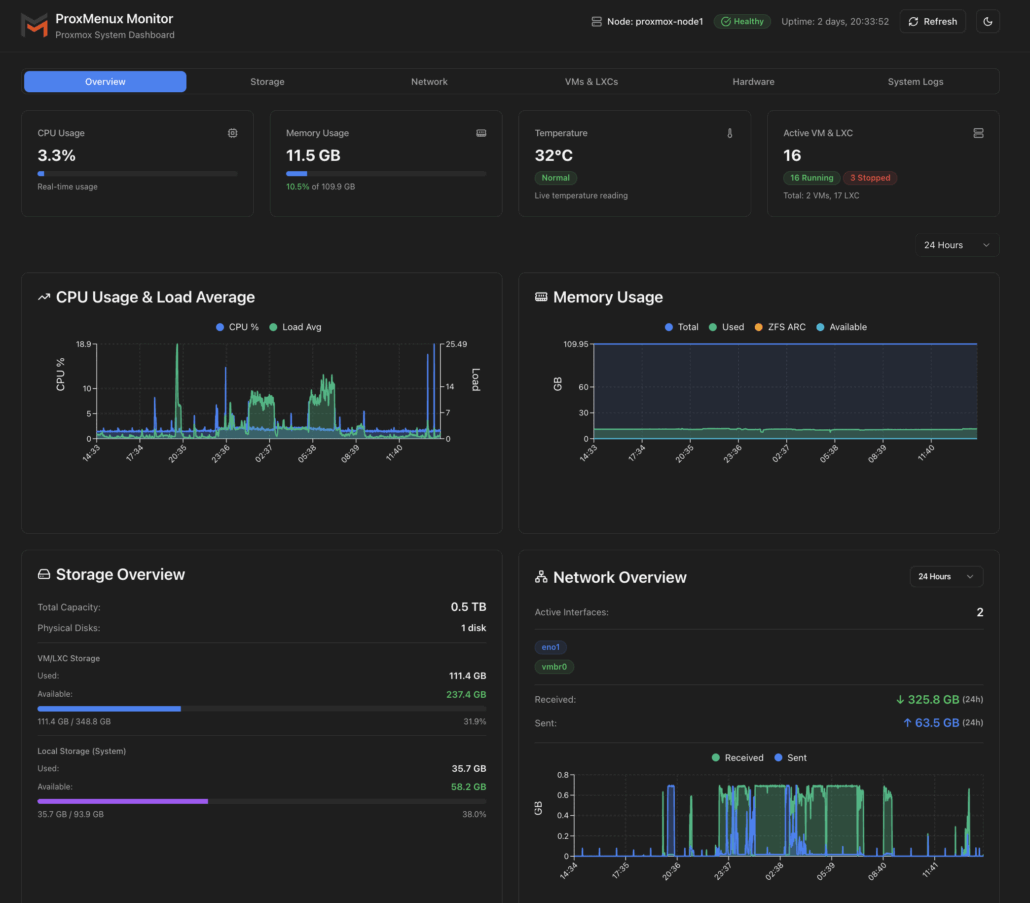
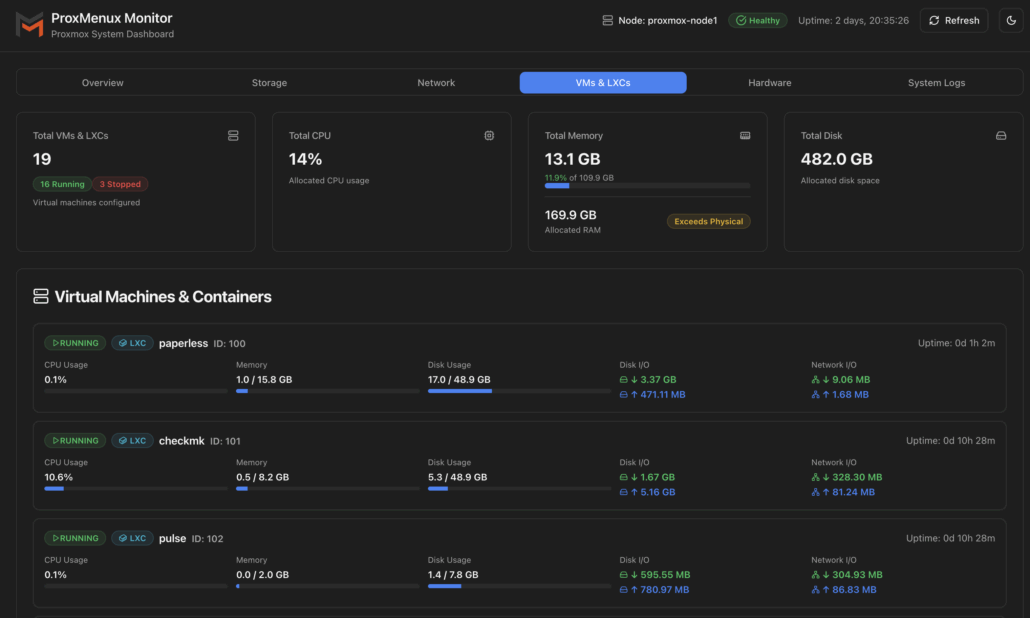
ProxMenux Monitor ist eine Erweiterung zum Menü-Tool ProxMenux, das bisher vor allem über ein textbasiertes Menüsystem bei Proxmox VE funktioniert hat. Mit der Version v1.1.7 wurde nun ein grafisches Monitoring-Interface vorgestellt, das übersichtlich Leistung, Speicher, Netzwerk, VMs & Co im Blick hat.

Wichtige Funktionen im Überblick

  • System-Übersicht: CPU, Speicher, Temperatur, Systemlast in Echtzeit.

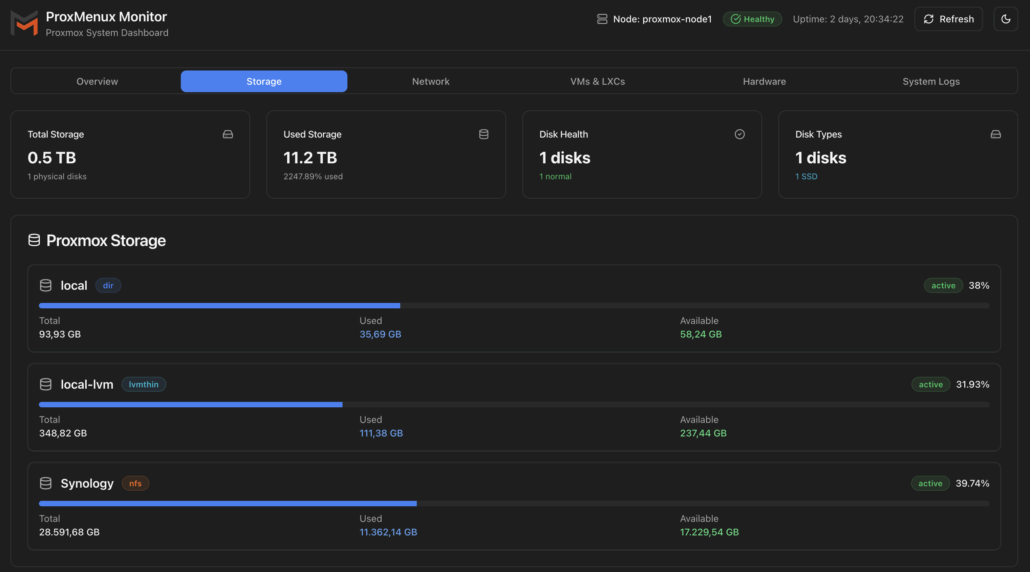
  • Speicher-Dashboard: Gesamt- und benutze Kapazität, SMART-Health, Temperatur jeder Platte.

  • Netzwerk-Metriken: Aktive Interfaces, Bandbreite, historische Graphen.

  • Virtuelle Maschinen & Container: Alle VMs/LXCs zentral angezeigt, mit Ressourcenverbrauch und Schnellsteuerung (Start/Stop) direkt im Dashboard.

  • Hardware-Details: Modell, CPU, RAM, Motherboard, Serial-Nr., Temperaturüberwachung.

  • System-Logs: Echtzeit-Log-Streaming, Filter nach Ereignistypen (Fehler, Warnung), Überwachung des Betriebsgeschehens.

Installation – schnell & direkt

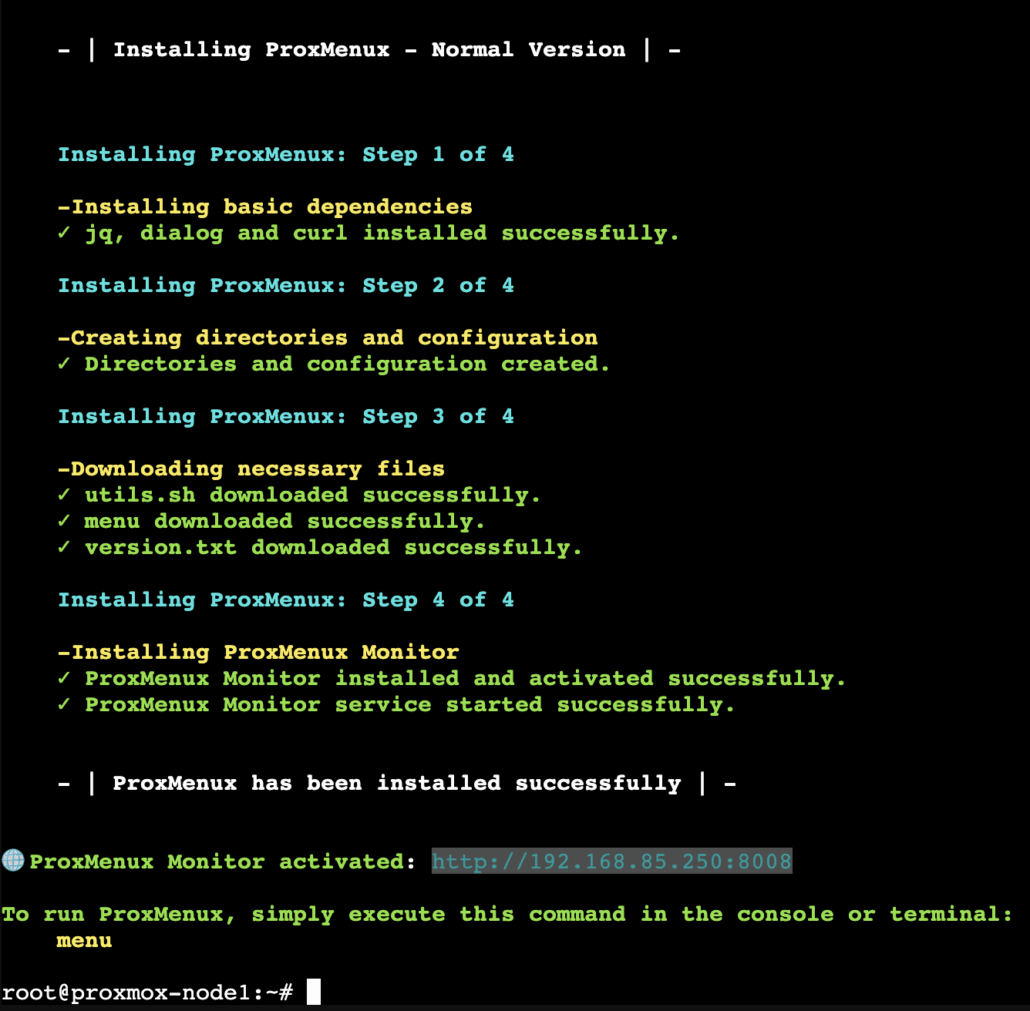
Einfach das Installations-Script von GitHub ausführen:

bash -c "$(wget -qLO - https://raw.githubusercontent.com/MacRimi/ProxMenux/main/install_proxmenux.sh)"

Nach dem Sprach- und Installations-Dialog wird ProxMenux Monitor automatisch auf Port 8008 des Proxmox VE Servers eingerichtet.

Dinge, die noch beachtet werden sollten

  • Aktuell keine Authentifizierung beim Web-Interface: Wer drauf blickt, schaut ohne Passwort rein.

  • Standardmäßig keine Verschlüsselung (TLS) für den Webzugriff – Klartext über Port 8008.

  • Noch keine vollständige Cluster-Unterstützung: Wer mehrere Nodes betreibt, sollte prüfen, ob eine Integrierung vorgesehen ist oder jeder Node einzeln läuft.


Fazit:

Wenn du mit Proxmox VE arbeitest und dir eine moderne, übersichtliche Monitoring-Lösung wünschst, dann ist ProxMenux Monitor eine spannende Ergänzung. Klar – noch nicht perfekt, aber mit viel Potenzial. Für Heimserver, kleine bis mittelgroße Installationen ideal, bei größeren Clustern gilt: prüfen ob alle Features schon passen. Auf jeden Fall ein Tool, das man im Auge behalten sollte!


Download:

https://github.com/MacRimi/ProxMenux/releases


Gallerie:

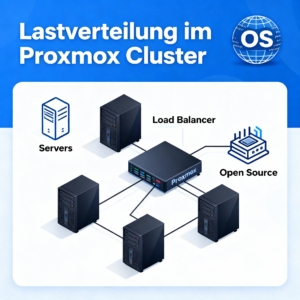
Modernes Cluster-Management effizient, sicher & open-source: Der Prox Load Balancer (ProxLB) für Proxmox bringt flexible VM- und Container-Workload-Verteilung in jede Umgebung!

Mit ProxLB lassen sich VM-Gruppen intelligent bündeln oder gezielt trennen – das sorgt jederzeit für optimale Performance und Zuverlässigkeit auf allen Nodes. Die dynamische Lastverteilung basiert auf Messungen von CPU, RAM und Disk und verhindert dauerhaft überlastete Systeme. Besonders komfortabel: ProxLB arbeitet direkt und ausschließlich über die Proxmox API, ohne eigenen Authentifizierungsmechanismus – maximale Sicherheit inklusive.

Ob als One-Shot-Tool für akuten Ausgleich oder als periodischer Systemdienst für kontinuierliche Balance – ProxLB passt sich an jede Cluster-Strategie an. Free & Open-Source (GPLv3) und bequem per Paket, Container-Image oder GitHub-Repo installierbar.

Perfekt für alle, die echtes On-Premises-Cluster-Management wollen, ohne auf teure Zusatzlösungen zu setzen.

➡️ Projekt-Webseite: https://proxlb.de/
➡️ GitHub: https://lnkd.in/ekuXS5P4

Tutorial zum Upgrade von Proxmox VE 8.4 auf Proxmox VE 9.0 (aktuell aufbauend auf Debian 13 „Trixie“, Kernel 6.14), Vor dem Upgrade immer an einem Backup denken!


️ Übersicht & Vorbereitung

  • Wichtig: Erstelle vollständige und getestete Backups aller VMs und Container (z. B. mittels Proxmox Backup Server oder vzdump). Teste auch die Wiederherstellung in einer Lab-Umgebung

  • Stelle sicher, dass du mindestens 5 GB freien Speicherplatz auf dem Root-Dateisystem hast (10 GB empfohlen)

  • Verwende eine alternative Management-Verbindung wie IPMI, iKVM oder direkten Konsolenzugriff – SSH allein kann riskant sein, wenn der Netzwerkstack während des Upgrades neu konfiguriert wird


Testen des Upgrades

  • Richte eine Testinstanz ein (z. B. eine VM oder Testhardware mit Proxmox VE 8.4), und führe dort das Upgrade durch, bevor du es im Produktivsystem anwendest.

  • Führe das Script pve8to9 mehrfach aus (am besten mit --full), um potenzielle Problempunkte frühzeitig zu erkennen.


Schritt-für-Schritt Anleitung

Schritt 1: Checkliste & Vorarbeiten

  1. Sichere VMs/CTs vollständig.

  2. Führe
    pve8to9 --full
    aus, behebe gemeldete Warnungen, und führe es erneut aus.

Schritt 2: Repositories aktualisieren

  1. Aktualisiere dein System auf den neuesten Stand von Proxmox 8.4:

    apt update
    apt full-upgrade
  2. Ändere in /etc/apt/sources.list bzw. /etc/apt/sources.list.d/* Bookworm → Trixie:

    sed -i 's/bookworm/trixie/g' /etc/apt/sources.list
    sed -i 's/bookworm/trixie/g' /etc/apt/sources.list.d/pve-enterprise.list
  3. Füge das Repository für Proxmox VE 9 hinzu (z. B. pve-test):

    echo "deb http://download.proxmox.com/debian/pve trixie pve-test" > /etc/apt/sources.list.d/pve9.list
  4. Ergänze ggf. Ceph‑Repository, wenn du Ceph verwendest.

Schritt 3: Systemupgrade durchführen

  1. Aktualisiere Apt-Indizes:

    apt update
    apt full-upgrade -y
  2. Falls behoben: Neuere Kernel und Software (Debian Trixie + Proxmox VE 9) werden installiert. Reboot erforderlich:

    reboot

Schritt 4: Nach dem Reboot

  1. Kernel-Check: uname -r sollte auf die neue Version (6.14.x) hinweisen.

  2. Überprüfe alle Dienste und VMs/CTs.

  3. Führe nach Möglichkeit erneut pve8to9 aus, um weitere Hinweise nach dem Upgrade zu bekommen.


Besonderheiten & bekannte Fallstricke

  • Ceph‑Upgrade nötig? Wenn du Ceph von Reef (8.4) nutzt, musst du ggf. vor dem VE‑Upgrade von Reef auf Squid upgraden

  • Namensänderungen bei NICs: Der Kernel 6.14 kann neue Netzwerk-Interface-Namen verursachen. Proxmox VE 9 erlaubt die Verwendung von Aliasnamen, aber Firewall- oder Netzwerkkonfigurationen sollten überprüft werden

  • cgroup‑v1 Entfernung, GRUB Probleme bei LVM‑UEFI, NVIDIA vGPU Inkompatibilitäten – siehe Abschnitt „Known Upgrade Issues“ der offiziellen Anleitung


Upgrade ein Beispielskript (CLI)

# 1. Backup & Vorbereitung
pve8to9 --full
# 2. Repositories auf Trixie aktualisieren
sed -i 's/bookworm/trixie/g' /etc/apt/sources.list
sed -i 's/bookworm/trixie/g' /etc/apt/sources.list.d/pve-enterprise.list
echo "deb http://download.proxmox.com/debian/pve trixie pve-test" > /etc/apt/sources.list.d/pve9.list
# (optional) Ceph‑Repo ebenfalls anpassen bei Nutzung von Ceph
# 3. Upgrade
apt update
apt full-upgrade -y
# 4. Neustart
reboot
# 5. Nachbereitung
uname -r
pve8to9 --full

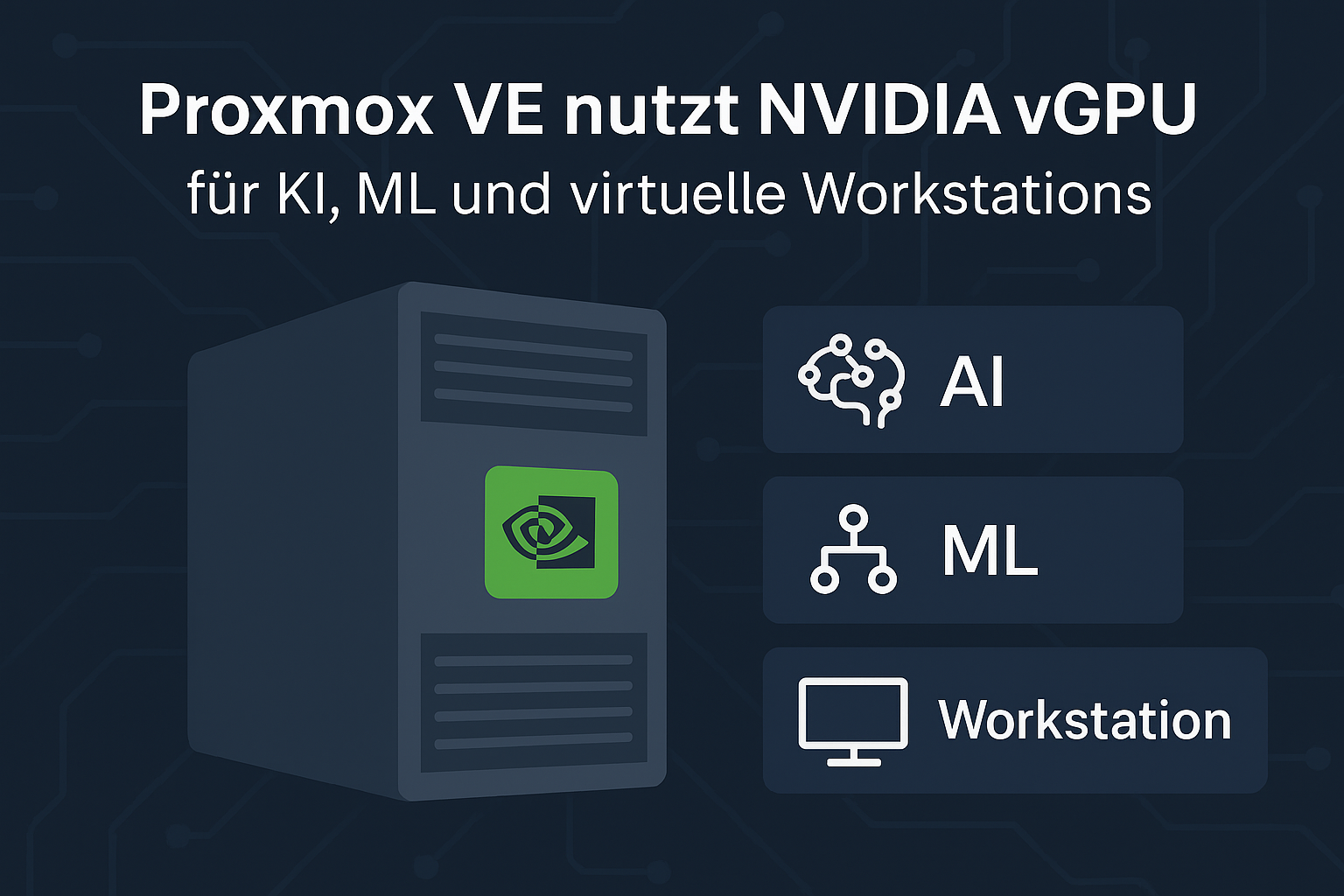
Mit der neuesten Entwicklung rund um Proxmox VE (Virtual Environment) wird der Weg frei für eine neue Leistungsklasse bei der Virtualisierung: Die Integration von NVIDIA vGPU (virtual GPU) ermöglicht es nun, Grafikkartenressourcen effizient auf mehrere virtuelle Maschinen (VMs) zu verteilen – ideal für anspruchsvolle Anwendungen wie künstliche Intelligenz (KI), maschinelles Lernen (ML) oder grafikintensive virtuelle Workstations.


Was ist NVIDIA vGPU?

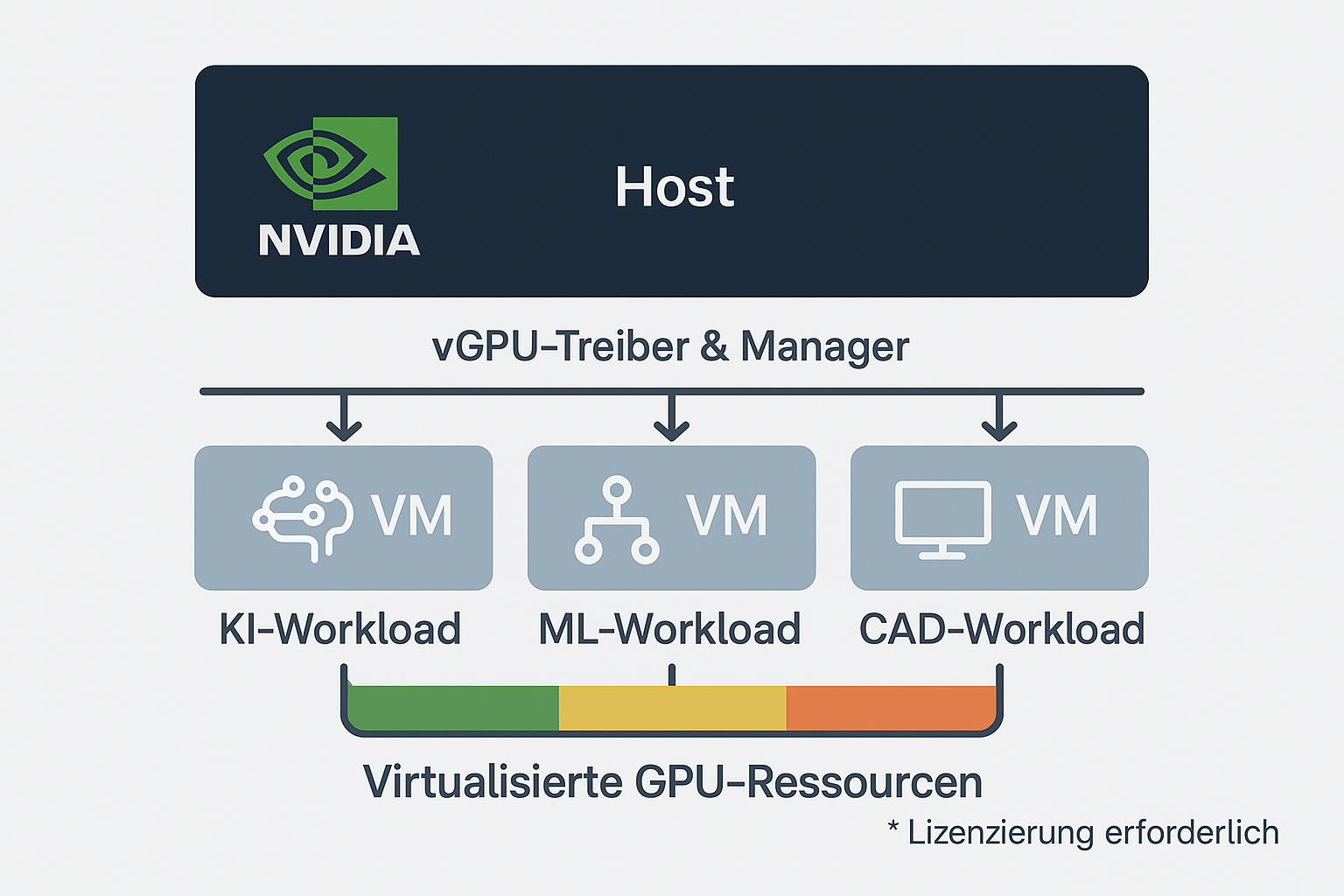
NVIDIA vGPU steht für „virtual GPU“ – eine Technologie, die physische GPUs in mehrere virtuelle Instanzen aufteilt. Jede dieser Instanzen kann einer VM zugewiesen werden und bietet so dedizierte Grafikleistung ohne den Overhead klassischer GPU-Passthrough-Lösungen. Die vGPU-Treiber und das Lizenzmodell von NVIDIA erlauben je nach Bedarf verschiedene Profile – von einfachen Grafikbeschleunigern bis hin zu hochperformanten CUDA-Workloads.


Proxmox VE und GPU-Virtualisierung

Proxmox VE, eine leistungsfähige Open-Source-Plattform für Servervirtualisierung auf Basis von KVM und LXC, unterstützt nun offiziell NVIDIA vGPU in Kombination mit kompatiblen NVIDIA-Karten (z. B. A100, A10, RTX A6000) und entsprechender GRID-Lizenz.

Vorteile im Überblick:

  • Effiziente Ressourcennutzung: Eine GPU – mehrere Nutzer
  • Höhere Dichte: Mehr VMs pro Host, ohne Leistungsverlust
  • Skalierbarkeit: Ideal für Forschung, Entwicklung oder CAD-Workstations
  • Niedrige Latenz: Nahezu native Performance für grafikintensive Aufgaben

Anwendungsszenarien

Die Kombination aus Proxmox VE und NVIDIA vGPU eröffnet neue Möglichkeiten:

  • KI- und ML-Training: Schnelles Training neuronaler Netze auf virtuellen Instanzen mit GPU-Beschleunigung
  • Entwicklung und Simulation: Entwickler können individuelle GPU-Profile nutzen, ohne dedizierte Hardware
  • Virtuelle CAD-Workstations: Designer profitieren von performanten Remote-Desktops mit hoher Grafikleistung
  • Wissenschaftliche Rechenzentren: Flexible Zuweisung von Rechenressourcen an Forschungsgruppen

Voraussetzungen und Einrichtung

Um NVIDIA vGPU mit Proxmox VE zu nutzen, sind folgende Voraussetzungen zu erfüllen:

  • Kompatible NVIDIA-GPU (z. B. A-Serie, RTX Enterprise)
  • NVIDIA vGPU Software + Lizenz (erhältlich über NVIDIA Partner)
  • Aktuelle Proxmox VE Version
  • Linux-Kernel-Kompatibilität (ggf. Anpassung notwendig)
  • vGPU Manager auf dem Hostsystem

Eine detaillierte Anleitung zur Einrichtung findet sich in der offiziellen Proxmox-Dokumentation oder direkt bei NVIDIA.

Mit der Unterstützung für NVIDIA vGPU wird Proxmox VE zur echten Alternative für professionelle Virtualisierungsumgebungen mit hohem Grafik- oder Rechenbedarf. Ob in Forschung, Entwicklung oder kreativen Bereichen – GPU-Virtualisierung bringt Flexibilität, Leistung und Skalierbarkeit in Einklang.


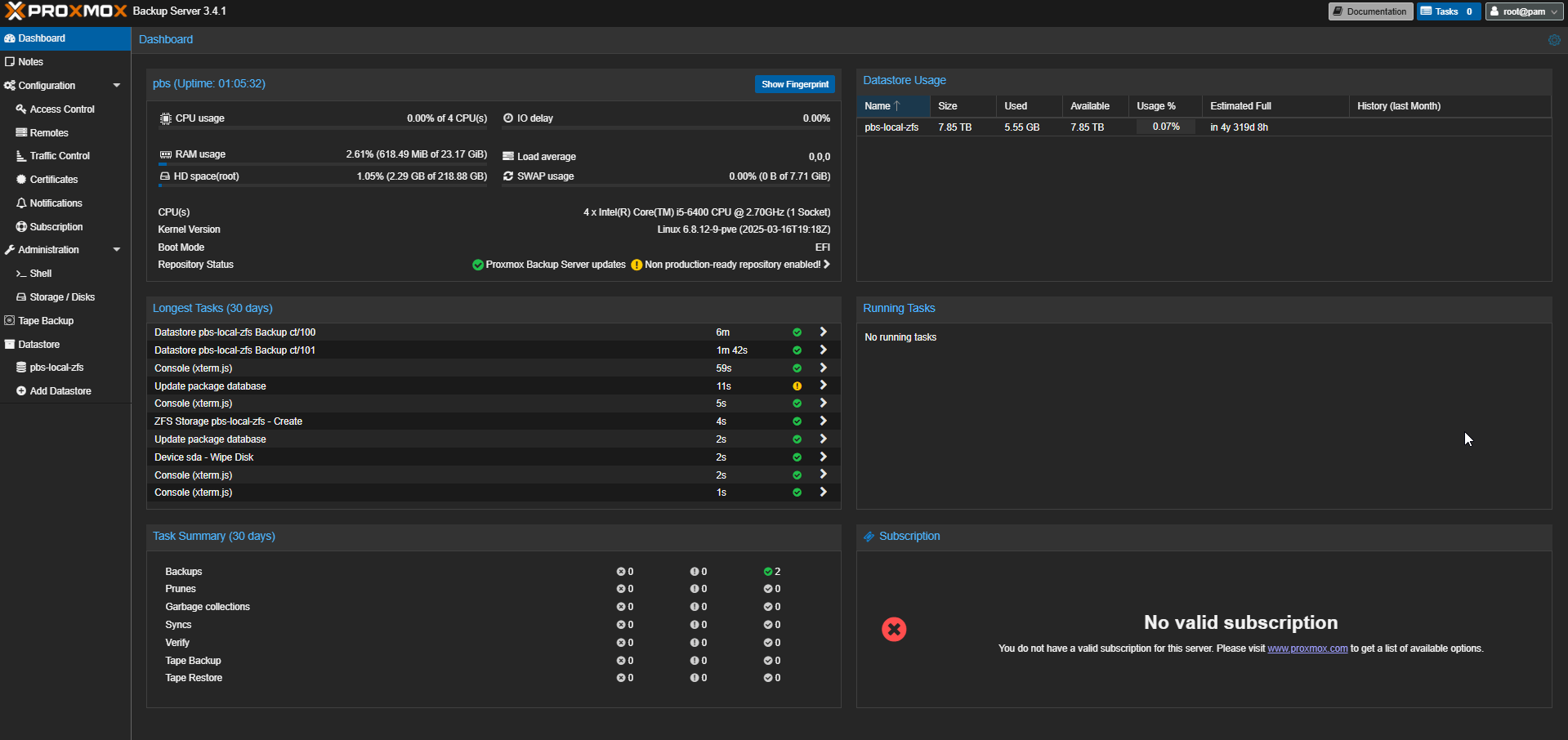
Proxmox Backup Server in Proxmox installieren und einrichten – mit Screenshots

Mit Proxmox Backup Server (PBS) sicherst du deine virtuellen Maschinen (VMs) und Container effizient und dedupliziert. Die Integration in Proxmox VE ist nahtlos – ideal für Homelab und professionelle Setups.

In diesem Beitrag zeige ich dir Schritt für Schritt, wie du PBS in einer VM installierst und mit deinem Proxmox-Cluster verbindest. Screenshots helfen dir dabei, keinen Schritt zu übersehen.


Voraussetzungen

  • Proxmox VE installiert

  • ISO-Image von Proxmox Backup Server

  • Mindestens 2 vCPUs, 2–4 GB RAM, 32 GB HDD für PBS

  • Separate Festplatte/Datenspeicher für Backups empfohlen


Schritt 1: PBS ISO herunterladen und VM vorbereiten

  1. Lade das ISO-Image von https://www.proxmox.com/en/downloads.

  2. Lade es in deine Proxmox VE-Maschine hoch (z. B. unter „local (storage)“ > ISO Images > Upload).

Screenshot-Tipp: ISO-Upload-Dialog in Proxmox zeigen.

  1. Erstelle eine neue VM in Proxmox:

    • Name: pbs

    • OS: „Do not use any media“ → dann ISO manuell auswählen

    • CPU: 2 Cores

    • RAM: 2048–4096 MB

    • Disk 1: 32 GB (System)

    • Disk 2: optional (z. B. 500 GB, für Backups)

    • Netzwerk: Bridge auf dein internes Netz

Screenshot-Tipp: Zusammenfassung der VM-Konfiguration vor dem Erstellen.


Schritt 2: Proxmox Backup Server installieren

  1. Starte die VM mit dem ISO.

  2. Wähle „Install Proxmox Backup Server“ im Bootmenü.

  3. Folge dem Installationsassistenten:

    • Sprache, Tastaturlayout, Zeitzone

    • Festplatte auswählen (Systemdisk)

    • Passwort und Email für Root-Benutzer

    • Netzwerk konfigurieren (DHCP oder statisch)

Nach Abschluss: Neustarten und Webinterface aufrufen:

https://<PBS-IP>:8007


Schritt 3: Webinterface & Storage einrichten

Melde dich mit dem Root-Zugang an.

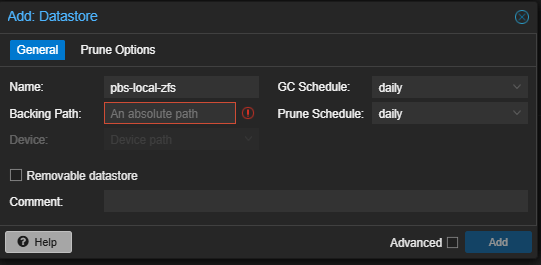
  1. Gehe zu Datastore > Add

    • Name: backup01

    • Directory: z. B. /mnt/data

Optional: Füge eine zusätzliche Festplatte über Proxmox hinzu und mounte sie z. B. als /mnt/data.

Schritt 4: PBS mit Proxmox VE verbinden

  1. Öffne dein Proxmox VE Interface.

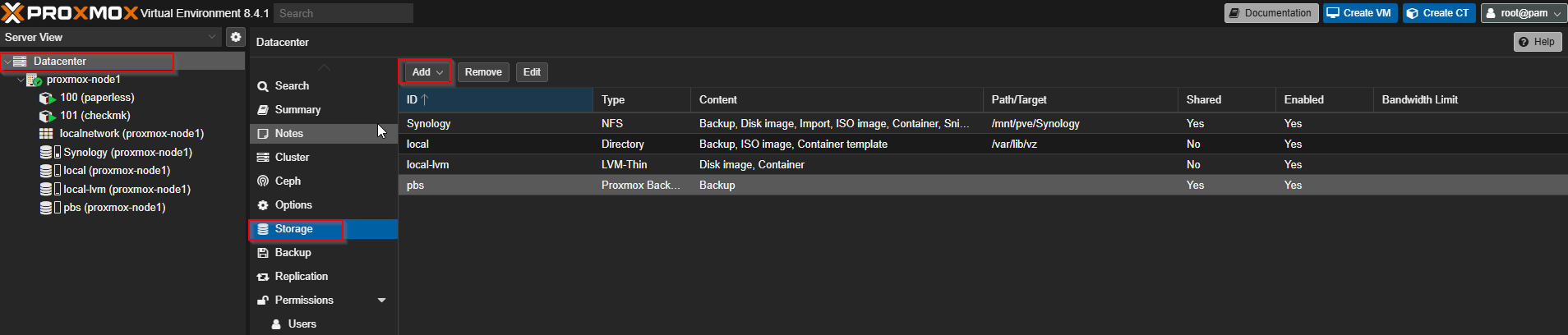
  2. Gehe zu Datacenter > Storage > Add > Proxmox Backup Server.

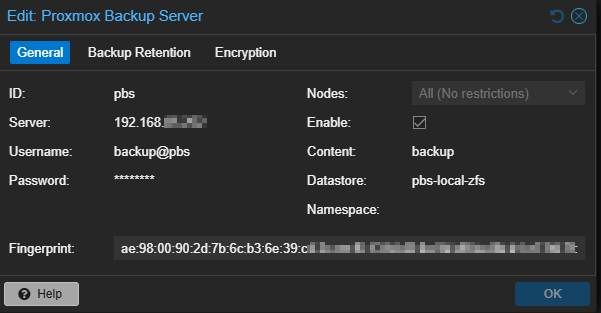
  3. Trage folgendes ein:

    • ID: pbs-backup

    • Server: IP oder DNS von PBS

    • Datastore: backup01

    • Username: root@pam

    • Password oder API Token (optional)

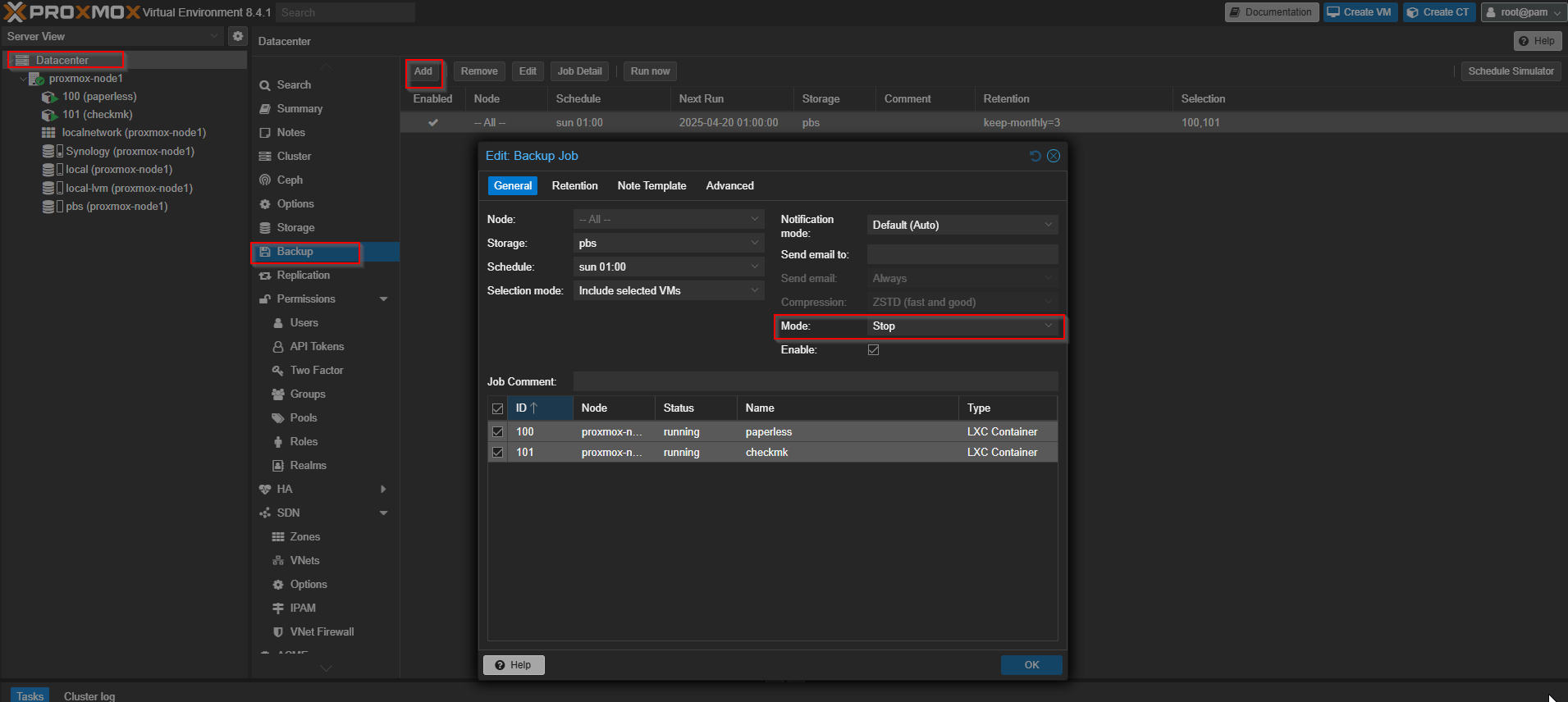
  1. Backup-Modus auf „stop“ , hiermit erzielt man eher ein sicheres Backup, Modus snapshot ist sonst hier (standard).

  2. Speichern – Verbindung sollte sofort aktiv sein.


Schritt 5: Backup-Job erstellen

  1. In Proxmox VE:

    Datacenter > Backup > Add

  2. Wähle:

    • Storage: pbs-backup

    • Auswahl: Container/VMs oder ganze Gruppen

    • Schedule: z. B. täglich 03:00

    • Mode: snapshot / stop / suspend

    • Compression: zstd

    • Encryption Key: optional


Schritt 6: Restore testen

  1. Gehe zu Storage > pbs-backup > Content

  2. Klicke auf ein Backup und wähle „Restore“

    • Direkt wiederherstellen oder in neue VM-ID


Fazit

Mit Proxmox Backup Server bekommst du ein leistungsstarkes, sicheres und extrem effizientes Backup-System – perfekt für VMs, Container und sogar Dateien. Die Kombination aus Deduplizierung, Verschlüsselung und einfacher Integration macht PBS zu einem Muss für jedes Proxmox-Setup.


Wenn du einen Node aus einem Proxmox VE Cluster entfernen möchtest – sei es wegen Hardwaretausch, Migration oder weil der Node defekt ist – solltest du einige Dinge beachten, um den Cluster stabil und fehlerfrei zu halten.

In diesem Tutorial zeige ich dir Schritt für Schritt, wie du einen Node sicher aus einem Proxmox-Cluster entfernst.


⚠️ Voraussetzungen & Warnung

⚠️ Achtung: Diese Anleitung gilt nur, wenn du den Node dauerhaft und vollständig entfernen willst. Die Schritte sind nicht rückgängig zu machen!

Was du brauchst:

  • Root-Zugriff auf alle Proxmox-Nodes

  • SSH-Zugang zum Cluster

  • Backup deiner VMs/CTs (zur Sicherheit!)

  • Der Node sollte keine laufenden VMs oder Container mehr enthalten


Schritt 1: Prüfen, ob der Node leer ist

Stelle sicher, dass der Node keine wichtigen Ressourcen mehr hält.

# Auf dem zu entfernenden Node
pct list
qm list

Wenn dort noch Container oder VMs sind: migrieren oder löschen!


Schritt 2: Node im Webinterface in den Wartungsmodus setzen (optional)

Gehe im Proxmox Web-GUI zu:

Datacenter → Node auswählen → More → Maintenance Mode aktivieren

Damit werden keine neuen Tasks mehr dorthin verteilt.


Schritt 3: Node aus dem Cluster entfernen

Variante A: Der Node ist noch erreichbar

Gehe auf einen anderen Node im Cluster (nicht den, der entfernt wird) und führe Folgendes aus:

pvecm delnode <NODE-NAME>

Beispiel:

pvecm delnode pve3

Der Node wird nun aus dem Cluster entfernt. Das Webinterface zeigt ihn nach einem Refresh nicht mehr an.


Variante B: Der Node ist

nicht mehr erreichbar

(z. B. defekt)

In diesem Fall kannst du den Node trotzdem aus dem Cluster entfernen. Gehe dazu ebenfalls auf einen erreichbaren Node:

pvecm delnode <NODE-NAME>

Zusätzlich solltest du danach auf allen verbleibenden Nodes prüfen, ob der entfernte Node noch in irgendwelchen Konfigurationen oder der /etc/hosts Datei auftaucht, und diese ggf. bereinigen.


Schritt 4: Aufräumen

Auf allen Nodes:

  • Lösche Einträge in /etc/pve/ (z. B. Storage- oder Netzwerkconfigs, falls vorhanden)

  • Passe /etc/hosts und evtl. DNS-Einträge an

  • Entferne SSH-Keys, falls du sie manuell eingerichtet hast


Bonus: Node neu in einen anderen Cluster integrieren?

Wenn du denselben Server später in einen neuen Cluster aufnehmen willst, solltest du das System neu installieren oder pvecm expected 1 + pvecm create nutzen.

Alternativ:

rm -r /etc/pve/corosync.conf
rm -r /etc/corosync/*

Und dann den Node ganz normal zu einem neuen Cluster hinzufügen.


✅ Fazit

Das Entfernen eines Nodes aus einem Proxmox Cluster ist relativ einfach – wenn man es strukturiert und mit Vorsicht angeht. Denk immer an Backups und überprüfe, ob der Node wirklich keine Ressourcen mehr verwaltet.


Weitere Doku gibt es auch bei Proxmox oder Thomas Krenn –

Ziel:

  • Erstellen von Netzwerkbrücken für VMs/Container
  • VLANs für segmentiertes Netzwerk

Schritt 1: Bridge konfigurieren

Bearbeite /etc/network/interfaces:

auto vmbr0
iface vmbr0 inet static
    address 192.168.1.10
    netmask 255.255.255.0
    gateway 192.168.1.1
    bridge_ports enp3s0
    bridge_stp off
    bridge_fd 0

Schritt 2: VLANs anlegen

Für VLAN 10 auf vmbr0:

auto vmbr0.10
iface vmbr0.10 inet static
    address 192.168.10.1
    netmask 255.255.255.0
    vlan-raw-device vmbr0

Tipps:

  • VLAN-Tagging funktioniert nur mit VLAN-fähigem Switch