Falls ihr euren Docker Container updaten wollt und beim Pull folgenden Fehler bekommt:

Error response from daemon: Head "``https://ghcr.io/v2/paperless-ngx/tika/manifests/latest``": unauthorized

Um den Fehler zu beheben, müsst ihr die docker-compose.yml bearbeiten:

tika:
# image: ghcr.io/paperless-ngx/tika:latest
image: docker.io/apache/tika:latest
container_name: tika
restart: unless-stopped


Danach passt alles wieder:

root@paperless:/home/paperless# docker compose pull
[+] Pulling 45/45
✔ db Pulled 124.9s
✔ gotenberg Pulled 2.8s
✔ webserver Pulled 284.8s
✔ broker Pulled 281.5s
✔ tika Pulled 282.1s
root@paperless:/home/paperless# docker compose up -d
[+] Running 6/6
✔ Network paperless_default Created 29.7s
✔ Container tika Started 1.6s
✔ Container broker Started 1.6s
✔ Container paperless-gotenberg-1 Started 1.6s
✔ Container db Started 1.7s
✔ Container webserver Started 1.4s

DSM 7.3: Synology NAS wieder flexibel – Drittanbieter-Laufwerke offiziell erlaubt

Mit der Veröffentlichung von DiskStation Manager (DSM) 7.3 bringt Synology einige wichtige Neuerungen für NAS-Nutzer, insbesondere eine Kehrtwende bei der Unterstützung von Drittanbieter-Laufwerken. Nach langer Kritik öffnet Synology die Plus-Serie wieder für Festplatten und SSDs vieler Hersteller. Das bringt deutlich mehr Flexibilität und erleichtert den Ausbau von Speicherpools, ohne sich auf Synology- oder zertifizierte Medien beschränken zu müssen.

Mehr Freiheit für NAS-Besitzer

Ab sofort können die Modelle der Plus-, Value- und J-Serien mit DSM 7.3 wieder Laufwerke verschiedenster Hersteller aufnehmen und vollumfänglich als Speicherpool nutzen – ein echtes Plus für preisbewusste und individuelle Lösungen. Nur für M.2-Speicherpools und -Caches gelten weiterhin Kompatibilitätslisten. Synology arbeitet zudem intensiv daran, künftig noch mehr zertifizierte Medien anzubieten, bleibt aber parallel offen für Migrationen und Integration von Drittanbieter-Hardware.

Speichereffizienz, Sicherheit und Produktivität im Fokus

DSM 7.3 optimiert durch intelligentes Tiering den Einsatz von Hochleistungs- und Kapazitätsspeichern. Häufig genutzte („heiße“) Daten bleiben auf schnellen Medien, während selten verwendete („kalte“) Daten auf günstigere Ebenen ausgelagert werden – konfigurierbar nach individuellen Richtlinien. Neue Risikoindikatoren wie KEV, EPSS und LEV erhöhen die Sicherheit, während Synology kontinuierlich proaktive Updates einspielt.

Die Arbeitsumgebung profitiert von überarbeiteten Office- und Drive-Funktionen: Labels, optimierte Dateianfragen und neue Sperren machen die Zusammenarbeit effizienter. MailPlus bietet E-Mail-Moderation und Domain-Sharing für konsistente Identitäten.

KI-Integration und Datenschutz

Die Synology AI Console ist jetzt auf über 430.000 Systemen installiert und wurde mit DSM 7.3 weiter verbessert. Mit neuen Methoden zum Datenschutz (Maskierung, Filter) kann jede Organisation sensible Daten lokal schützen, bevor sie in KI-Workflows gehen. Die Konsole unterstützt ab sofort alle OpenAI-kompatiblen APIs, wodurch eigene, datenschutzkonforme KI-Infrastruktur möglich wird.

Fazit

DSM 7.3 macht Synology wieder zum flexiblen, sicheren und KI-fähigen Speicher-Hub. Die erneute Öffnung für Drittanbieter-Laufwerke ist ein großer Schritt für Kundenfreundlichkeit und Zukunftssicherheit.

Warum Immich?

Immich ist eine quelloffene, selbstgehostete Lösung zur Verwaltung von Fotos und Videos. Sie bietet Funktionen wie automatische Uploads von Mobilgeräten, Gesichtserkennung und eine moderne Benutzeroberfläche – ähnlich wie Google Fotos, aber mit vollständiger Kontrolle über deine Daten. Ideal für alle, die Wert auf Datenschutz und Unabhängigkeit von großen Cloud-Anbietern legen.


✅ Voraussetzungen

Bevor du mit der Installation beginnst, stelle sicher, dass dein System folgende Anforderungen erfüllt:

  • Betriebssystem: Aktuelles Linux-System (z. B. Ubuntu, Debian)

  • RAM: Mindestens 4 GB (6 GB oder mehr empfohlen)

  • CPU: Mindestens 2 Kerne (4 Kerne oder mehr empfohlen)

  • Docker: Installiert und funktionsfähig


️ Schritt 1: Docker und Docker Compose installieren

Installiere Docker und Docker Compose, um Immich in Containern auszuführen:

bash
sudo apt update
sudo apt install docker.io docker-compose -y
sudo systemctl enable docker
sudo systemctl start docker

Schritt 2: Projektverzeichnis erstellen

Erstelle ein Verzeichnis für Immich und wechsle hinein:

bash
mkdir ~/immich
cd ~/immich

Schritt 3: Docker-Compose-Datei herunterladen

Lade die offizielle docker-compose.yml-Datei von Immich herunter:

bash
curl -L https://github.com/immich-app/immich/releases/latest/download/docker-compose.yml -o docker-compose.yml

⚙️ Schritt 4: Umgebungsvariablen konfigurieren

Erstelle eine .env-Datei mit den erforderlichen Umgebungsvariablen, z. B.:

env
UPLOAD_LOCATION=/pfad/zu/deinen/fotos
DB_PASSWORD=dein_sicheres_passwort

Passe den Pfad und das Passwort entsprechend an.


Schritt 5: Immich starten

Starte Immich mit Docker Compose:

bash
docker-compose up -d

Die Dienste werden im Hintergrund gestartet.


Schritt 6: Weboberfläche aufrufen

Öffne deinen Browser und gehe zu:

cpp

http://<deine-server-ip>:2283

Registriere dich als Administrator und beginne mit der Einrichtung.


Schritt 7: Mobile App installieren

Lade die Immich-App für dein Mobilgerät herunter:

Melde dich mit der Serveradresse und deinen Zugangsdaten an, um automatische Uploads zu aktivieren.


Optional: Reverse Proxy einrichten

Für den Zugriff über eine eigene Domain und HTTPS kannst du einen Reverse Proxy wie Nginx oder Traefik konfigurieren. Dies ermöglicht eine sichere und benutzerfreundliche Verbindung zu deinem Immich-Server.


Backup und Sicherheit

Denke daran, regelmäßige Backups deiner Medien und der Immich-Datenbank zu erstellen. Nutze Tools wie rsync oder borgbackup für die Datensicherung.


✅ Fazit

Mit Immich erhältst du eine leistungsstarke, selbstgehostete Lösung zur Verwaltung deiner Fotos und Videos. Du behältst die volle Kontrolle über deine Daten und profitierst von Funktionen, die sonst nur große Cloud-Anbieter bieten. Die Einrichtung ist dank Docker unkompliziert und flexibel anpassbar.

Für weitere Informationen und detaillierte Anleitungen besuche die offizielle Immich-Dokumentation:

Immich Quick Start Guide

Kali Linux 2025.3: Die wichtigsten Neuerungen im Überblick

Kali Linux 2025.3 setzt erneut Maßstäbe für Penetration Testing und Sicherheitsanalyse. Mit dem aktuellen Release erweitert das beliebte Security-OS sein Toolset, optimiert die Infrastruktur und sorgt für neue Features, die sowohl Profis als auch Einsteiger begeistern.

Highlights der Version 2025.3

  • Packer & Vagrant: HashiCorp-Produkte wurden überarbeitet – Kali setzt jetzt auf konsistente Packer-Build-Skripte (v2) und optimierte VM-Build-Skripte für Vagrant, sodass die Bereitstellung von Testumgebungen noch einfacher und flexibler erfolgt.

  • Nexmon-Support: Die Broadcom und Cypress Chips vieler Raspberry Pis profitieren jetzt wieder vom Monitor- und Injection-Modus, ideal für Wi-Fi Security-Audits und Information Security-Profis.

  • 10 neue Tools: Kali Linux wächst weiter: Highlights sind Caido für Web-Security-Audits, Gemini CLI als KI-Agent fürs Terminal, krbrelayx für Kerberos-Exploits, mcp-kali-server zur Einbindung von AI-Agenten und viele weitere Security-Lösungen.

Weitere Optimierungen

  • VPN Panel Plugin: Wer mehrere VPN-Verbindungen nutzt, kann im Xfce-Panel jetzt bequem den genutzten Netzwerk-Interface wählen und IP-Adressen komfortabel kopieren.

  • Kali NetHunter: Mit dem Samsung Galaxy S10 gibt es ein neues Budget-Gerät mit Wi-Fi Injection-Modus, umfassender Automotive-Support im Bereich Car-Hacking (CARsenal) sowie zahlreiche UI- und Stabilitätsverbesserungen.

  • ARM SBC Updates: Die ARM-Images wurden optimiert, explizit wird jetzt die Nutzung der 64-bit-Version für Raspberry Pi empfohlen. Support für ARMel wurde eingestellt um Ressourcen zu konzentrieren.

  • Community & Infrastruktur: Mehr Mirrors, schnellere Distribution dank 3Gb/s Backbone, neue Community-Wallpapers und regelmäßige Wochen-Images für Neugierige.

Fazit

Kali Linux 2025.3 bringt ein modernes, vielseitiges Penetration-Testing-System mit aktuellen Tools, verbesserter Usability und starker Hardware-Unterstützung. Die kontinuierlichen Verbesserungen und die enge Einbindung der Community machen Kali zu einem unverzichtbaren Werkzeug für alle, die Netzwerke und Systeme sicherer machen.

Release Information: https://www.kali.org/blog/kali-linux-2025-3-release/

Download: https://www.kali.org/get-kali/#kali-platforms

Proxmox Mail Gateway 9: Ein leistungsstarkes Open-Source-Werkzeug für E-Mail-Sicherheit

Proxmox Mail Gateway 9 ist die neueste Version der bewährten Open-Source-Plattform für den Schutz von E-Mail-Infrastrukturen, entwickelt von Proxmox Server Solutions GmbH aus Wien. Mit der Basis auf Debian GNU/Linux 13.0 „Trixie“ und einem eigens angepassten Linux Kernel 6.14.11-2 bietet Proxmox Mail Gateway 9 eine moderne und stabile Grundlage für den sicheren Umgang mit E-Mail-Verkehr.

Starke Sicherheitsfunktionen

Das Tool setzt auf bewährte Open-Source-Technologien wie ClamAV 1.4.3 und SpamAssassin 4.0.2, die mit aktualisierten Signatur- und Regelsets ausgestattet sind, um effektiv vor Spam, Viren, Trojanern und Phishing-E-Mails zu schützen. Die neu adaptierte Filter-Engine erkennt und blockiert zudem spezifische MIME-Typen, insbesondere Microsoft-Ausführungsdateien, noch zuverlässiger, was eine höhere Sicherheitsebene gewährleistet.

Verbesserte Benutzerfreundlichkeit und Verwaltung

Eine der herausragenden Neuerungen von Proxmox Mail Gateway 9 ist die komplett überarbeitete Quarantäne-Oberfläche. Diese wurde speziell für mobile Geräte optimiert und ermöglicht es Nutzern, ihre quarantänisierten Nachrichten bequem über ein modernes Web-Interface zu verwalten. Die Entwicklung erfolgt mit dem Rust-basierten Yew-Framework, was eine leistungsfähige und responsive Benutzererfahrung sicherstellt.

Darüber hinaus wurde die Authentifizierung und Single-Sign-On (SSO) Integration deutlich erweitert. OpenID Connect Realms können jetzt vollständig über die grafische Benutzeroberfläche konfiguriert werden, inklusive Anspruchszuweisungen und automatischer Rollenzuteilung. Dadurch wird ein nahtloses Zusammenspiel mit weit verbreiteten Identity- und Access-Management-Lösungen wie Keycloak, Zitadel oder LemonLDAP::NG möglich.

Technische Grundlagen und Verfügbarkeit

Proxmox Mail Gateway 9 nutzt PostgreSQL 17 als Datenbank-Engine und setzt im Dateisystem auf die stabile ZFS-Version 2.3.4. Die Kombination aus aktueller Softwarebasis und robusten Sicherheitskomponenten macht das Gateway zu einer zuverlässigen Lösung für Unternehmen jeder Größe.

Das Tool ist als Open-Source-Software kostenfrei zum Download verfügbar. Unternehmen, die auf ein professionelles Enterprise-Repository zugreifen möchten, können dies für 180 Euro netto jährlich erwerben, professioneller Support ist optional zwischen 510 und 1800 Euro netto pro Jahr erhältlich.

Fazit

Proxmox Mail Gateway 9 überzeugt durch seine starke Sicherheitsarchitektur, moderne Benutzeroberfläche und ausgefeilte Integrationsmöglichkeiten für Identitätsmanagement. Es bietet eine stabile und flexible Lösung, um E-Mail-Kommunikation effizient vor Bedrohungen zu schützen und gleichzeitig die Verwaltung zu erleichtern. Für IT-Verantwortliche in Unternehmen ist das Tool ein essenzieller Baustein für eine sichere digitale Infrastruktur.


Download: https://www.proxmox.com/de/downloads/proxmox-mail-gateway/iso/proxmox-mail-gateway-9-0-iso-installer

Proxmox Mail Gateway 9.0 ist da – modern, sicher und benutzerfreundlich

Proxmox hat die neueste Version seines bewährten Mail Gateway veröffentlicht: Proxmox Mail Gateway 9.0 basiert auf dem aktuellen Debian 13 „Trixie“ und bringt viele Verbesserungen für moderne E-Mail-Sicherheitsanforderungen. Mit frischem Look & Feel, erweiterten Funktionen und besserer Integration ist es eine interessante Lösung für Unternehmen, die ihre E-Mail-Kommunikation effektiv schützen wollen.

Highlights der neuen Version

  • Neue Basis Debian 13 „Trixie“ mit Kernel 6.14 für mehr Stabilität und Performance

  • Modernisierte Quarantäne-Oberfläche, jetzt mobilfreundlich dank Rust und Yew Framework

  • Single Sign-On (SSO) via OpenID Connect zur besseren Integration in Identity-Management-Systeme

  • Verbesserte Filterregeln für gefährliche Dateitypen und aktualisierte Tools wie ClamAV und SpamAssassin

  • Optimierte Nutzerfreundlichkeit und Verwaltungsoberfläche für Admins und Anwender

Warum ist das wichtig?

E-Mail bleibt der zentrale Angriffsvektor in der IT-Sicherheit. Die nachhaltige Absicherung vor Spam, Viren und gezielten Angriffen ist für Unternehmen entscheidend. Proxmox Mail Gateway 9.0 unterstützt dabei mit aktuellen Technologien und erweitertem Funktionsumfang. Die verbesserte Mobile Bedienung sowie bessere Integration in bestehende Management-Plattformen helfen IT-Teams, E-Mail-Schutz effizienter zu gestalten.

Offizielle Meldung: https://www.proxmox.com/de/ueber-uns/details-unternehmen/pressemitteilungen/proxmox-mail-gateway-9-0

Download: https://www.proxmox.com/de/downloads

Modernes Cluster-Management effizient, sicher & open-source: Der Prox Load Balancer (ProxLB) für Proxmox bringt flexible VM- und Container-Workload-Verteilung in jede Umgebung!

Mit ProxLB lassen sich VM-Gruppen intelligent bündeln oder gezielt trennen – das sorgt jederzeit für optimale Performance und Zuverlässigkeit auf allen Nodes. Die dynamische Lastverteilung basiert auf Messungen von CPU, RAM und Disk und verhindert dauerhaft überlastete Systeme. Besonders komfortabel: ProxLB arbeitet direkt und ausschließlich über die Proxmox API, ohne eigenen Authentifizierungsmechanismus – maximale Sicherheit inklusive.

Ob als One-Shot-Tool für akuten Ausgleich oder als periodischer Systemdienst für kontinuierliche Balance – ProxLB passt sich an jede Cluster-Strategie an. Free & Open-Source (GPLv3) und bequem per Paket, Container-Image oder GitHub-Repo installierbar.

Perfekt für alle, die echtes On-Premises-Cluster-Management wollen, ohne auf teure Zusatzlösungen zu setzen.

➡️ Projekt-Webseite: https://proxlb.de/
➡️ GitHub: https://lnkd.in/ekuXS5P4

Die erste Alpha-Version des neuen Proxmox Datacenter Managers ist ein entscheidender Schritt für zentralisiertes Server- und Cluster-Management auf Basis von Proxmox VE. Das Tool richtet sich besonders an Einsteiger sowie Administratoren, die eine übersichtliche und flexible Lösung suchen.

Was ist der Proxmox Datacenter Manager?

Proxmox Datacenter Manager ist eine neue Open-Source-Software, die alle Proxmox Knoten und Cluster zentral zusammenführt. Die Verwaltung erfolgt über eine moderne Web-Oberfläche, die speziell auf Geschwindigkeit, Barrierefreiheit und Kompatibilität ausgelegt ist. Das Backend und die API sind vollständig in Rust entwickelt; als Frontend kommt ein eigens entwickeltes Widget-Toolkit zum Einsatz.

Schritt-für-Schritt-Anleitung für Einsteiger

1. Installation & Download

  • Den offiziellen Download-Link für die ISO gibt es im Proxmox Support Forum, Link ist am Ende der Seite.

  • Alternativ kann die Software auf einem bestehenden Debian Bookworm-System installiert werden:

    1. Repository hinzufügen:

      • echo 'deb http://download.proxmox.com/debian/pdm bookworm pdm-test' > /etc/apt/sources.list.d/pdm-test.list

    2. Release-Key importieren (bei reinem Debian):

      • wget https://enterprise.proxmox.com/debian/proxmox-release-bookworm.gpg -O /etc/apt/trusted.gpg.d/proxmox-release-bookworm.gpg

    3. Paketlisten aktualisieren und Software installieren:

      • apt update

      • apt install proxmox-datacenter-manager proxmox-datacenter-manager-ui

    4. Web-Oberfläche aufrufen: https://[IP-ODER-HOSTNAME]:8443

2. Erste Schritte nach der Installation

  • Nach dem Login mit dem root@pam-Benutzer startet das zentrale Dashboard.

  • Knoten/Cluster als „Remotes“ hinzufügen:

    • Wizard im Dashboard oder „Remotes“-Panel öffnen.

    • URL des Proxmox VE-Knotens sowie Anmeldedaten (root/Administrator/API-Token) eintragen.

    • Bei selbstsignierten Zertifikaten muss zusätzlich der Fingerprint angegeben werden (abrufbar im Zertifikatsbereich der Web-Oberfläche des Knotens).

    • Verbindung testen und abschließen – der Manager erzeugt ein API-Token für die Kommunikation.

3. Grundfunktionen und Verwaltung

  • Übersicht und Monitoring aller angebundenen Hosts und virtueller Gäste.

  • Basis-Management wie VM-Migration, Start, Stopp und Neustart direkt im Zentral-Dashboard – ohne spezielle Cluster-Netzwerke.

  • Die Remotes sind unabhängig voneinander und können sowohl einzelne Hosts als auch Cluster sein.

  • Für spezielle Aufgaben oder erweiterte Einstellungen einfach per Link ins klassische Proxmox VE-GUI wechseln.

Vorteile gegenüber früheren Versionen und anderen Tools

Zentralisierung und Skalierbarkeit

  • Verwaltung von tausenden Hosts und zehntausenden VMs mit einer Instanz, getestet bis über 5000 Remotes und 10000 virtuelle Gäste.

  • Kein Verbundnetzwerk zwischen den Knoten notwendig.

Moderne und barrierefreie Oberfläche

  • Deutlich effizienter und übersichtlicher als die bisherige Proxmox Einzelverwaltung, mit intuitiver Navigation.

  • Responsive UI, optimiert für Geschwindigkeit und Benutzerfreundlichkeit.

Flexible Integration

  • Unterstützt ab Proxmox VE Version 8.3.

  • Zukünftige Erweiterung auf Proxmox Backup Server und weitere Produkte geplant.

Open Source & Community-Entwicklung

  • Quelloffen, Feedback und eigene Erweiterungen willkommen.

  • Direkter Draht zu den Entwicklern über Forum und Newsletter.

Minimale Systemanforderungen

  • Läuft auf jedem x86-64/AMD64-Debian-System, empfohlen sind mindestens 2 CPU-Kerne, 2 GB RAM und 8 GB Festplattenspeicher.

Sicherheit und Netzwerk-Flexibilität

  • Sichere Verbindung mit TLS, Fingerprint für selbstsignierte Zertifikate.

  • Netzwerkverbindungen ausschließlich von Manager zu den Remotes notwendig, kein Reverse Proxy-Support – Tunnellösungen wie WireGuard/OpenVPN empfohlen.

Fazit

Der Proxmox Datacenter Manager bietet einen modernen, zentralen Zugang zur Verwaltung und Überwachung umfangreicher Proxmox-Server-Umgebungen – ohne komplexes Clustering. Einsteiger finden einen klaren, nutzerfreundlichen Einstieg und Unternehmen profitieren von Skalierbarkeit, Flexibilität und einer fortschrittlichen Architektur. Die Alpha-Version lädt zum Testen und Mitgestalten ein – und markiert den Beginn einer neuen Ära im Proxmox-Ökosystem.

  1. https://forum.proxmox.com/threads/proxmox-datacenter-manager-first-alpha-release.159323/

n8n – Die smarte Automatisierungsplattform für dein Business

Keine Lust mehr auf zeitraubende, repetitive Aufgaben? n8n ist die flexible Open-Source-Automatisierungsplattform, die Arbeitsschritte zusammenbringt, Daten verknüpft und Prozesse intelligent automatisiert – ganz ohne Programmier-Kenntnisse.

Warum n8n dein Workflow-Held wird

  • Vielseitige Workflow-Automatisierung: Ob E-Mail-Marketing, CRM-Updates, Daten-Synchronisation oder Social-Media-Posts – n8n verbindet über 300 Apps und Dienste mit Leichtigkeit.

  • Open Source & selbst hostbar: Volle Kontrolle über Daten und Workflows ohne teure SaaS-Bindung oder Datenschutzsorgen.

  • Visueller Workflow-Designer: Drag-and-drop statt Code – Prozesse lassen sich intuitiv modellieren und jederzeit anpassen.

  • API- und Triggergestützt: Ob zeitgesteuerte Abläufe, Webhooks oder Event-Trigger – n8n reagiert automatisch auf Änderungen in deinen Systemen.

  • Skalierbarkeit: Egal ob Einzelunternehmer oder großes Unternehmen, n8n wächst mit deinen Anforderungen.

So startest du mit n8n

  1. Installation lokal oder auf Server, in der Cloud oder mit Docker – flexibel für jede IT-Umgebung.

  2. Einrichtung des Web-Interface und Basis-Workflows, z.B. automatisierte E-Mail-Benachrichtigungen.

  3. Integration deiner Tools: Von Google Sheets über Slack bis zu Salesforce.

  4. Workflows testen, anpassen und immer smarter machen.

Profi-Tipp: Nutze fertige Workflows aus dem GitHub-Repository von Zie619

Warum das Rad neu erfinden? Über 2.000 geprüfte n8n-Workflows findest du im umfangreichen Repository von Zie619 auf GitHub:

https://github.com/Zie619/n8n-workflows

Dort kannst du Workflows für die unterschiedlichsten Anwendungsfälle durchsuchen und mit wenigen Klicks in dein n8n importieren. So sparst du enorm viel Zeit bei der Automatisierung und bekommst schnell professionelle Setups. Von AI-Agenten und Businessprozessen über Social Media bis E-Commerce ist alles dabei.

So importierst du einen Workflow:

  1. Workflow-JSON downloaden aus dem Repository.

  2. In deinem n8n-Editor Menü → „Import Workflow“ wählen.

  3. JSON-Datei hochladen, nötige Zugangsdaten anpassen und fertig!

Praxistipp für nachhaltigen Erfolg

Automatisiere zuerst repetitive Standardprozesse und erweitere dann schrittweise um individuelle Workflows. So schonst du Ressourcen und verschaffst dir und deinem Team mehr Zeit für das Wesentliche: kreative und wertschöpfende Arbeit.

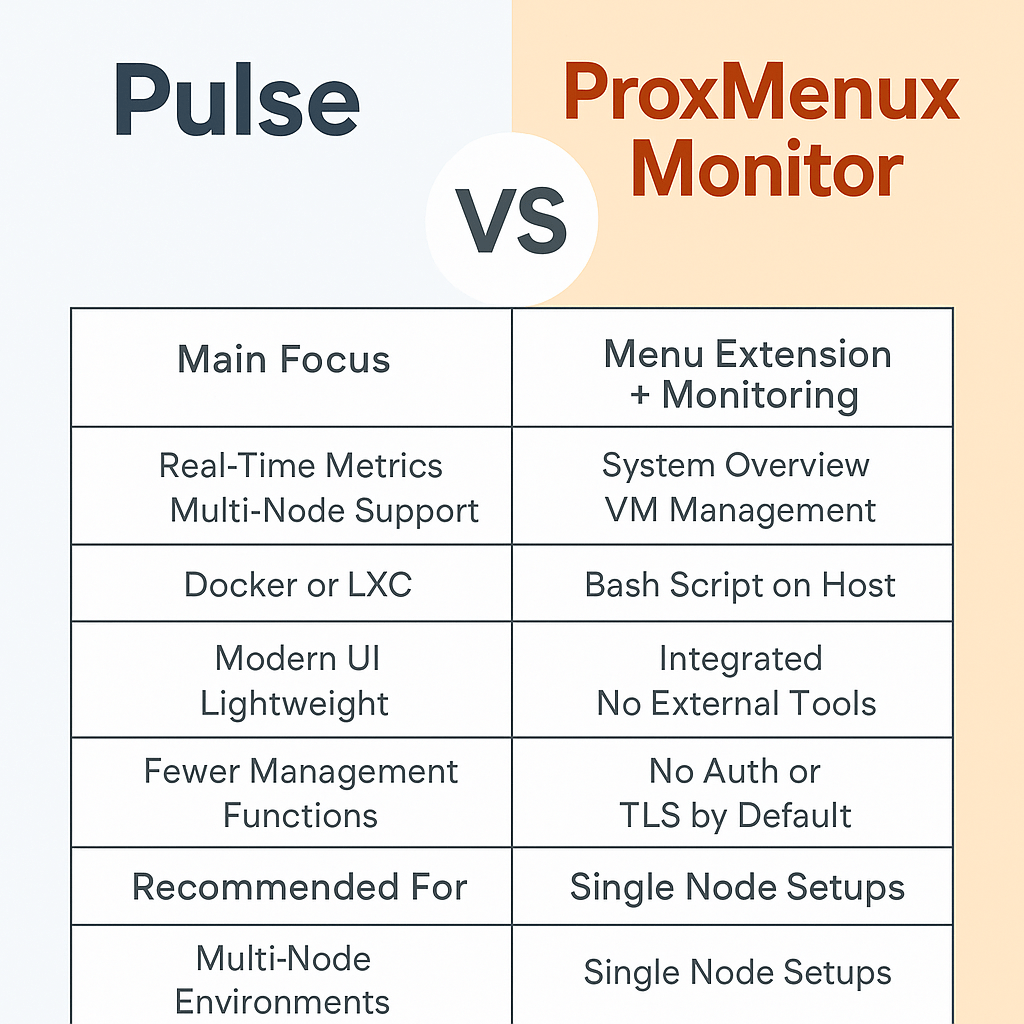
Pulse for Proxmox ist ein leichtgewichtiges, echtzeitfähiges Dashboard zur Überwachung von Proxmox-Umgebungen. Es liefert Live-Metriken zu CPU, Arbeitsspeicher, Netzwerk und Festplatten, sowohl für einzelne Hosts als auch für virtuelle Maschinen und Container – alles übersichtlich in einer webbasierten Oberfläche. Dank WebSockets sind die Informationen stets aktuell, und das Dashboard ist auch mobil nutzbar.

Homepage vom Projekt: https://github.com/rcourtman/Pulse

Was macht Pulse besonders?

  • Echtzeit-Dashboard ohne Verzögerung

  • Multi-Node-Überwachung zentral gebündelt

  • Ressourcenschonend – läuft schon mit minimalem RAM

  • Open Source und kostenlos

  • Einfache Installation via Docker, Docker-Compose oder Script


Schritt-für-Schritt-Anleitung zur Installation

1. Voraussetzungen

  • Eine laufende Proxmox-VE-Installation mit API-Zugriff

  • Docker (mind. 20.10.0+) – oder alternativ Zugriff auf die Shell, Github-Script oder Docker-Compose

  • Ein API-Token mit PVEAuditor-Rechten (oder höher, wenn zusätzliche Features wie VM-Disk-Monitoring genutzt werden sollen)


2. API-Token erstellen

  1. Proxmox-Webinterface öffnen → Datacenter → Permissions → Users
    → Benutzer (z. B. pulse-monitor) anlegen

  2. Dann zu Datacenter → Permissions → API Tokens → neuen Token erstellen (z. B. pulse)

  3. Privilegtrennung aktivieren, Token sichern (wird nur einmal angezeigt)

  4. Rechte zuweisen: PVEAuditor-Rolle für den Token auf dem Pfad /


3. Installation via Docker-Run

Eine der schnellsten Methoden:

curl -O https://raw.githubusercontent.com/rcourtman/pulse/main/.env.example
mv .env.example .env
nano .env
# Hier PROXMOX_HOST, PROXMOX_TOKEN_ID und PROXMOX_TOKEN_SECRET eintragen
docker run -d \
-p 7655:7655 \
–env-file .env \
–name pulse \
–restart unless-stopped \
rcourtman/pulse:latest

Anschließend im Browser die Adresse http://localhost:7655 öffnen und Pulse verwenden.


4. Alternativ: Docker-Compose Beispiel

Bei mehreren Knoten oder komplexerer Umgebung:

version: '3.8'
services:
pulse-server:
image: rcourtman/pulse:latest
container_name: pulse
restart: unless-stopped
ports:
- "7655:7655"
environment:
- PROXMOX_HOST=deine-proxmox-adresse
- PROXMOX_TOKEN_ID=dein_token_id
- PROXMOX_TOKEN_SECRET=dein_token_secret
volumes:
- pulseproxmoxdata:/data
volumes:
pulseproxmoxdata:
external: false

5. Installation per Community-Script (manuell ohne Docker)

Wenn du lieber direkt auf dem Host installieren willst:

bash -c "$(wget -qLO - https://github.com/community-scripts/ProxmoxVE/raw/main/ct/pulse.sh)"

Dieses Script erstellt einen eigenen Nutzer, zieht das Repository, installiert Abhängigkeiten, richtet systemd ein und legt ein .env-File an – inklusive der Platzhalter für PROXMOX_HOST, TOKEN_ID, SECRET etc.


6. Konfiguration & erster Start

  • Nach der Installation erreichst du das Dashboard unter http://<host>:7655

  • Setze im UI ein Passwort über das Quick Security Setup

  • Für Features wie VM-Disk-Monitoring: QEMU-Guest-Agent in den VMs aktivieren und sicherstellen, dass dein Token die nötigen Rechte hat


7. Häufige Probleme & Lösungen

Problem Mögliche Lösung
Login-Probleme nach Absicherung Prüfen, ob der bcrypt-Hash exakt 60 Zeichen hat und korrekt escaped ist
Keine .env-Datei im /data-Verzeichnis (Docker) Bei Verwendung von ENV-Variablen wird keine Datei erzeugt – nur bei Quick Setup oder Passwortänderung
Verbindungsprobleme zum Proxmox-API API-Erreichbarkeit prüfen, Tokenrechte kontrollieren, ggf. Firewallports öffnen
Hohe CPU-/RAM-Auslastung Poll-Intervall in den Einstellungen reduzieren, ungenutzte Funktionen abschalten
Fehler mit Proxmox 9 Pulse in aktueller Version verwenden und Setup ggf. neu starten

Fazit

Pulse for Proxmox ist eine ideale Ergänzung zur nativen Proxmox-Oberfläche – besonders für Multi-Node-Installationen, Homelab-Enthusiasten und Admins, die eine schlanke, zentrale Echtzeit-Übersicht wünschen. Die Installation ist flexibel: Docker-basiert für schnelle Deployments, Script-basiert für manuelle Kontrolle. Mit wenigen Schritten lässt sich das Dashboard aufsetzen, absichern und erweitern.

Pro-Tipp: API-Token mit PVEAuditor und Gastagent in den VMs aktivieren: So erhältst du wirklich vollständige Metriken – auch innerhalb der VMs.

Also: Richte Pulse ein und genieße eine klare Übersicht über deinen Proxmox-Stack!