

Wenn du einen Node aus einem Proxmox VE Cluster entfernen möchtest – sei es wegen Hardwaretausch, Migration oder weil der Node defekt ist – solltest du einige Dinge beachten, um den Cluster stabil und fehlerfrei zu halten.

In diesem Tutorial zeige ich dir Schritt für Schritt, wie du einen Node sicher aus einem Proxmox-Cluster entfernst.


⚠️ Voraussetzungen & Warnung

⚠️ Achtung: Diese Anleitung gilt nur, wenn du den Node dauerhaft und vollständig entfernen willst. Die Schritte sind nicht rückgängig zu machen!

Was du brauchst:

  • Root-Zugriff auf alle Proxmox-Nodes

  • SSH-Zugang zum Cluster

  • Backup deiner VMs/CTs (zur Sicherheit!)

  • Der Node sollte keine laufenden VMs oder Container mehr enthalten


Schritt 1: Prüfen, ob der Node leer ist

Stelle sicher, dass der Node keine wichtigen Ressourcen mehr hält.

# Auf dem zu entfernenden Node
pct list
qm list

Wenn dort noch Container oder VMs sind: migrieren oder löschen!


Schritt 2: Node im Webinterface in den Wartungsmodus setzen (optional)

Gehe im Proxmox Web-GUI zu:

Datacenter → Node auswählen → More → Maintenance Mode aktivieren

Damit werden keine neuen Tasks mehr dorthin verteilt.


Schritt 3: Node aus dem Cluster entfernen

Variante A: Der Node ist noch erreichbar

Gehe auf einen anderen Node im Cluster (nicht den, der entfernt wird) und führe Folgendes aus:

pvecm delnode <NODE-NAME>

Beispiel:

pvecm delnode pve3

Der Node wird nun aus dem Cluster entfernt. Das Webinterface zeigt ihn nach einem Refresh nicht mehr an.


Variante B: Der Node ist

nicht mehr erreichbar

(z. B. defekt)

In diesem Fall kannst du den Node trotzdem aus dem Cluster entfernen. Gehe dazu ebenfalls auf einen erreichbaren Node:

pvecm delnode <NODE-NAME>

Zusätzlich solltest du danach auf allen verbleibenden Nodes prüfen, ob der entfernte Node noch in irgendwelchen Konfigurationen oder der /etc/hosts Datei auftaucht, und diese ggf. bereinigen.


Schritt 4: Aufräumen

Auf allen Nodes:

  • Lösche Einträge in /etc/pve/ (z. B. Storage- oder Netzwerkconfigs, falls vorhanden)

  • Passe /etc/hosts und evtl. DNS-Einträge an

  • Entferne SSH-Keys, falls du sie manuell eingerichtet hast


Bonus: Node neu in einen anderen Cluster integrieren?

Wenn du denselben Server später in einen neuen Cluster aufnehmen willst, solltest du das System neu installieren oder pvecm expected 1 + pvecm create nutzen.

Alternativ:

rm -r /etc/pve/corosync.conf
rm -r /etc/corosync/*

Und dann den Node ganz normal zu einem neuen Cluster hinzufügen.


✅ Fazit

Das Entfernen eines Nodes aus einem Proxmox Cluster ist relativ einfach – wenn man es strukturiert und mit Vorsicht angeht. Denk immer an Backups und überprüfe, ob der Node wirklich keine Ressourcen mehr verwaltet.


Weitere Doku gibt es auch bei Proxmox oder Thomas Krenn –

Ziel:

  • Erstellen von Netzwerkbrücken für VMs/Container
  • VLANs für segmentiertes Netzwerk

Schritt 1: Bridge konfigurieren

Bearbeite /etc/network/interfaces:

auto vmbr0
iface vmbr0 inet static
    address 192.168.1.10
    netmask 255.255.255.0
    gateway 192.168.1.1
    bridge_ports enp3s0
    bridge_stp off
    bridge_fd 0

Schritt 2: VLANs anlegen

Für VLAN 10 auf vmbr0:

auto vmbr0.10
iface vmbr0.10 inet static
    address 192.168.10.1
    netmask 255.255.255.0
    vlan-raw-device vmbr0

Tipps:

  • VLAN-Tagging funktioniert nur mit VLAN-fähigem Switch

Schritt 1: Template herunterladen

Unter „Storage“ > „CT Templates“ ein passendes Template herunterladen

Schritt 2: Container erstellen

  • „Create CT“ klicken
  • Hostname, Passwort und Template wählen
  • Ressourcen und Netzwerk konfigurieren

Schritt 3: Container starten

  • Container starten, Konsole öffnen, System konfigurieren

Tipps:

  • Container starten schneller, ideal für Webserver und kleine Dienste

Schritt 1: ISO-Image hochladen

Im Webinterface unter „Storage“ > „local“ > „Content“ das ISO hochladen

Schritt 2: Neue VM erstellen

  • „Create VM“ klicken
  • Name vergeben
  • ISO wählen, Hardware (CPU, RAM, Festplatte, Netzwerk) konfigurieren
  • Zusammenfassung prüfen, „Finish“

Schritt 3: VM starten

  • VM auswählen, starten, Konsole öffnen und OS installieren

Tipps:

  • VirtIO-Treiber für bessere Leistung verwenden
  • Snapshots vor großen Änderungen machen

Das Warten hat ein Ende! Das neueste Release von Kali Linux 2024.4 ist da und bringt eine Vielzahl an spannenden Updates, Verbesserungen und neuen Tools mit sich. Mit Fokus auf modernste Technologie und Benutzerfreundlichkeit setzt Kali Linux erneut Maßstäbe für die Community der Sicherheitsexperten. Werfen wir einen genaueren Blick auf die Highlights:


Python 3.12: Aktuellste Version integriert

Python bleibt das Herz vieler Tools und Skripte in Kali Linux. Mit der Integration von Python 3.12 bietet das System nun eine optimierte und leistungsfähigere Basis für Entwickler und Penetrationstester. Python 3.12 zeichnet sich durch verbesserte Leistung, reduzierte Speicherbelastung und neue Features wie flexible Pattern-Matching-Optionen aus.

Warum ist das wichtig?

  • Entwickelte Skripte laufen effizienter.
  • Bessere Kompatibilität mit modernen Bibliotheken.
  • Neue Funktionalitäten für experimentelle Entwicklungen.

Wenn Sie Tools verwenden, die auf Python basieren, können Sie von den Performance-Verbesserungen sofort profitieren.


Goodbye i386: Zeit für Fortschritt

Mit dieser Version verabschiedet sich Kali Linux von der Unterstützung der i386-Architektur (32-Bit). Dieser Schritt war lange erwartet, da die meisten modernen Systeme auf 64-Bit-Basis laufen und 32-Bit-Hardware immer seltener genutzt wird.

Was bedeutet das für Sie?

  • Ältere Geräte, die nur i386-kompatibel sind, werden nicht mehr offiziell unterstützt.
  • Ressourcen können auf die Optimierung für modernere Systeme konzentriert werden.

Falls Sie noch ein altes 32-Bit-System verwenden, ist dies eine gute Gelegenheit, auf aktuelle Hardware umzusteigen.


Raspberry Pi Imager: Kali noch einfacher aufsetzen

Die Installation von Kali Linux auf einem Raspberry Pi ist jetzt einfacher als je zuvor, dank der Unterstützung des Raspberry Pi Imagers. Dieses Tool macht es möglich, vorgefertigte Images von Kali Linux schnell auf eine SD-Karte zu schreiben und den beliebten Einplatinencomputer in wenigen Minuten startklar zu machen.

Vorteile:

  • Plug-and-Play-Installation.
  • Perfekt für Einsteiger oder schnelle Tests.
  • Automatische Konfiguration für verschiedene Raspberry-Pi-Modelle.

Mit dem Raspberry Pi Imager wird Kali Linux zu einer noch vielseitigeren Lösung für mobile und kostengünstige Sicherheitsprojekte.


Kali NetHunter: Noch leistungsstärker

Die Kali NetHunter Suite bleibt ein unverzichtbares Werkzeug für mobile Penetrationstests. Mit der neuen Version wurden mehrere Verbesserungen eingeführt, darunter die Unterstützung neuer Geräte und erweiterte Funktionalitäten für Wireless-Tests und Exploits.

Was gibt’s Neues?

  • Verbesserte Benutzeroberfläche.
  • Zusätzliche Treiber für WLAN-Chips.
  • Stabilere Verbindung mit externen Modulen.

Ob auf einem Smartphone oder Tablet: NetHunter bietet die perfekte Kombination aus Flexibilität und Leistung für mobile Sicherheitsprüfungen.


Fazit: Ein weiterer Meilenstein für Kali Linux

Kali Linux 2024.4 zeigt eindrucksvoll, wie sich die Distribution kontinuierlich weiterentwickelt, um den Anforderungen der Sicherheits-Community gerecht zu werden. Von der Integration modernster Technologien wie Python 3.12 bis hin zur simplen Einrichtung über den Raspberry Pi Imager – dieses Update bietet für alle etwas.

Falls Sie Kali Linux noch nicht ausprobiert haben oder Ihre Version aktualisieren möchten, ist jetzt der perfekte Zeitpunkt gekommen. Laden Sie die neueste Version herunter und tauchen Sie in die Welt des Penetrationstests und der Cybersicherheit ein!

Download und weitere Informationen: Besuchen Sie die offizielle Website von Kali Linux.

  • Änderungen und Updates
  • Tor Browser auf 10.0.12 aktualisiert
  • Thunderbird auf 78.7.0 aktualisiert
  • Linux auf 5.10.13 aktualisiert. Das sollte die Unterstützung für neuere Hardware (Grafik, Wi-Fi, etc.) verbessern.
  • Tor auf 0.4.5.5 aktualisiert

Behobene Probleme
Fokussiert nicht mehr standardmäßig auf den Abbrechen-Button, wenn man ein Upgrade herunterlädt, um zu verhindern, dass der Download versehentlich abgebrochen wird. (#18072)

Für weitere Details finden Sie in den Changelog.

Bekannte Probleme

Automatische Upgrades sind von Tails 4.14 und früher defekt.

Um ein Upgrade von Tails 4.14 oder früher durchzuführen, können Sie entweder:

Führen Sie ein manuelles Upgrade durch.

Reparieren Sie das automatische Upgrade von einem Terminal aus. Um dies zu tun:

Starten Sie Tails und richten Sie ein Administrationspasswort ein.

Führen Sie in einem Terminal den folgenden Befehl aus:

torsocks curl --silent https://gitlab.tails.boum.org/tails/tails/-/raw/master/config/chroot_local-includes/usr/share/tails/certs/lets-encrypt-r3.pem \| sudo tee --append /usr/local/etc/ssl/certs/tails.boum.org-CA.pem \ && systemctl --user restart tails-upgrade-frontend

Changelog: https://tails.boum.org/news/version_4.16/index.en.html

Diese Version ist eine Notfallversion, um eine Sicherheitslücke in sudo zu beheben.

Sie sollten so bald wie möglich aktualisieren.

Änderungen und Aktualisierungen
Enthaltene Software

  • sudo auf 1.8.27-1+deb10u3 aktualisert, wodurch die Sicherheitslücke CVE-2021-3156 behoben wird, durch die normale Benutzer Root-Rechte erlangen können.

Bekannte Probleme

  • keine

Automatische Upgrades sind von Tails 4.2 oder höher auf 4.15.1 möglich.

Wenn Sie kein automatisches Upgrade durchführen können oder Tails nach einem automatischen Upgrade nicht startet, versuchen Sie bitte, ein manuelles Upgrade durchzuführen.

Download: https://tails.boum.org/index.de.html

QNAP schließt in den eigene NAS Produkte, die auf QES & QTS laufen mehrere Sicherheitslücken:

Update zeitnah ausführen!

Aktuelles Update von Synology, evtl. steht auch die Version 7 schon kurz vor der Veröffentlichung



Changelog:

Version: 6.2.3-25426 Update 3
(2020-12-16)
Kompatibilität & Installation

  1. Die Photo Station muss auf Version 6.8.14-3501 oder höher aktualisiert sein, um mit diesem Update kompatibel zu sein.

Was ist neu

  1. Verbesserte NFSv4-Verbindungsstabilität.
  2. Die maximale Anzahl von IP-Kamerakanälen auf der FS6400 wurde auf 150 erhöht.

Behobene Probleme

  1. Es wurde ein Problem behoben, bei dem die Einreichung von Support-Tickets in einer bestimmten Version von Google Chrome fehlschlagen konnte.
  2. Es wurde ein Problem behoben, bei dem virtuelle Maschinen unter Windows 10, Version 2004, nicht eingeschaltet werden konnten, wenn Benutzer UEFI als Firmware auswählten.
  3. Es wurde ein Problem behoben, bei dem es zu Netzwerkunterbrechungen auf Virtual DSM kommen konnte.
  4. Die Stabilität von SSD-Caches wurde verbessert, wenn mehrere Prozesse gleichzeitig auf denselben Cache zugreifen.
  5. Es wurde ein Problem behoben, bei dem sich CMS-verwaltete Server nach einem Neustart möglicherweise nicht mit dem CMS-Host verbinden konnten.
  6. Es wurde ein Problem behoben, bei dem Festplatten in Leistungsdiagrammen von Resource Monitor nicht in der richtigen Reihenfolge angezeigt wurden. Betroffene Modelle sind:
    21-er Serie: DS1621+
    20er-Serie: FS6400, DS1520+, DS920+, DS720+, DS420+, DS220+
  7. Es wurde ein Problem behoben, bei dem die Systemleistung beeinträchtigt werden konnte, wenn Benutzer mit Windows-Software über SMB auf Dateien auf dem DSM zugriffen. Dies liegt daran, dass die Windows-Software ständig versucht, auf die freigegebenen Ordner zuzugreifen, für die sie keine Berechtigungen hat.
  8. Es wurde ein Problem behoben, bei dem der Windows Datei-Explorer das Löschen oder Entfernen von Dateien möglicherweise nicht in Echtzeit aktualisierte, wenn Ordner über SMB gemountet wurden.
  9. Es wurde ein Problem behoben, bei dem das System den Energiestatus auf dem SA3200D möglicherweise nicht korrekt meldete.
  10. Es wurde ein Problem behoben, bei dem die Einstellungsseiten nach der erstmaligen DSM-Installation auf Synology NAS-Modellen mit mehreren LAN-Anschlüssen möglicherweise nicht gestartet wurden.
  11. Es wurde ein Problem behoben, bei dem Benutzer nicht in der Lage waren, den Papierkorb des gemeinsamen Ordners „usbshare“ zu leeren.
  12. Es wurde ein Problem behoben, bei dem Administratoren nicht in der Lage waren, die Einstellung „Benutzer muss Passwort bei nächster Anmeldung ändern“ über Windows RSAT zu ändern.
  13. Es wurde ein Problem behoben, bei dem Domänenbenutzer nicht über Windows RSAT zu integrierten Gruppen hinzugefügt werden konnten.
  14. Es wurde ein Problem behoben, bei dem die Aktivierung der Option „Debug-Protokolle sammeln“ für SMB zu einer übermäßigen Nutzung des Systemplatzes führen konnte.
  15. Es wurde ein Problem behoben, bei dem das System nach einem Neustart möglicherweise falsche Portweiterleitungsbenachrichtigungen sendete.
  16. Es wurde ein Problem behoben, bei dem SHA-1-Zertifikate verschwinden konnten, wenn Benutzer auf „Zertifikat aktualisieren“ klicken.
  17. Es wurde ein Problem behoben, bei dem DSM die IP-Adressen von Benutzern blockieren und übermäßige Protokolle erstellen konnte, wenn diese versuchten, sich nach einer Neuinstallation von DSM anzumelden.
  18. Es wurde ein Problem behoben, bei dem nach einer Laufwerksmigration falsche Informationen zur Laufwerkskompatibilität angezeigt wurden.
  19. Die Stabilität von Netzwerk-Schnittstellenkarten bei bestimmten Modellen wurde verbessert.
  20. Es wurde ein Problem behoben, bei dem Links in E-Mails zum Zurücksetzen von Passwörtern nicht funktionierten, wenn die URLs die maximale Länge überschritten.
  21. Es wurde ein Problem behoben, bei dem Pakete aufgrund von Problemen mit Abhängigkeiten nicht automatisch aktualisiert wurden.
  22. Die Stabilität des SAS-Controllers beim Herunterfahren des Systems wurde verbessert.
  23. Mehrere Sicherheitslücken wurden behoben. (Synology-SA-20:26)
  24. Unterstützt Let’s Encrypt ISRG-Zertifikate.

Pi-hole in der Version 5.0 ist endlich raus.
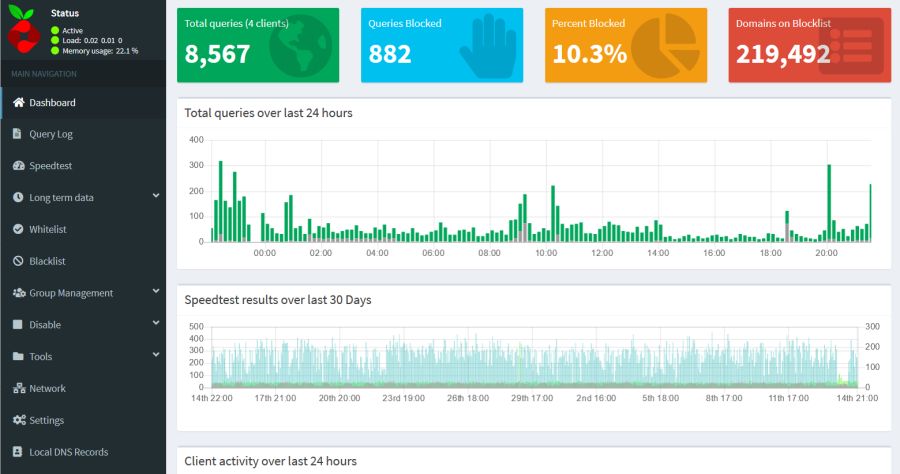
Was gibt es Neues?

Eigentlich eine ganze Menge, aber hier kurz eine Auflistung über die größeren Dinge.

Sperrung pro Mandant

Es können Gruppen erstellt und Block-, Black- und Whitelist-Listen auf Gruppen angewendet werden. Blocklisten, Blacklist und Whitelist können einzeln aktiviert/deaktiviert werden.

Um diese neue Funktionalität zu unterstützen, wurde die Listenspeicherung von einzelnen Dateien in /etc/pihole in eine neue Gravitations-Datenbank im gleichen Verzeichnis migriert. Dies ermöglicht die Kontrolle über das Aktivieren und Deaktivieren von Elementen in den Listen und sogar die Möglichkeit, Kommentare hinzuzufügen, um daran zu erinnern, warum manetwas auf die schwarze/weiße Liste gesetzt haben! Außerdem wird in der Datenbank gespeichert, wann anfangs eine Domäne hinzugefügt und wann diese zuletzt geändert (oder deaktiviert) wurde. Die Aktualisierung der Gravitation (pihole -g) dauert etwas länger als früher, aber dieser Prozess findet normalerweise einmal pro Woche in den frühen Morgenstunden im Hintergrund statt und sollte den DNS-Dienst nicht stören. Die längere Laufzeit ist auf die Erzeugung eines effizienten B-Baum-Index zurückzuführen, der schnelle Suchvorgänge in der Datenbank ermöglicht.

Es gibt eine Dashboard-Oberfläche (Gruppenverwaltung), um diese leistungsstarke neue Funktionalität einfach nutzen zu können, allerdings gibt es derzeit keine CLI-Schnittstelle über den Befehl pihole.


Tiefgehende CNAME-Inspektion

Dies wurde in einem breit diskutierten Feature-Antrag auf die Fähigkeit zur vertieften Analyse von CNAME-Abfragen behandelt. Dadurch kann Pi-Loch herausfinden, ob irgendeine Domäne in der CNAME-Kette als blockiert bekannt ist. Wenn eine solche gefunden wird, kann Pi-Loch jetzt die ursprüngliche Abfrage blockieren. Die Funktion ist standardmäßig aktiviert, kann aber mit einer FTL-Konfigurationsoption (CNAME_DEEP_INSPECT=false) deaktiviert werden. Beachten Sie, dass, wenn Sie eine Domäne explizit auf die Whitelist setzen, die Domäne abgerufen wird, unabhängig davon, ob die CNAME-Spur zu einer blockierten Domäne führt (die Whitelist hat immer Vorrang).

Andere bemerkenswerte neue Funktionen

  • Verbesserte Grafiken auf dem Dashboard (Balkendiagramme für den 24-Stunden-Verlauf im Vergleich zu den früheren geglätteten Kurven).

  • Regex-/Wildcard-Unterstützung für die Whitelist
  • Zusätzliche Informationen darüber, warum eine Domäne auf der Abfrageprotokollseite blockiert wurde. Wenn eine Abfrage beispielsweise durch einen Regex blockiert wurde, gelangen Sie durch Klicken auf diesen Statusblock zu dem Blocklisteneintrag, der sie blockiert hat.
  • Verbessertes Parsen von importierten Blocklisten. Das Gravitationsskript zeigt jetzt an, wie viele Domänen nicht importiert werden konnten, und liefert einige Beispiele dafür warum
  • Deutlich effizientere Speichernutzung.
  • Benutzerdefinierte Hostnamen aus der Web-GUI über die Registerkarte „Lokale DNS-Einträge“. Dadurch werden Hostnamen IP-Adressen zugewiesen, ähnlich wie dies in der Datei /etc/hosts mit Hilfe der CLI möglich ist. Die Zuordnung wird in /etc/pihole/custom.list gespeichert. Mit dieser Änderung wird auch der vorherige Befehl pihole -a hostrecord entfernt.


Quelle: https://pi-hole.net/2020/05/10/pi-hole-v5-0-is-here/#page-content