proxmox ve 9.1

Für Unternehmen, Agenturen und IT-Dienstleister im deutschsprachigen Raum ist eine zuverlässige, performante und flexible Virtualisierungslösung unverzichtbar. Mit dem Release von Proxmox Virtual Environment 9.1 liefert der österreichische Hersteller Proxmox Server Solutions ein umfassendes Update, das besonders in produktiven Umgebungen wie Rechenzentren, KMU-Netzwerken und Hosting-Infrastrukturen überzeugt.

Das Update bringt signifikante Verbesserungen im Bereich Container-Technologien, Sicherheit, Netzwerk-Management und Virtualisierungs-Performance – ideal für Administratoren in Deutschland, Österreich und der Schweiz, die ihre Infrastruktur modern halten wollen.


Was ist neu in Proxmox VE 9.1?

Die Version 9.1 baut auf der stabilen Debian-Basis (Bookworm) auf und integriert zahlreiche Detailverbesserungen, die den täglichen Betrieb vereinfachen.

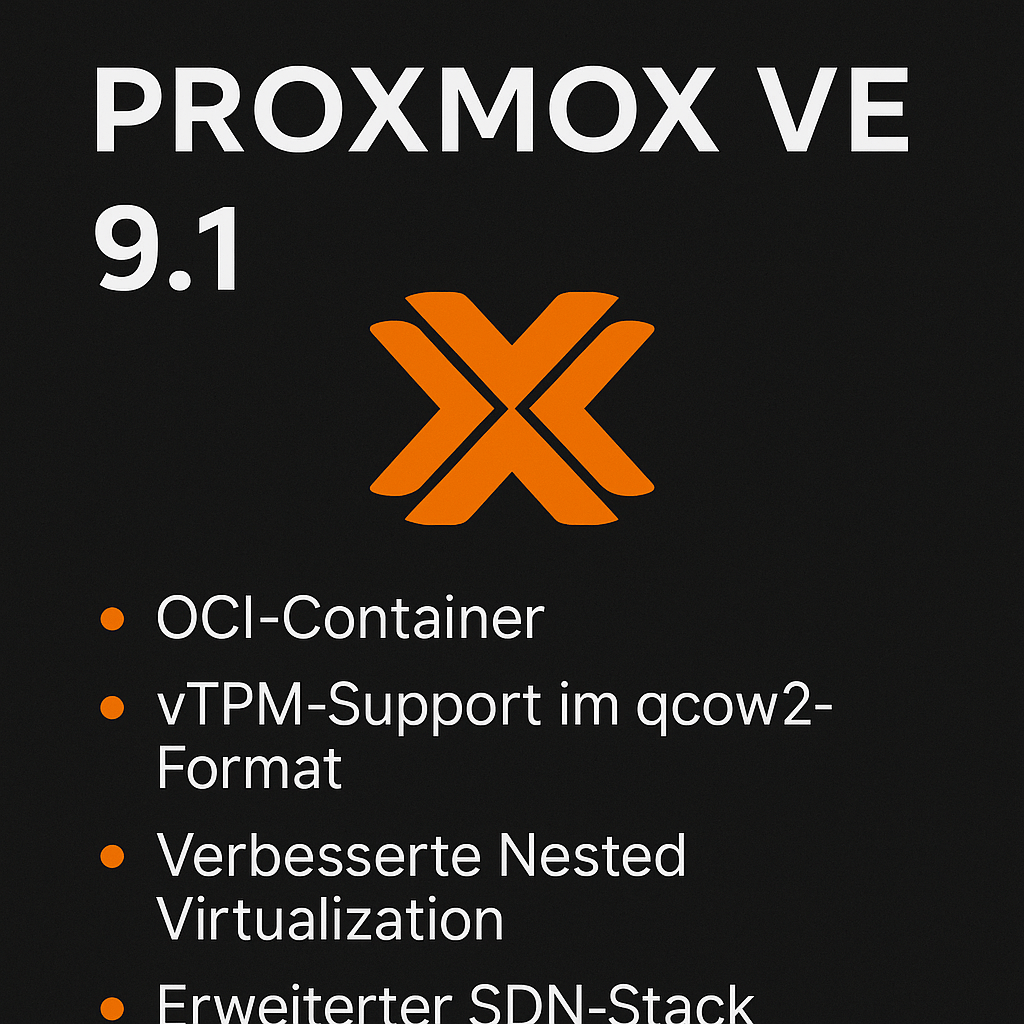
1. LXC-Container jetzt mit voller OCI-Image-Unterstützung

Proxmox unterstützt ab sofort OCI-Images (z. B. von Docker Hub).
Das ermöglicht:

  • schnellere Container-Deployments

  • flexible Workload-Migrationen

  • einheitliche Container-Standards für DevOps-Teams

2. vTPM-Support jetzt im qcow2-Format

Virtual Trusted Platform Modules unterstützen nun:

  • Snapshots über verschiedene Storage-Backends hinweg

  • mehr Flexibilität für Windows-VMs

  • Einsatz von Virtualization-based Security (VBS)

Wichtig für Windows-Infrastrukturen in Firmen & Behörden im DACH-Raum.

3. Verbesserte Kontrolle für Nested Virtualization

Ideal für:

  • Lab-Umgebungen

  • Hypervisor-Tests

  • komplexe Entwicklungs-Workflows

Admins können geschachtelte Virtualisierung granular steuern.

4. SDN-Stack erweitert – besseres Monitoring

In großen Proxmox-Clustern (z. B. Unternehmens- oder Hosting-Umgebungen) profitieren Nutzer von:

  • klareren Netzwerkübersichten

  • detaillierten Statusinformationen

  • verständlicher Fabric- und VNet-Visualisierung

Perfekt für IT-Teams in Rechenzentren oder anspruchsvollen KMU-Netzen.


Warum das Update wichtig ist – besonders für DACH-Unternehmen

✔ Höhere Sicherheit durch moderne Standards

Mit vTPM-Support & optimiertem Virtualisierungs-Handling erfüllt Proxmox VE 9.1 wichtige Anforderungen für DSGVO-konforme IT-Umgebungen.

✔ Zukunftsfähige Container-Infrastruktur

OCI-Support bringt Proxmox funktional auf Augenhöhe mit Kubernetes-Ökosystemen – entscheidend für Digitalagenturen, Hosting-Provider und DevOps-Teams.

✔ Vereinfachtes Netzwerk-Management

Gerade in deutschen Rechenzentren mit Multi-Node-Clustern sorgen die SDN-Verbesserungen für weniger Ausfälle und schnellere Fehlerdiagnose.


Download & Changelogs

Hier findest du die wichtigsten Links für Installation und Update:

Download Proxmox VE 9.1 ISO
https://www.proxmox.com/de/downloads

Changelog & technische Dokumentation
https://pve.proxmox.com/wiki/Roadmap
https://pve.proxmox.com/pve-docs/

Upgrade-Anleitung von älteren Versionen
https://pve.proxmox.com/wiki/Upgrade_from_8_to_9


Fazit: Ein starkes Update für moderne Virtualisierungsumgebungen

Proxmox VE 9.1 liefert genau die Features, die Administratoren im deutschsprachigen Raum benötigen: mehr Sicherheit, flexiblere Container-Workflows und ein klar verbessertes Netzwerk-Management.
Wer Proxmox produktiv einsetzt – egal ob im Unternehmen, im Hosting-Bereich oder in der eigenen Homelab-Umgebung – sollte das Update zeitnah einplanen.


Jetzt aktiv werden

Upgrade planen — erst Testumgebung, dann Rollout
⬇️ ISO herunterladen
Neue Sicherheitsfeatures nutzen

Proxmox VE 9.1 bringt deine Infrastruktur auf ein modernes, stabiles und leistungsstarkes Level.

Kritische Sicherheitslücke und ihre Auswirkungen auf Proxmox LXC-Container

In den letzten Tagen hat die Sicherheitslücke CVE-2025-52881 in der Container-Runtime runc für Aufsehen gesorgt. Diese Lücke, die einen Container-Escape und eine Denial-of-Service (DoS) ermöglichen kann, wurde durch ein wichtiges Sicherheitsupdate behoben. Leider führt die Art und Weise, wie dieser Fix implementiert ist – nämlich das erneute Öffnen von Dateideskriptoren (FD reopening) für procfs-Operationen – zu Konflikten mit den standardmäßigen AppArmor-Profilen von LXC-Containern unter Proxmox, insbesondere wenn Sie Docker oder andere Container-Engines innerhalb eines LXC-Containers betreiben (sogenanntes „Nested“ oder verschachteltes Container-Setup).

Was passiert?

Die Fehlermeldung, die Sie möglicherweise beim Starten oder Initialisieren von Containern sehen, sieht in etwa so aus:

open sysctl net.ipv4.ip_unprivileged_port_start file: reopen fd 8: permission denied

Dies tritt auf, weil der Sicherheitspatch in runc (oder einer abhängigen Komponente wie containerd.io, die durch das Update auf eine anfällige Version aktualisiert wurde) versucht, eine Systemdatei unter /proc/sys/net/ipv4/ip_unprivileged_port_start zu öffnen. Das AppArmor-Profil des Proxmox LXC-Containers blockiert jedoch diesen Zugriff, da es Schreibvorgänge auf die meisten /sys-Dateien unterbindet. Da /proc/sys oft auf /sys/ gemappt wird, interpretiert AppArmor den Zugriff als verbotenen /sys-Schreibvorgang.
Siehe auch: https://github.com/opencontainers/runc/issues/4968#issue-3593655843


️ Lösungsmöglichkeiten unter Proxmox

Da die Deaktivierung des Sicherheitsupdates keine Option ist (da es kritische Container-Escape-Schwachstellen behebt), müssen wir die LXC-Konfiguration anpassen. Ich würde euch hier die Lösung 3 eher ans Herz legen.

1. Empfohlene Lösung: Downgrade des betroffenen Pakets (Temporäre Lösung)

Die schnellste Lösung, die das Problem umgeht, besteht darin, das aktualisierte Paket, das den Fix enthält und den Konflikt verursacht, auf eine funktionierende, aber ältere (und potenziell anfällige) Version zurückzusetzen. Dies wird oft für containerd.io beobachtet, das die aktualisierte runc-Bibliothek enthält.

  • ⚠️ Wichtig: Beachten Sie, dass dies die Sicherheitslücke CVE-2025-52881 wieder öffnet. Dies ist nur eine temporäre Notlösung, bis eine offizielle Korrektur des AppArmor-Profils in Proxmox/LXC verfügbar ist. Verwenden Sie dies nur, wenn Sie keine andere Wahl haben, und aktualisieren Sie sofort, wenn ein offizieller Fix herauskommt.

Beispiel für Ubuntu/Debian in Ihrem LXC-Container:

  1. Prüfen Sie, welche Versionen verfügbar sind (ersetzen Sie das Release, z. B. jammy oder noble):

    Bash

    apt list -a containerd.io
    
  2. Installieren Sie die letzte funktionierende Version (z. B. 1.7.28-1 anstelle von 1.7.29-1):
    # Für Ubuntu 22.04 Jammy:
    apt install containerd.io=1.7.28-1~ubuntu.22.04~jammy
    # Für Ubuntu 24.04 Noble:
    apt install containerd.io=1.7.28-1~ubuntu.24.04~noble
    
  3. Starten Sie den Dienst neu:
    systemctl restart docker


2. Alternative: AppArmor im Container umgehen (Hotfix)


Eine andere schnelle, aber nicht empfohlene Methode als Hotfix ist, Docker vorzugaukeln, dass AppArmor deaktiviert ist. Auch hier gilt: Dies reduziert Ihre Sicherheit.

Führen Sie diesen Befehl im betroffenen LXC-Container aus:

Bash

mount --bind /dev/null /sys/module/apparmor/parameters/enabled
systemctl restart docker

Dies bindet /dev/null über die AppArmor-Statusdatei, was den Kernel glauben lässt, AppArmor sei im Container deaktiviert.


3. Die bessere, aber komplexere Lösung: Anpassung der LXC-Konfiguration


Die sicherste Langzeitlösung besteht darin, die AppArmor-Einschränkungen für den Container so anzupassen, dass der Zugriff auf die betroffene sysctl-Datei zugelassen wird, ohne die allgemeine Sicherheit zu stark zu schwächen.

Schritt 1: LXC-Konfigurationsdatei bearbeiten

Bearbeiten Sie auf dem Proxmox Host die Konfigurationsdatei Ihres Containers (ersetzen Sie VMID durch die ID Ihres Containers, z. B. 101):

nano /etc/pve/lxc/VMID.conf

Schritt 2: nesting aktivieren und AppArmor-Regeln hinzufügen

Stellen Sie sicher, dass die Nesting-Funktion aktiviert ist (dies ist oft für Docker in LXC erforderlich) und fügen Sie eine oder beide der folgenden Zeilen hinzu, um die AppArmor-Regeln zu modifizieren:

Ini, TOML

# Notwendig für verschachtelte Container (Docker in LXC)
features: nesting=1

# Fügen Sie diese Zeile hinzu, um das Schreiben von Sysctls zu erlauben
lxc.apparmor.profile: unconfined

# ODER, spezifischer (nur, wenn 'unconfined' nicht funktioniert oder zu offen ist):
# lxc.apparmor.profile: generated
# lxc.apparmor.allow-incomplete: 1
# lxc.mount.entry: /proc/sys/net/ipv4/ip_unprivileged_port_start proc/sys/net/ipv4/ip_unprivileged_port_start none bind,optional,create=file

Hinweis: unconfined deaktiviert AppArmor für diesen Container. Dies ist aus Sicherheitsgründen nicht ideal, aber eine gängige Lösung für tief verschachtelte Containerprobleme. Die spezifischere Bindung funktioniert möglicherweise nur, wenn AppArmor bestimmte Pfade zulässt.

Schritt 3: Container neu starten

Starten Sie den LXC-Container neu, damit die Änderungen wirksam werden.

pct stop VMID
pct start VMID

Fazit und Ausblick

Das Problem CVE-2025-52881 zeigt einmal mehr die Komplexität des Betriebs von Containern in Containern. Während die Sicherheitsupdates in runc essenziell sind, verursachen sie aufgrund der restriktiven AppArmor-Profile der LXC-Umgebung Probleme unter Proxmox.

Die beste langfristige Lösung ist eine Aktualisierung der Proxmox-Basis oder der LXC-AppArmor-Profile, um den notwendigen Zugriff zu gewähren, ohne die Sicherheit des Hosts zu gefährden. Bis dahin müssen Benutzer möglicherweise eine der genannten Workarounds anwenden und dabei stets das Risiko einer vorübergehenden Sicherheitsminderung im Auge behalten.


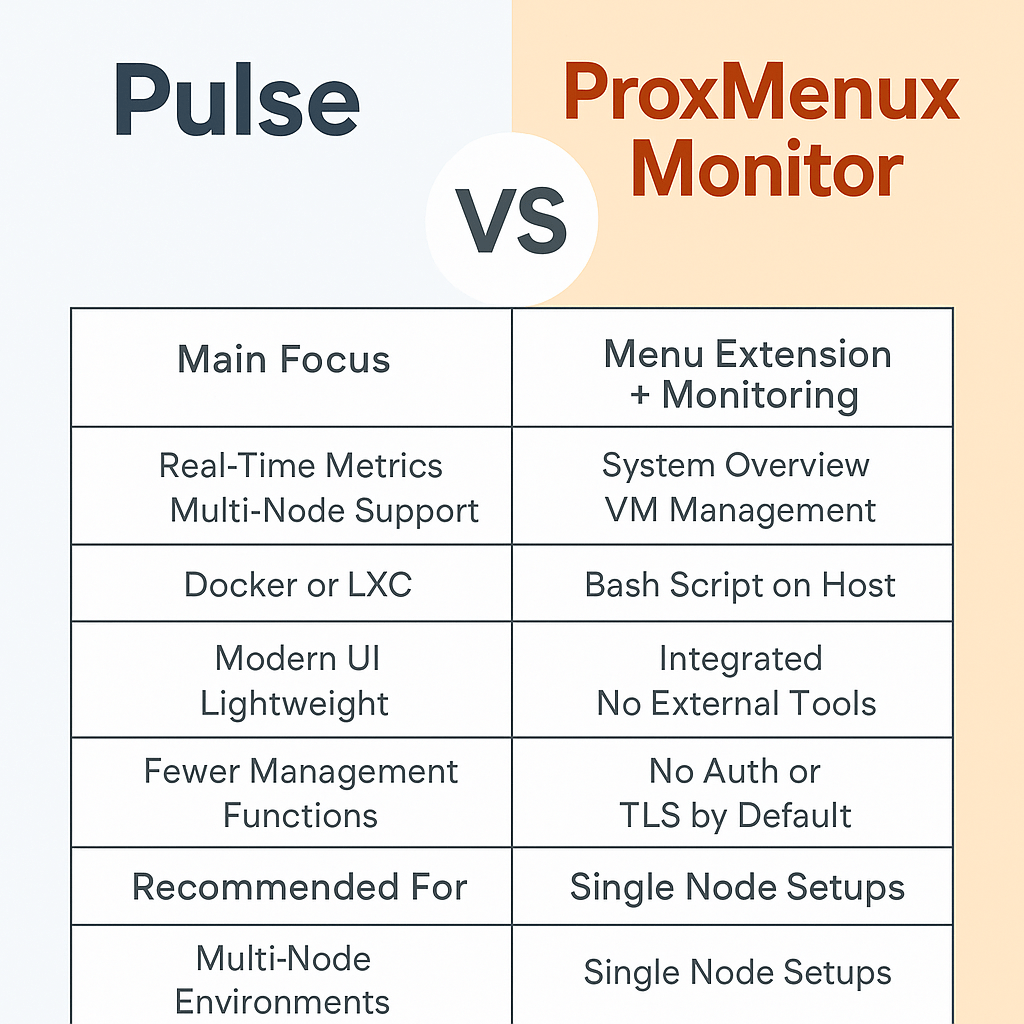
Pulse vs ProxMenuX

Vergleich: Pulse vs. ProxMenux Monitor für Proxmox VE

Wer seine Proxmox-Server im Griff behalten will, hat mittlerweile mehrere Monitoring-Lösungen zur Auswahl. Zwei der spannendsten Tools sind Pulse und ProxMenux Monitor. Beide bringen Übersicht und Transparenz ins Spiel – doch sie setzen unterschiedliche Schwerpunkte.


Überblick

Kriterium Pulse ProxMenux Monitor
Hauptzweck Reines Monitoring-Dashboard für Proxmox-Hosts, VMs und Container Erweiterung des ProxMenux-Menütools mit integriertem Monitoring-Modul
Installation Läuft meist als Docker-Container oder LXC-Instanz, sehr ressourcenschonend Wird direkt auf dem Proxmox-Host installiert über ein Bash-Skript
Fokus der Funktionen Echtzeit-Metriken (CPU, RAM, Netzwerk, Storage), Multi-Node-Support, Alerts und moderne Web-UI System- und Hardware-Übersicht, Logs, VM/LXC-Verwaltung, Web-Dashboard auf Port 8008
Stärken Sehr übersichtliches, modernes Dashboard
Multi-Node-fähig
Geringer Ressourcenverbrauch
Kombination aus Verwaltung + Monitoring
Keine zusätzlichen Dienste nötig
Einfache Installation
Schwächen Weniger Management-Funktionen
Teilweise Lernkurve bei Konfiguration und Alerts
Monitoring-Modul noch jung
Keine Authentifizierung oder TLS standardmäßig
Eingeschränkter Cluster-Support
Empfohlene Anwendung Ideal für Nutzer, die primär ein zentrales Monitoring-Dashboard für mehrere Proxmox-Hosts suchen Perfekt für Einzel-Hosts oder kleine Umgebungen, wo Verwaltung und Monitoring kombiniert werden sollen
Weniger geeignet für Anwender, die auch Management-Funktionen erwarten Reine Monitoring-Umgebungen mit Fokus auf Sicherheit oder Cluster-Integration

⚙️ Fazit

Pulse überzeugt als schlankes, modernes Dashboard mit Multi-Node-Support und professionellem Monitoring-Ansatz. Ideal für Admins, die viele Hosts überwachen oder eine visuell starke Übersicht brauchen.

ProxMenux Monitor punktet hingegen durch seine tiefe Integration in das ProxMenux-System. Wer Proxmox direkt auf Host-Ebene verwaltet und zusätzlich ein leichtgewichtiges Monitoring-Tool will, bekommt hier eine einfache, lokal installierbare Lösung – mit etwas Nachbesserungsbedarf bei Sicherheit und Cluster-Funktionen.

Kurz gesagt:
Pulse für „reines Monitoring“
ProxMenux Monitor für „Monitoring + Management auf demselben Host“

Proxmox ProxMenuX

Einleitung:

Servus, IT-Freunde und Server-Beobachter! Wer mit dem Virtualisierungs-System Proxmox VE unterwegs ist, schaut heutzutage gern einmal genauer hin, wie’s seinem Cluster wirklich geht. Genau da kommt jetzt der neue Musterknabe ins Spiel: ProxMenux Monitor. In diesem Beitrag schauen wir uns an, was dieses Tool kann, wie man’s installiert – und wo’s noch a bisserl nachgebessert werden darf.


Hauptteil:

Was ist ProxMenux Monitor?

ProxMenux Monitor ist eine Erweiterung zum Menü-Tool ProxMenux, das bisher vor allem über ein textbasiertes Menüsystem bei Proxmox VE funktioniert hat. Mit der Version v1.1.7 wurde nun ein grafisches Monitoring-Interface vorgestellt, das übersichtlich Leistung, Speicher, Netzwerk, VMs & Co im Blick hat.

Wichtige Funktionen im Überblick

  • System-Übersicht: CPU, Speicher, Temperatur, Systemlast in Echtzeit.

  • Speicher-Dashboard: Gesamt- und benutze Kapazität, SMART-Health, Temperatur jeder Platte.

  • Netzwerk-Metriken: Aktive Interfaces, Bandbreite, historische Graphen.

  • Virtuelle Maschinen & Container: Alle VMs/LXCs zentral angezeigt, mit Ressourcenverbrauch und Schnellsteuerung (Start/Stop) direkt im Dashboard.

  • Hardware-Details: Modell, CPU, RAM, Motherboard, Serial-Nr., Temperaturüberwachung.

  • System-Logs: Echtzeit-Log-Streaming, Filter nach Ereignistypen (Fehler, Warnung), Überwachung des Betriebsgeschehens.

Installation – schnell & direkt

Einfach das Installations-Script von GitHub ausführen:

bash -c "$(wget -qLO - https://raw.githubusercontent.com/MacRimi/ProxMenux/main/install_proxmenux.sh)"

Nach dem Sprach- und Installations-Dialog wird ProxMenux Monitor automatisch auf Port 8008 des Proxmox VE Servers eingerichtet.

Dinge, die noch beachtet werden sollten

  • Aktuell keine Authentifizierung beim Web-Interface: Wer drauf blickt, schaut ohne Passwort rein.

  • Standardmäßig keine Verschlüsselung (TLS) für den Webzugriff – Klartext über Port 8008.

  • Noch keine vollständige Cluster-Unterstützung: Wer mehrere Nodes betreibt, sollte prüfen, ob eine Integrierung vorgesehen ist oder jeder Node einzeln läuft.


Fazit:

Wenn du mit Proxmox VE arbeitest und dir eine moderne, übersichtliche Monitoring-Lösung wünschst, dann ist ProxMenux Monitor eine spannende Ergänzung. Klar – noch nicht perfekt, aber mit viel Potenzial. Für Heimserver, kleine bis mittelgroße Installationen ideal, bei größeren Clustern gilt: prüfen ob alle Features schon passen. Auf jeden Fall ein Tool, das man im Auge behalten sollte!


Download:

https://github.com/MacRimi/ProxMenux/releases


Gallerie:

Falls ihr euren Docker Container updaten wollt und beim Pull folgenden Fehler bekommt:

Error response from daemon: Head "``https://ghcr.io/v2/paperless-ngx/tika/manifests/latest``": unauthorized

Um den Fehler zu beheben, müsst ihr die docker-compose.yml bearbeiten:

tika:
# image: ghcr.io/paperless-ngx/tika:latest
image: docker.io/apache/tika:latest
container_name: tika
restart: unless-stopped


Danach passt alles wieder:

root@paperless:/home/paperless# docker compose pull
[+] Pulling 45/45
✔ db Pulled 124.9s
✔ gotenberg Pulled 2.8s
✔ webserver Pulled 284.8s
✔ broker Pulled 281.5s
✔ tika Pulled 282.1s
root@paperless:/home/paperless# docker compose up -d
[+] Running 6/6
✔ Network paperless_default Created 29.7s
✔ Container tika Started 1.6s
✔ Container broker Started 1.6s
✔ Container paperless-gotenberg-1 Started 1.6s
✔ Container db Started 1.7s
✔ Container webserver Started 1.4s

In einer Welt, in der Geschwindigkeit, KI-Integration und Datenschutz immer wichtiger werden, setzt der Perplexity Comet Browser neue Maßstäbe. Dieser innovative Browser kombiniert fortschrittliche KI-Funktionen mit einer modernen, ressourcenschonenden Architektur, um das Surferlebnis auf ein völlig neues Niveau zu heben.

Was macht den Comet Browser so besonders?

Der Comet Browser ist mehr als nur ein klassischer Webbrowser – er ist ein intelligentes Werkzeug, das aktiv beim Denken, Recherchieren und Arbeiten unterstützt. Entwickelt von Perplexity AI, bietet er eine nahtlose Verbindung zwischen Websuche, künstlicher Intelligenz und Echtzeit-Wissensverarbeitung.

Die wichtigsten Vorteile im Überblick

  • Integrierte KI-Unterstützung: Der Browser nutzt die volle Power von Perplexity AI, um Suchanfragen kontextbezogen zu verstehen und direkte, prägnante Antworten zu liefern – ohne ständiges Öffnen neuer Tabs.

  • Schnelligkeit und Effizienz: Dank optimierter Rendering-Engine und geringem Ressourcenverbrauch läuft der Comet Browser selbst auf älteren Systemen flüssig.

  • Datenschutz und Sicherheit: Perplexity setzt auf konsequenten Schutz der Privatsphäre. Keine versteckten Tracker, keine übermäßige Datensammlung – volle Kontrolle für den Nutzer.

  • Produktivitäts-Features: Automatische Zusammenfassungen langer Artikel, KI-gestützte Recherchen, Textumwandlungen und Notizfunktionen machen den Browser ideal für Studierende, Journalisten und IT-Experten.

  • Nahtlose Integration: Verfügbar auf allen Plattformen, vom Desktop bis zum Smartphone, mit synchronisierten Arbeitsumgebungen.

Warum du den Comet Browser ausprobieren solltest

Der Comet Browser ist die logische Weiterentwicklung herkömmlicher Browser. Wer regelmäßig im Netz recherchiert, Inhalte erstellt oder mit KI arbeitet, wird die nahtlose Integration und die Geschwindigkeit sofort zu schätzen wissen. Statt zahlloser Tabs und unübersichtlicher Suchergebnisse bietet Comet Klarheit und Effizienz – genau das, was moderne Professionals benötigen.

Mit dem Comet Browser surft man nicht nur, man denkt digital – schneller, smarter und sicherer.

Jetzt kostenlos testen und selbst erleben, wie KI das Internet neu definiert:
➡️ Perplexity Comet Browser jetzt ausprobieren

Stell dir vor, dein Browser kann denken, recherchieren und mitarbeiten – genau das bringt der neue ChatGPT Atlas.

OpenAI vereint damit erstmals Surfen + KI in einem intelligenten Werkzeug.
Was Atlas so besonders macht:
✅ Eine integrierte ChatGPT-Seitenleiste: Inhalte zusammenfassen, Fragen stellen, E-Mails beantworten – direkt beim Surfen.
✅ Automatisierte Aufgaben („Agenten-Modus“): Atlas kann selbst recherchieren, Formulare ausfüllen oder Prozesse starten.
✅ Volle Kontrolle: Du entscheidest, was der Browser „weiß“ – Datenschutz bleibt transparent und anpassbar.
✅ Bald auf allen Plattformen: macOS, Windows, iOS und Android.

Warum das wichtig ist:
ChatGPT Atlas verändert, wie wir im Internet arbeiten.
Kein ständiges Tab-Hopping mehr, keine Copy-Paste-Recherchen – stattdessen ein Browser, der mitdenkt und mitarbeitet.
Ob im Marketing, in der Forschung oder im Projektmanagement: Wer jetzt experimentiert, kann sich einen echten Produktivitätsvorsprung sichern.

Atlas ist mehr als nur ein Browser. Es ist der Beginn einer neuen Arbeitsweise – einer, in der KI nahtlos Teil unseres digitalen Alltags wird.

DocSigner für iOS: PDFs direkt am iPhone unterschreiben, stempeln, speichern und versenden – ganz ohne Drucker & Scanner

Zeitlich begrenztes Angebot, normal 99€

Mit DocSigner wird der gesamte Workflow rund um PDF-Dokumente vollständig digital und ortsunabhängig:

  • PDFs einfach unterschreiben: Unterschreibe Dokumente direkt auf deinem iPhone per Fingergeste oder importierter Grafik.

  • Dokumente stempeln: Füge amtliche oder personalisierte Stempel direkt ins PDF ein, z.B. für Bescheinigungen, Rechnungen oder Freigaben.

  • Bearbeiten & Ausfüllen: Formulare können ausgefüllt, Textfelder ergänzt und Anmerkungen eingefügt werden.

  • Speichern & versenden: Speichere das signierte PDF lokal oder teile es direkt per E-Mail, Messenger, Cloud-Dienst wie Dropbox/Google Drive.

  • Komplett papierlos: Kein Drucker oder Scanner nötig – ideal für Home Office, Geschäftsreisen und digitale Büroarbeit.

  • Sicher & DSGVO-konform: Dokumente und Signaturen können sicher aufbewahrt, mit Zeitstempel versehen und rechtsgültig verschickt werden.

Zielgruppe:
Geschäftsreisende, Remote Worker, Freelancer, Unternehmen, aber auch Privatpersonen, die schnell und unkompliziert Verträge, Formulare oder Anträge unterschreiben und versenden möchten.

Fazit:
DocSigner macht das Unterzeichnen, Bearbeiten und Versenden von PDF-Dokumenten so einfach wie noch nie. Die intuitive Bedienung, der Verzicht auf Drucker/Scanner und die Rechtsgültigkeit der digitalen Signatur machen die App zu einem Must-have für alle, die ihre Dokumente mobil, flexibel und papierlos verwalten möchten.

Link zum Appstore: https://apps.apple.com/de/app/pdf-unterschreiben-docsigner/id6749072748?=

iOS-App „Pflanzen Erkennen & Pflege“ (Apple App Store), aktuell mit lebenslangem Gratis-Abo, die Aktion ist 48 Std gültig also noch ca 24 Std.:

  • KI-gestützte Pflanzenidentifikation: Die App erkennt über 33.000 Pflanzenarten zuverlässig anhand eines Fotos oder Namenseingabe – perfekt für Anfänger und erfahrene Pflanzenliebhaber.

  • Krankheitsdiagnose inkl. Behandlungsempfehlung: Die KI erkennt frühe Anzeichen von Pflanzenkrankheiten, analysiert den Schweregrad und schlägt passende Pflegeschritte vor.

  • Virtueller Garten: Füge gefundene Pflanzen in dein persönliches digitales Gartenportfolio hinzu und erhalte maßgeschneiderte Pflegeanleitungen rund um Gießen, Licht, Dünger und Standort.

  • Pflegehilfe & Reminder: Individuelle Gieß-Erinnerungen und Tracker helfen dir, keine Pflegeaufgabe zu vergessen.

  • Wissensdatenbank & Community: Zahlreiche Artikel zu Pflanzenpflege, hilfreiche Fakten und eine interaktive Community unterstützen dich bei deinen Gartenprojekten.

  • Lebenslanges Gratis-Abo: Über die aktuellen Aktionen im Apple App Store kannst du das lebenslange Premium-Abo kostenlos aktivieren und erhältst alle Funktionen komplett gratis.

  • Zielgruppe: Gartenfreunde, Pflanzeninteressierte, Urban Jungle Fans, aber auch alle, die Pflanzen bestimmen oder Gesundheitsprobleme lösen möchten.

Fazit: Mit der „Pflanzen Erkennen & Pflege“-App wird Pflanzenpflege einfach, smart und alltagstauglich. Die Kombination aus KI, datenbankgestützter Identifikation und Community macht sie zum vielseitigen Begleiter – das lebenslange Gratis-Abo ist ein echtes Highlight!.


Link zum Appstore: https://apps.apple.com/de/app/pflanzen-erkennen-pflege/id6450924488?=

Warum Immich?

Immich ist eine quelloffene, selbstgehostete Lösung zur Verwaltung von Fotos und Videos. Sie bietet Funktionen wie automatische Uploads von Mobilgeräten, Gesichtserkennung und eine moderne Benutzeroberfläche – ähnlich wie Google Fotos, aber mit vollständiger Kontrolle über deine Daten. Ideal für alle, die Wert auf Datenschutz und Unabhängigkeit von großen Cloud-Anbietern legen.


✅ Voraussetzungen

Bevor du mit der Installation beginnst, stelle sicher, dass dein System folgende Anforderungen erfüllt:

  • Betriebssystem: Aktuelles Linux-System (z. B. Ubuntu, Debian)

  • RAM: Mindestens 4 GB (6 GB oder mehr empfohlen)

  • CPU: Mindestens 2 Kerne (4 Kerne oder mehr empfohlen)

  • Docker: Installiert und funktionsfähig


️ Schritt 1: Docker und Docker Compose installieren

Installiere Docker und Docker Compose, um Immich in Containern auszuführen:

bash
sudo apt update
sudo apt install docker.io docker-compose -y
sudo systemctl enable docker
sudo systemctl start docker

Schritt 2: Projektverzeichnis erstellen

Erstelle ein Verzeichnis für Immich und wechsle hinein:

bash
mkdir ~/immich
cd ~/immich

Schritt 3: Docker-Compose-Datei herunterladen

Lade die offizielle docker-compose.yml-Datei von Immich herunter:

bash
curl -L https://github.com/immich-app/immich/releases/latest/download/docker-compose.yml -o docker-compose.yml

⚙️ Schritt 4: Umgebungsvariablen konfigurieren

Erstelle eine .env-Datei mit den erforderlichen Umgebungsvariablen, z. B.:

env
UPLOAD_LOCATION=/pfad/zu/deinen/fotos
DB_PASSWORD=dein_sicheres_passwort

Passe den Pfad und das Passwort entsprechend an.


Schritt 5: Immich starten

Starte Immich mit Docker Compose:

bash
docker-compose up -d

Die Dienste werden im Hintergrund gestartet.


Schritt 6: Weboberfläche aufrufen

Öffne deinen Browser und gehe zu:

cpp

http://<deine-server-ip>:2283

Registriere dich als Administrator und beginne mit der Einrichtung.


Schritt 7: Mobile App installieren

Lade die Immich-App für dein Mobilgerät herunter:

Melde dich mit der Serveradresse und deinen Zugangsdaten an, um automatische Uploads zu aktivieren.


Optional: Reverse Proxy einrichten

Für den Zugriff über eine eigene Domain und HTTPS kannst du einen Reverse Proxy wie Nginx oder Traefik konfigurieren. Dies ermöglicht eine sichere und benutzerfreundliche Verbindung zu deinem Immich-Server.


Backup und Sicherheit

Denke daran, regelmäßige Backups deiner Medien und der Immich-Datenbank zu erstellen. Nutze Tools wie rsync oder borgbackup für die Datensicherung.


✅ Fazit

Mit Immich erhältst du eine leistungsstarke, selbstgehostete Lösung zur Verwaltung deiner Fotos und Videos. Du behältst die volle Kontrolle über deine Daten und profitierst von Funktionen, die sonst nur große Cloud-Anbieter bieten. Die Einrichtung ist dank Docker unkompliziert und flexibel anpassbar.

Für weitere Informationen und detaillierte Anleitungen besuche die offizielle Immich-Dokumentation:

Immich Quick Start Guide