Beiträge

Debian 12 auf 13 Upgrade im Proxmox LXC Container (Copy & Paste)

Debian 12 Bookworm auf 13 Trixie upgraden, direkt im LXC Container auf Proxmox. Fertiges Script zum Copy & Paste, plus Backup und Verifikation.

Vorher: Snapshot

Vor jedem Major-Upgrade einen Snapshot des Containers erstellen. Einzige einfache Rückfallebene bei Problemen.

pct snapshot <CTID> pre-debian13-upgrade

Das Upgrade-Script

Im Container als root ausführen:

cat <<EOF >/etc/apt/sources.list
deb http://ftp.debian.org/debian trixie main contrib non-free non-free-firmware
deb http://ftp.debian.org/debian trixie-updates main contrib non-free non-free-firmware
deb http://security.debian.org/debian-security trixie-security main contrib non-free non-free-firmware
deb http://ftp.debian.org/debian trixie-backports main contrib non-free non-free-firmware
EOF

apt-get update
DEBIAN_FRONTEND=noninteractive apt-get -o Dpkg::Options::="--force-confold" dist-upgrade -y

# Disable services that break in LXC / containers (harmless if not present)
systemctl disable --now systemd-networkd-wait-online.service || true
systemctl disable --now systemd-networkd.service || true
systemctl disable --now ifupdown-wait-online || true

# Install ifupdown2 (better networking stack for LXC/VMs)
apt-get install -y ifupdown2

# Cleanup
apt-get autoremove --purge -y
apt-get clean

reboot

Was das Script macht

  • Sources.list: ersetzt Bookworm-Quellen durch Trixie-Quellen, inklusive Security und Backports.
  • dist-upgrade: zieht alle Pakete auf Trixie, –force-confold behält bestehende Config-Dateien bei Konflikten.
  • Service-Disables: systemd-networkd-wait-online, systemd-networkd und ifupdown-wait-online können im LXC-Kontext beim Boot hängen bleiben, da sie auf Netzwerk-Hardware warten, die im Container nicht existiert. Deaktivieren verhindert das. || true sorgt dafür, dass das Script nicht abbricht, falls ein Dienst gar nicht installiert ist.
  • ifupdown2: modernerer Networking-Stack, funktioniert zuverlässiger in LXC/VM-Umgebungen als das klassische ifupdown.
  • Cleanup: entfernt nicht mehr benötigte Pakete und den apt-Cache.
  • Reboot: notwendig, damit Kernel-Userspace-Tools, systemd und Netzwerkstack sauber auf Trixie laufen.

Danach: Verifikation

cat /etc/debian_version
lsb_release -a
apt list --upgradable
ip a
systemctl --failed
  • debian_version sollte 13.x zeigen.
  • apt list –upgradable sollte leer sein.
  • ip a prüft, ob die Netzwerkschnittstelle nach dem Reboot korrekt hochgekommen ist.
  • systemctl –failed zeigt fehlgeschlagene Dienste nach dem Upgrade.

Bekannte Stolperfallen

  • Container-Config auf Proxmox-Host prüfen: sehr alte LXC-Templates können mit Trixie inkompatible Cgroup- oder AppArmor-Profile mitbringen.
  • Bei gepinnten Paket-Repos (Docker, PostgreSQL, etc.) müssen deren eigene sources.list-Einträge separat auf trixie umgestellt werden, das Script deckt nur die Debian-Basisquellen ab.
  • Nach dem Upgrade Dienste einzeln prüfen, die auf spezifische Paketversionen angewiesen sind (z. B. PHP, Python, Datenbanken).

Rollback

Bei Problemen: Container stoppen, Snapshot aus dem ersten Schritt zurückspielen.

pct rollback <CTID> pre-debian13-upgrade
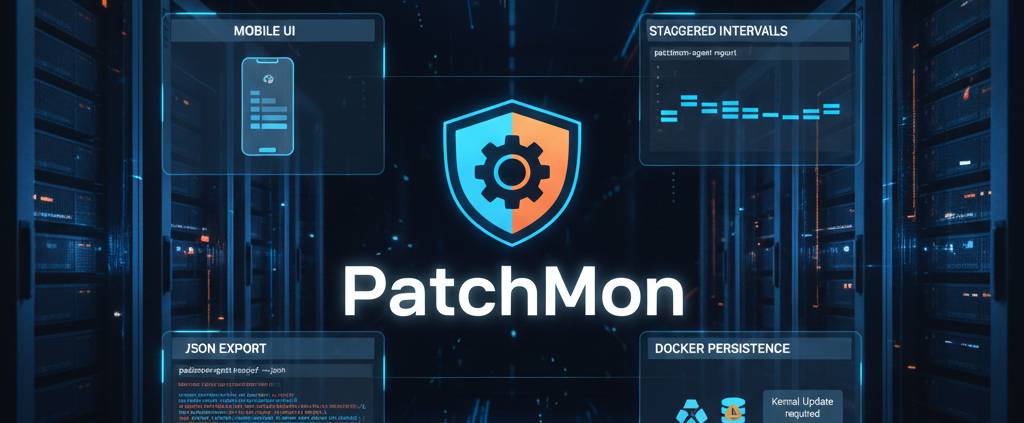
PatchMon v1.3.7: Mobile UI, JSON-Exporte und verbesserte Agent-Logik

Das neueste Update für das Open-Source Patch-Management-Tool PatchMon ist da. Die Version 1.3.7 konzentriert sich stark auf die User Experience sowie die Zuverlässigkeit der Agenten-Kommunikation.

Wichtiger Bugfix für Auto-Updates

Zunächst ein technischer Hinweis: In älteren Versionen gab es ein Problem, bei dem der Dienst nach einem Auto-Update nicht automatisch neu startete. Mit Version 1.3.7 wird ein Systemctl Helper Script eingeführt, das dieses Problem für die Zukunft behebt. Für das aktuelle Update ist jedoch ein einmaliger manueller Start des Dienstes auf Systemd-Systemen erforderlich.

Die wichtigsten Neuerungen im Überblick

1. Optimierung für mobile Endgeräte

Das Team hat die Arbeiten am Mobile UI fast vollständig abgeschlossen. Das Dashboard lässt sich nun auch auf dem Smartphone flüssig bedienen, was besonders für Admins hilfreich ist, die im Bereitschaftsdienst schnell den Status ihrer Flotte prüfen müssen.

2. JSON-Output für Power-User

Ein mächtiges neues Werkzeug ist der Befehl patchmon-agent report --json. Anstatt den Bericht direkt an den Server zu senden, wird das komplette Payload in der Konsole ausgegeben. Dies eröffnet völlig neue Möglichkeiten für Diagnosen oder die Anbindung von PatchMon an eigene Automatisierungs-Skripte.

3. Effizienteres Reporting durch „Staggering“

Um den PatchMon-Server bei vielen Clients nicht zu überlasten, melden sich die Agenten nun zeitversetzt. Über den neuen Wert report_offset in der config.yml lässt sich steuern, wie die Berichte gestaffelt werden sollen.

4. Transparente Reboot-Gründe

Warum braucht der Server einen Neustart? Ab sofort speichert PatchMon die Gründe für eine Reboot-Anforderung in der Datenbank. Ein einfacher Mouseover über das Reboot-Icon im Web-Interface zeigt die Details an.

5. Docker & Netzwerk-Fixes

  • Persistent Docker Toggle: Die Docker-Integration merkt sich nun ihren Status permanent in der Datenbank – kein Zurücksetzen mehr nach Container-Restarts.

  • Erweiterte Netzwerk-Infos: Die Netzwerkseite unterstützt nun IPv6 und zeigt mehrere Interfaces gleichzeitig an.

Fazit

PatchMon v1.3.7 räumt mit alten Fehlern auf und macht das Tool durch das Mobile UI und den JSON-Export deutlich flexibler. Besonders die Community-Wünsche rund um die Docker-Persistenz zeigen, dass das Projekt aktiv auf seine Nutzer hört.

Link zum Release: PatchMon v1.3.7 GitHub

ParrotOS

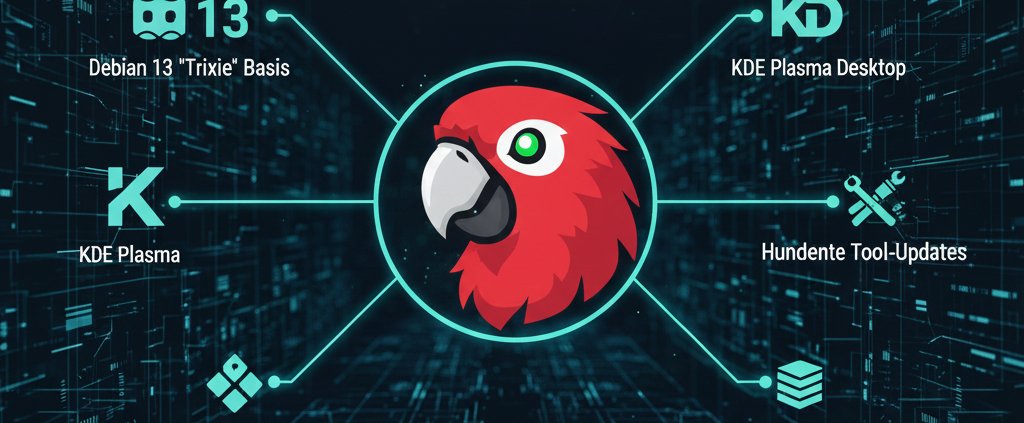
Das Parrot Security Team hat die Beta-Version von Parrot OS 7.0 veröffentlicht – und es bringt einige fundamentale Änderungen mit sich, die die Distro auf das nächste Level heben! Dies ist ein entscheidender Schritt zur Modernisierung und künftigen Ausrichtung der beliebten Penetration-Testing-Distribution.

Die wichtigsten Neuerungen im Überblick:

  1. Basis-Upgrade auf Debian 13 „Trixie“: Der Wechsel zur neuesten Debian-Version ist das Herzstück dieser Beta und sorgt für die dringend benötigte Modernisierung und Reduzierung technischer Schulden.

  2. Abschied von MATE, Willkommen KDE Plasma: In einer radikalen Design-Entscheidung wechselt Parrot OS standardmäßig zur KDE Plasma Desktop-Umgebung. Dies soll die Benutzerfreundlichkeit und Ästhetik verbessern und die Basis für zukünftige Designziele schaffen.

  3. Hunderte von Updates: Die Beta beinhaltet aktualisierte Pakete, Kernel und alle neuesten Tools für Red- und Blue-Team-Operationen.

  4. Neue Ziele: Die Veröffentlichung spiegelt Parrots Fokus auf eine zukunftssichere, stabile und konsistente Plattform für professionelle Cybersicherheit wider.

Die Beta ist eine großartige Gelegenheit, die neuen Funktionen und die KDE-Umgebung zu testen. Denken Sie daran: Es ist eine Vorabversion, die nicht für den Produktionseinsatz gedacht ist!

🔗 Wichtige Links & Downloads (64-bit):

Wer testet die neue Beta als Erster? Teilen Sie Ihre ersten Eindrücke!

Läuft Ihr Linux-System manchmal etwas träge oder geht Ihnen der Speicherplatz aus? Auch wenn Linux für seine Stabilität und Effizienz bekannt ist, sammelt sich mit der Zeit digitaler Müll an. Hier kommt BleachBit ins Spiel – ein leistungsstarkes, kostenloses Open-Source-Tool, das Ihnen hilft, Ihr System gründlich zu reinigen, Speicherplatz freizugeben und Ihre Privatsphäre zu schützen.

Was ist BleachBit eigentlich?

BleachBit ist ein Systemreiniger, der entwickelt wurde, um unnötige Dateien von Ihrem Computer zu entfernen. Denken Sie an Cache-Dateien von Browsern, temporäre Dateien, Cookies, Verlaufsprotokolle und vieles mehr. Es ist für Linux und Windows verfügbar und bekannt für seine einfache Bedienung und die gründliche Reinigung. Das Beste daran? Es ist Open Source und kommt ohne Adware, Spyware oder nervige Toolbars aus.

Die wichtigsten Funktionen von BleachBit im Überblick:

  • Gründliche Systemreinigung: Entfernt Cache, Cookies, Internetverlauf, temporäre Dateien und Logdateien von einer Vielzahl von Anwendungen (Firefox, Chrome, System-Tools etc.).
  • Speicherplatz freigeben: Identifiziert und löscht überflüssige Dateien, die wertvollen Speicherplatz belegen.
  • Privatsphäre schützen: Löscht Spuren Ihrer Online-Aktivitäten und kann Dateien sicher schreddern, sodass sie nicht wiederhergestellt werden können.
  • Freien Speicherplatz überschreiben: Verhindert die Wiederherstellung bereits gelöschter Dateien durch Überschreiben des freien Speicherplatzes.
  • Anwendungsspezifische Reinigung: Bietet Reinigungsoptionen für viele gängige Linux-Anwendungen.
  • Datenbanken optimieren: Kann Datenbanken (z.B. von Firefox) „absaugen“ (vacuum), um deren Größe zu reduzieren und die Leistung zu verbessern.
  • Entfernung unnötiger Sprachpakete: Löscht nicht verwendete Lokalisierungsdateien.
  • Kommandozeilen-Unterstützung: Ermöglicht die Automatisierung von Reinigungsaufgaben über Skripte.
  • Vorschau-Funktion: Zeigt an, welche Dateien gelöscht werden und wie viel Speicherplatz freigegeben wird, bevor Sie etwas löschen.

Warum sollten Sie BleachBit unter Linux einsetzen?

Obwohl Linux-Systeme oft als weniger anfällig für „Vermüllung“ als andere Betriebssysteme gelten, gibt es gute Gründe für den Einsatz von BleachBit:

  1. Mehr Speicherplatz: Besonders auf Systemen mit begrenztem Speicher (z.B. ältere Laptops oder virtuelle Maschinen) kann das Freischaufeln von Gigabytes einen großen Unterschied machen.
  2. Verbesserte Privatsphäre: Wenn Sie sicherstellen möchten, dass Ihre Browserdaten, Chat-Protokolle und andere private Informationen gründlich entfernt werden, ist BleachBit Ihr Freund. Die Schredder-Funktion bietet eine zusätzliche Sicherheitsebene.
  3. Potenzielle Leistungsverbesserung: Durch das Entfernen von unnötigem Ballast und das Optimieren von Anwendungsdatenbanken kann sich die Reaktionsgeschwindigkeit Ihres Systems verbessern (obwohl das Neuerstellen von Caches kurzfristig auch das Gegenteil bewirken kann).

Installation von BleachBit unter Linux

Die Installation von BleachBit ist in den meisten Linux-Distributionen unkompliziert:

  1. Download: Besuchen Sie die offizielle BleachBit-Webseite und laden Sie das passende Paket für Ihre Distribution herunter (meist eine .deb-Datei für Debian/Ubuntu/Mint oder eine .rpm-Datei für Fedora/openSUSE). Es wird oft empfohlen, die Version von der Webseite zu nutzen, da diese aktueller sein kann als die in den Standard-Repositories.
  2. Installation:
    • Für Debian/Ubuntu/Mint (und ähnliche): Öffnen Sie ein Terminal und navigieren Sie in das Verzeichnis, in das Sie die .deb-Datei heruntergeladen haben. Installieren Sie es dann mit:
      Bash

      sudo dpkg -i bleachbit_*.deb
      # Falls Abhängigkeiten fehlen:
      sudo apt-get install -f
      
    • Für Fedora (und ähnliche RHEL-basierte Systeme): Öffnen Sie ein Terminal und navigieren Sie in das Verzeichnis mit der .rpm-Datei. Installieren Sie es mit:
      Bash

      sudo dnf install bleachbit-*.rpm
      # oder für ältere Systeme:
      sudo yum install bleachbit-*.rpm
      

BleachBit sollte danach in Ihrem Anwendungsmenü erscheinen.

So verwenden Sie BleachBit (mit Vorsicht!)

BleachBit ist einfach zu bedienen, aber mächtig. Gehen Sie daher sorgsam vor:

  1. Starten Sie BleachBit: Sie finden in der Regel zwei Einträge: „BleachBit“ und „BleachBit (als Administrator)“ oder „(as root)“.
    • Die normale Version reinigt Dateien in Ihrem Benutzerprofil.
    • Die Administrator-Version kann systemweite Dateien reinigen, aber nicht Ihre benutzerspezifischen Dateien.
  2. Analyse der Optionen: Auf der linken Seite sehen Sie eine Liste von Anwendungen und Systembereichen, die gereinigt werden können. Klappen Sie die Einträge auf und lesen Sie die Beschreibungen der einzelnen Optionen sorgfältig durch.
  3. Vorschau nutzen (WICHTIG!): Bevor Sie etwas löschen, wählen Sie die gewünschten Optionen aus und klicken Sie auf den „Vorschau“-Button. BleachBit zeigt Ihnen nun an, welche Dateien gelöscht würden und wie viel Speicherplatz das freigibt. Überprüfen Sie diese Liste!
  4. Reinigen: Wenn Sie mit der Vorschau zufrieden sind, klicken Sie auf den „Bereinigen“-Button. Die ausgewählten Dateien werden nun gelöscht.
  5. Anwendungen schließen: Für eine gründliche Reinigung von Anwendungsdaten (z.B. Browser-Cache) sollten die entsprechenden Anwendungen geschlossen sein, während BleachBit läuft.

Wichtige Hinweise und Warnungen:

  • Mit Bedacht einsetzen: BleachBit ist ein mächtiges Werkzeug. Wenn Sie unsicher sind, was eine Option bewirkt, lassen Sie sie lieber deaktiviert. Ein falscher Klick kann potenziell wichtige Daten löschen oder dazu führen, dass Anwendungen Einstellungen „vergessen“.
  • Kein Allheilmittel für Performance: Während das Freigeben von Speicherplatz und das Entfernen von Datenmüll helfen kann, ist BleachBit kein magisches Werkzeug, das jedes Performance-Problem löst. Das Löschen von Caches kann beispielsweise dazu führen, dass Anwendungen diese beim nächsten Start neu aufbauen müssen, was kurzzeitig die Geschwindigkeit verringern kann.
  • Backups sind Ihr Freund: Bevor Sie größere Reinigungsaktionen durchführen, stellen Sie sicher, dass Sie wichtige Daten gesichert haben.

BleachBit ist ein wertvolles Werkzeug für Linux-Nutzer, die ihren Festplattenspeicher optimieren, ihre Privatsphäre schützen und digitalen Ballast loswerden möchten. Durch seine klare Oberfläche und die hilfreiche Vorschau-Funktion können Sie gezielt aufräumen. Denken Sie jedoch immer daran, es mit Bedacht und Vorsicht zu verwenden.

Ziel:

  • Erstellen von Netzwerkbrücken für VMs/Container
  • VLANs für segmentiertes Netzwerk

Schritt 1: Bridge konfigurieren

Bearbeite /etc/network/interfaces:

auto vmbr0
iface vmbr0 inet static
    address 192.168.1.10
    netmask 255.255.255.0
    gateway 192.168.1.1
    bridge_ports enp3s0
    bridge_stp off
    bridge_fd 0

Schritt 2: VLANs anlegen

Für VLAN 10 auf vmbr0:

auto vmbr0.10
iface vmbr0.10 inet static
    address 192.168.10.1
    netmask 255.255.255.0
    vlan-raw-device vmbr0

Tipps:

  • VLAN-Tagging funktioniert nur mit VLAN-fähigem Switch

Schritt 1: Template herunterladen

Unter „Storage“ > „CT Templates“ ein passendes Template herunterladen

Schritt 2: Container erstellen

  • „Create CT“ klicken
  • Hostname, Passwort und Template wählen
  • Ressourcen und Netzwerk konfigurieren

Schritt 3: Container starten

  • Container starten, Konsole öffnen, System konfigurieren

Tipps:

  • Container starten schneller, ideal für Webserver und kleine Dienste

Schritt 1: ISO-Image hochladen

Im Webinterface unter „Storage“ > „local“ > „Content“ das ISO hochladen

Schritt 2: Neue VM erstellen

  • „Create VM“ klicken
  • Name vergeben
  • ISO wählen, Hardware (CPU, RAM, Festplatte, Netzwerk) konfigurieren
  • Zusammenfassung prüfen, „Finish“

Schritt 3: VM starten

  • VM auswählen, starten, Konsole öffnen und OS installieren

Tipps:

  • VirtIO-Treiber für bessere Leistung verwenden
  • Snapshots vor großen Änderungen machen
  • Änderungen und Updates
  • Tor Browser auf 10.0.12 aktualisiert
  • Thunderbird auf 78.7.0 aktualisiert
  • Linux auf 5.10.13 aktualisiert. Das sollte die Unterstützung für neuere Hardware (Grafik, Wi-Fi, etc.) verbessern.
  • Tor auf 0.4.5.5 aktualisiert

Behobene Probleme
Fokussiert nicht mehr standardmäßig auf den Abbrechen-Button, wenn man ein Upgrade herunterlädt, um zu verhindern, dass der Download versehentlich abgebrochen wird. (#18072)

Für weitere Details finden Sie in den Changelog.

Bekannte Probleme

Automatische Upgrades sind von Tails 4.14 und früher defekt.

Um ein Upgrade von Tails 4.14 oder früher durchzuführen, können Sie entweder:

Führen Sie ein manuelles Upgrade durch.

Reparieren Sie das automatische Upgrade von einem Terminal aus. Um dies zu tun:

Starten Sie Tails und richten Sie ein Administrationspasswort ein.

Führen Sie in einem Terminal den folgenden Befehl aus:

torsocks curl --silent https://gitlab.tails.boum.org/tails/tails/-/raw/master/config/chroot_local-includes/usr/share/tails/certs/lets-encrypt-r3.pem \| sudo tee --append /usr/local/etc/ssl/certs/tails.boum.org-CA.pem \ && systemctl --user restart tails-upgrade-frontend

Changelog: https://tails.boum.org/news/version_4.16/index.en.html

Diese Version behebt viele Sicherheitslücken. Sie sollten so bald wie möglich ein Upgrade durchführen.

Änderungen und Aktualisierungen

Um es für neue Nutzer einfacher zu machen, einige der Kernfunktionen von Tails zu entdecken, haben wir Persistent Volume konfigurieren, Tails-Dokumentation, WhisperBack-Fehlerberichte und Tails Installer hinzugefügt und Terminal entfernt.

Bekannte Probleme

Siehe die Liste der seit langem bestehenden Probleme.

Auf Tails 4.6 upgraden

So aktualisieren Sie Ihren Tails USB-Stick und behalten Ihren persistenten Speicher

Automatische Upgrades sind von Tails 4.2 oder höher auf 4.6 verfügbar.

Wenn Sie kein automatisches Upgrade durchführen können oder wenn Tails nach einem automatischen Upgrade nicht startet, versuchen Sie bitte, ein manuelles Upgrade durchzuführen.

Download: https://tails.boum.org/index.de.html


Kali Linux 2020.2 steht zum sofortigen Download bereit.

Ein schneller Überblick über die Neuerungen seit Januar:


  • KDE-Plasmaüberarbeitung & Anmeldung
  • PowerShell standardmäßig. Sozusagen.
  • Kali über ARM-Verbesserungen
  • Lehren aus den Änderungen des Installationsprogramms
  • Neue Schlüsselpakete & Symbole
  • Hinter den Kulissen, Infrastrukturverbesserungen

KDE-Plasmaüberarbeitung & Anmeldung

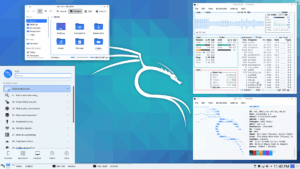
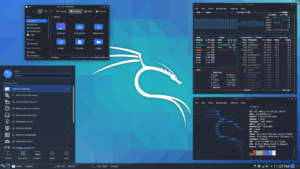
Nachdem XFCE und GNOME ein Kali-Linux-Look-and-Feel-Update erfahren haben, ist es an der Zeit, zu unseren Wurzeln zurückzukehren (Tage des Backtrack-Linux) und KDE Plasma etwas Liebe und Aufmerksamkeit zu schenken. Wir stellen unsere dunklen und hellen Themen für KDE Plasma vor:


Download: https://www.kali.org/news/kali-linux-2020-2-release/