Beiträge

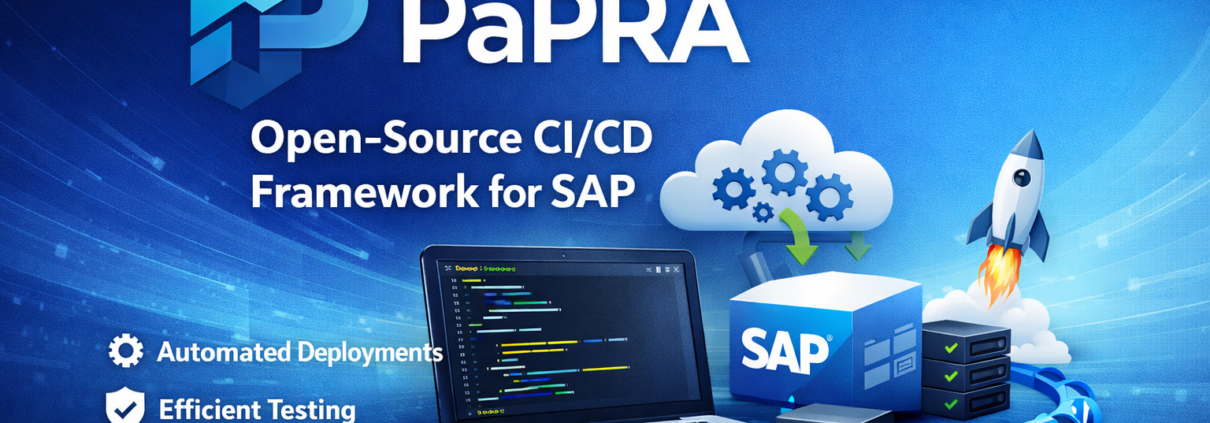
Papra – Die Zukunft des Workflow-Managements

In der modernen Softwareentwicklung ist Effizienz alles. Das Open-Source-Projekt Papra setzt genau hier an und bietet eine leistungsstarke Plattform zur Automatisierung und Orchestrierung komplexer Workflows. Durch die Kombination von Flexibilität und Skalierbarkeit ermöglicht Papra Teams, Prozesse nahtlos zu integrieren und zu verwalten. Erfahren Sie, wie dieses GitHub-Projekt die Art und Weise verändert, wie wir über Automatisierung denken.


Die Highlights von Papra: Warum dieses Projekt wichtig ist

  • Open-Source & Community-getrieben: Papra ist unter einer Open-Source-Lizenz verfügbar, was Transparenz und stetige Weiterentwicklung durch die globale Entwickler-Community garantiert.

  • Intuitive Workflow-Orchestrierung: Komplexe Aufgabenketten lassen sich einfach definieren und überwachen, wodurch die Fehlerquote in Produktionsumgebungen sinkt.

  • Hohe Skalierbarkeit: Die Architektur ist darauf ausgelegt, mit den Anforderungen Ihres Unternehmens zu wachsen – von kleinen Prototypen bis hin zu Enterprise-Lösungen.

  • Nahtlose Integration: Dank einer modularen Struktur lässt sich Papra in bestehende Tech-Stacks integrieren, ohne den gesamten Workflow umkrempeln zu müssen.


Warum Sie sich Papra ansehen sollten

Für Entwickler und DevOps-Engineers bietet das Repository auf GitHub eine saubere Codebasis und eine klare Dokumentation. Es ist nicht nur ein Tool, sondern eine Basis für stabilere und wartungsfreundlichere Systeme.

Checkt das Projekt hier aus: 👉 https://github.com/papra-hq/papra
PatchMon v1.3.7: Mobile UI, JSON-Exporte und verbesserte Agent-Logik

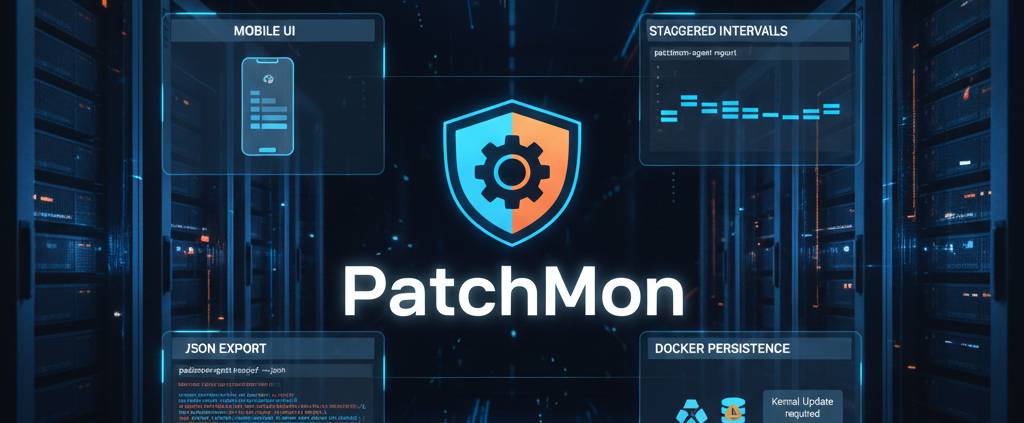
Das neueste Update für das Open-Source Patch-Management-Tool PatchMon ist da. Die Version 1.3.7 konzentriert sich stark auf die User Experience sowie die Zuverlässigkeit der Agenten-Kommunikation.

Wichtiger Bugfix für Auto-Updates

Zunächst ein technischer Hinweis: In älteren Versionen gab es ein Problem, bei dem der Dienst nach einem Auto-Update nicht automatisch neu startete. Mit Version 1.3.7 wird ein Systemctl Helper Script eingeführt, das dieses Problem für die Zukunft behebt. Für das aktuelle Update ist jedoch ein einmaliger manueller Start des Dienstes auf Systemd-Systemen erforderlich.

Die wichtigsten Neuerungen im Überblick

1. Optimierung für mobile Endgeräte

Das Team hat die Arbeiten am Mobile UI fast vollständig abgeschlossen. Das Dashboard lässt sich nun auch auf dem Smartphone flüssig bedienen, was besonders für Admins hilfreich ist, die im Bereitschaftsdienst schnell den Status ihrer Flotte prüfen müssen.

2. JSON-Output für Power-User

Ein mächtiges neues Werkzeug ist der Befehl patchmon-agent report --json. Anstatt den Bericht direkt an den Server zu senden, wird das komplette Payload in der Konsole ausgegeben. Dies eröffnet völlig neue Möglichkeiten für Diagnosen oder die Anbindung von PatchMon an eigene Automatisierungs-Skripte.

3. Effizienteres Reporting durch „Staggering“

Um den PatchMon-Server bei vielen Clients nicht zu überlasten, melden sich die Agenten nun zeitversetzt. Über den neuen Wert report_offset in der config.yml lässt sich steuern, wie die Berichte gestaffelt werden sollen.

4. Transparente Reboot-Gründe

Warum braucht der Server einen Neustart? Ab sofort speichert PatchMon die Gründe für eine Reboot-Anforderung in der Datenbank. Ein einfacher Mouseover über das Reboot-Icon im Web-Interface zeigt die Details an.

5. Docker & Netzwerk-Fixes

  • Persistent Docker Toggle: Die Docker-Integration merkt sich nun ihren Status permanent in der Datenbank – kein Zurücksetzen mehr nach Container-Restarts.

  • Erweiterte Netzwerk-Infos: Die Netzwerkseite unterstützt nun IPv6 und zeigt mehrere Interfaces gleichzeitig an.

Fazit

PatchMon v1.3.7 räumt mit alten Fehlern auf und macht das Tool durch das Mobile UI und den JSON-Export deutlich flexibler. Besonders die Community-Wünsche rund um die Docker-Persistenz zeigen, dass das Projekt aktiv auf seine Nutzer hört.

Link zum Release: PatchMon v1.3.7 GitHub

Großartige Neuigkeiten für alle, die Proxmox Virtual Environment (VE) und Proxmox Backup Server (PBS) in großem Umfang betreiben: Proxmox hat den Proxmox Datacenter Manager (PDM) 1.0 veröffentlicht. Diese neue Lösung ist darauf ausgerichtet, die Komplexität bei der Verwaltung von großen, verteilten Proxmox-Infrastrukturen deutlich zu senken.

Was ist der Proxmox Datacenter Manager (PDM)?

Während Proxmox VE und PBS fantastische Tools für einzelne Cluster und Backup-Instanzen sind, fehlte es Unternehmenskunden mit mehreren Rechenzentren, dutzenden Clustern und hunderten Nodes bisher an einer zentralen, übergreifenden Steuerungsebene. Genau diese Lücke schließt der PDM.

Der PDM 1.0 agiert als zentrale Management-Konsole, die das gesamte Proxmox-Ökosystem in Ihrer Organisation an einem Ort zusammenführt.

Die wichtigsten Funktionen im Überblick

Der Fokus des PDM liegt auf Effizienz, Sicherheit und Skalierbarkeit für große Infrastrukturen:

  • Zentralisierte Verwaltung: Schluss mit dem ständigen Wechsel zwischen verschiedenen Web-UIs. PDM bietet eine zentrale Oberfläche, über die Sie alle verbundenen Proxmox VE Cluster und Proxmox Backup Server Instanzen managen können.

  • Single Sign-On (SSO): Dank integriertem SSO-Mechanismus können sich Administratoren einmal anmelden und haben sofort sicheren Zugriff auf alle verwalteten Proxmox-Ressourcen.

  • Feingranulare Zugriffsverwaltung: Der PDM ermöglicht es Ihnen, präzise Zugriffsrichtlinien für Administratoren und Teams festzulegen, was für die Einhaltung von Unternehmensrichtlinien unerlässlich ist.

  • Verbesserte Skalierbarkeit: Die Architektur des PDM wurde speziell entwickelt, um eine hohe Anzahl von Nodes und Clustern effizient zu handhaben, ohne dass die Performance leidet.

Warum ist PDM 1.0 ein Game Changer?

Die Einführung des PDM 1.0 ist ein entscheidender Schritt für Proxmox, da es die Suite nun zu einer vollwertigen, Enterprise-tauglichen Lösung für das Hyperscale-Management macht. Administratoren sparen wertvolle Zeit, indem sie Routineaufgaben zentral erledigen können und die Komplexität der Gesamtumgebung drastisch reduziert wird.

Gleichzeitig bleibt Proxmox seiner Open-Source-Philosophie treu und bietet Transparenz und Flexibilität.

Wir empfehlen allen Administratoren von größeren Proxmox-Umgebungen, sich die Features des PDM 1.0 genau anzusehen. Es ist das fehlende Puzzleteil für eine zentralisierte und skalierbare Proxmox-Strategie.


Quelle und weitere Details: https://www.proxmox.com/de/ueber-uns/details-unternehmen/pressemitteilungen/proxmox-datacenter-manager-1-0

Proxmox ProxMenuX

Einleitung:

Servus, IT-Freunde und Server-Beobachter! Wer mit dem Virtualisierungs-System Proxmox VE unterwegs ist, schaut heutzutage gern einmal genauer hin, wie’s seinem Cluster wirklich geht. Genau da kommt jetzt der neue Musterknabe ins Spiel: ProxMenux Monitor. In diesem Beitrag schauen wir uns an, was dieses Tool kann, wie man’s installiert – und wo’s noch a bisserl nachgebessert werden darf.


Hauptteil:

Was ist ProxMenux Monitor?

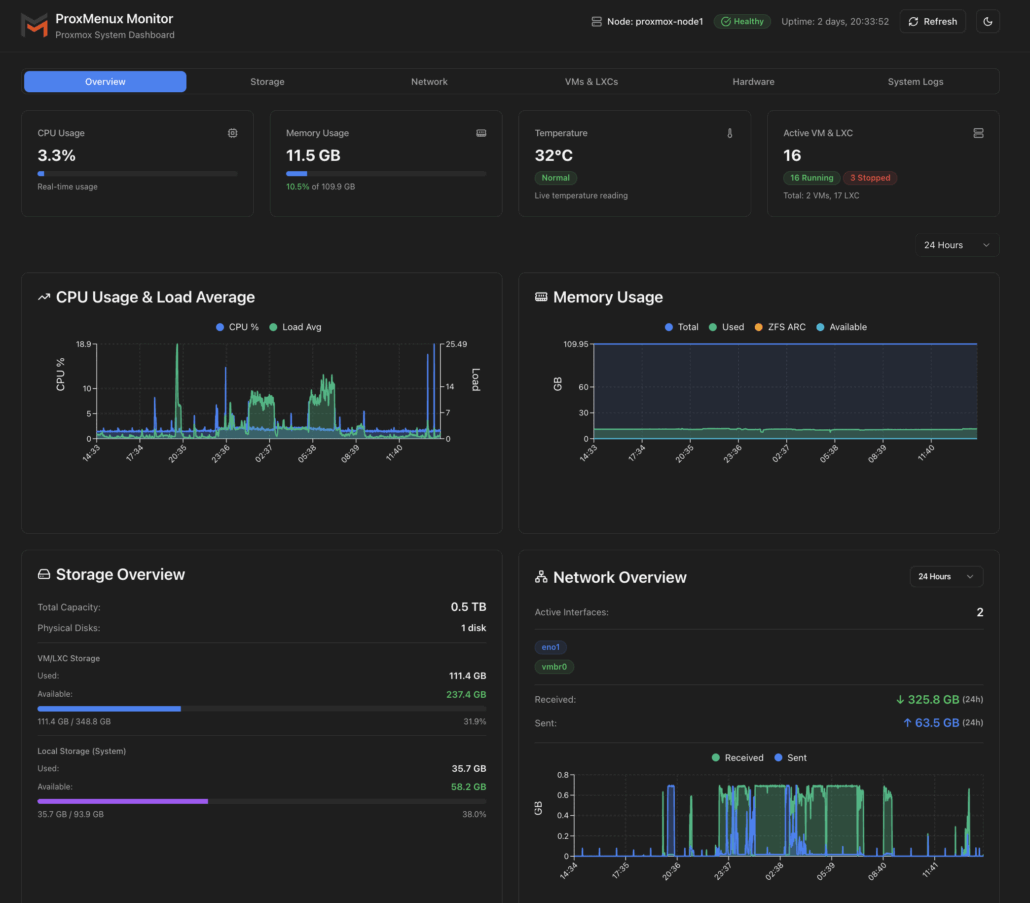
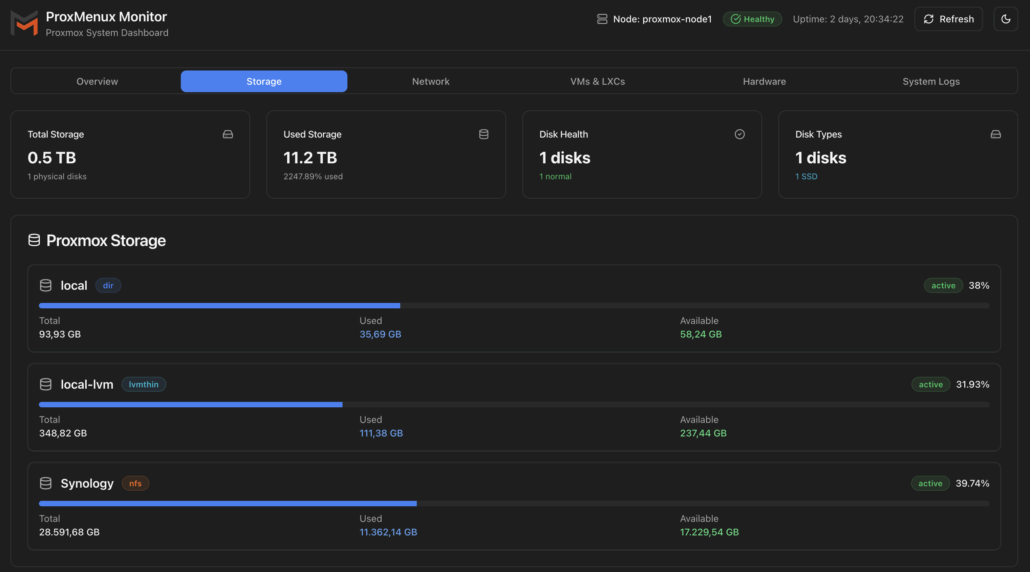
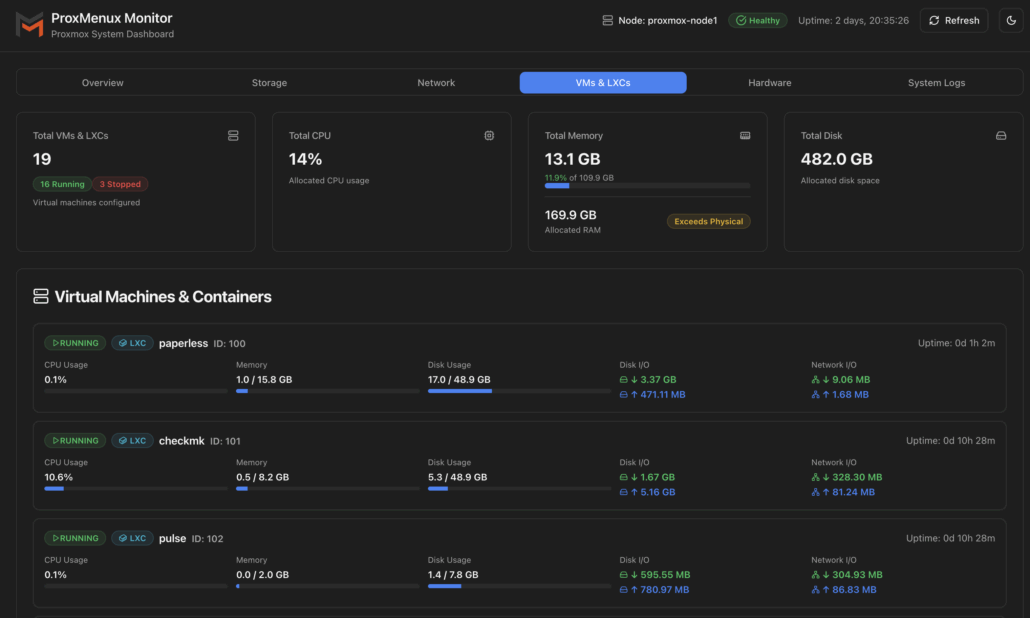
ProxMenux Monitor ist eine Erweiterung zum Menü-Tool ProxMenux, das bisher vor allem über ein textbasiertes Menüsystem bei Proxmox VE funktioniert hat. Mit der Version v1.1.7 wurde nun ein grafisches Monitoring-Interface vorgestellt, das übersichtlich Leistung, Speicher, Netzwerk, VMs & Co im Blick hat.

Wichtige Funktionen im Überblick

  • System-Übersicht: CPU, Speicher, Temperatur, Systemlast in Echtzeit.

  • Speicher-Dashboard: Gesamt- und benutze Kapazität, SMART-Health, Temperatur jeder Platte.

  • Netzwerk-Metriken: Aktive Interfaces, Bandbreite, historische Graphen.

  • Virtuelle Maschinen & Container: Alle VMs/LXCs zentral angezeigt, mit Ressourcenverbrauch und Schnellsteuerung (Start/Stop) direkt im Dashboard.

  • Hardware-Details: Modell, CPU, RAM, Motherboard, Serial-Nr., Temperaturüberwachung.

  • System-Logs: Echtzeit-Log-Streaming, Filter nach Ereignistypen (Fehler, Warnung), Überwachung des Betriebsgeschehens.

Installation – schnell & direkt

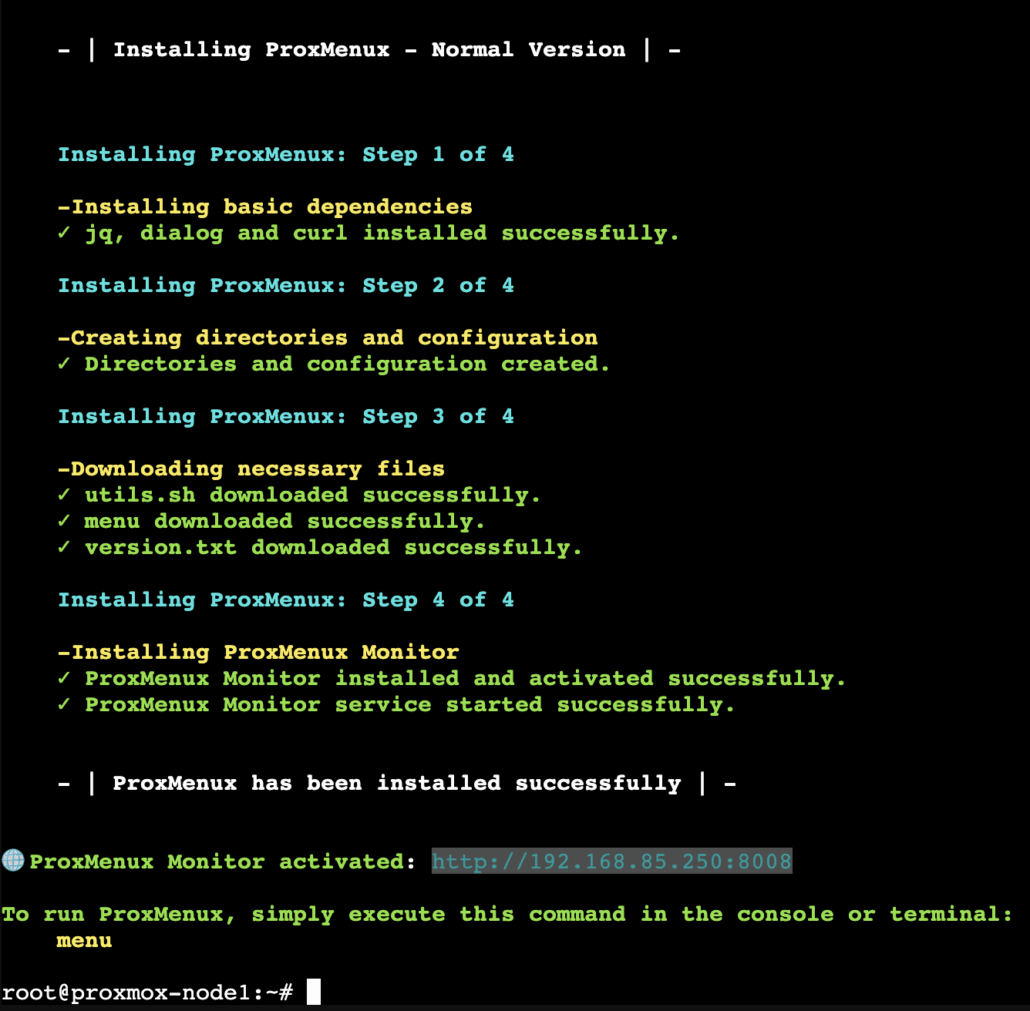
Einfach das Installations-Script von GitHub ausführen:

bash -c "$(wget -qLO - https://raw.githubusercontent.com/MacRimi/ProxMenux/main/install_proxmenux.sh)"

Nach dem Sprach- und Installations-Dialog wird ProxMenux Monitor automatisch auf Port 8008 des Proxmox VE Servers eingerichtet.

Dinge, die noch beachtet werden sollten

  • Aktuell keine Authentifizierung beim Web-Interface: Wer drauf blickt, schaut ohne Passwort rein.

  • Standardmäßig keine Verschlüsselung (TLS) für den Webzugriff – Klartext über Port 8008.

  • Noch keine vollständige Cluster-Unterstützung: Wer mehrere Nodes betreibt, sollte prüfen, ob eine Integrierung vorgesehen ist oder jeder Node einzeln läuft.


Fazit:

Wenn du mit Proxmox VE arbeitest und dir eine moderne, übersichtliche Monitoring-Lösung wünschst, dann ist ProxMenux Monitor eine spannende Ergänzung. Klar – noch nicht perfekt, aber mit viel Potenzial. Für Heimserver, kleine bis mittelgroße Installationen ideal, bei größeren Clustern gilt: prüfen ob alle Features schon passen. Auf jeden Fall ein Tool, das man im Auge behalten sollte!


Download:

https://github.com/MacRimi/ProxMenux/releases


Gallerie:

Warum Immich?

Immich ist eine quelloffene, selbstgehostete Lösung zur Verwaltung von Fotos und Videos. Sie bietet Funktionen wie automatische Uploads von Mobilgeräten, Gesichtserkennung und eine moderne Benutzeroberfläche – ähnlich wie Google Fotos, aber mit vollständiger Kontrolle über deine Daten. Ideal für alle, die Wert auf Datenschutz und Unabhängigkeit von großen Cloud-Anbietern legen.


✅ Voraussetzungen

Bevor du mit der Installation beginnst, stelle sicher, dass dein System folgende Anforderungen erfüllt:

  • Betriebssystem: Aktuelles Linux-System (z. B. Ubuntu, Debian)

  • RAM: Mindestens 4 GB (6 GB oder mehr empfohlen)

  • CPU: Mindestens 2 Kerne (4 Kerne oder mehr empfohlen)

  • Docker: Installiert und funktionsfähig


️ Schritt 1: Docker und Docker Compose installieren

Installiere Docker und Docker Compose, um Immich in Containern auszuführen:

bash
sudo apt update
sudo apt install docker.io docker-compose -y
sudo systemctl enable docker
sudo systemctl start docker

Schritt 2: Projektverzeichnis erstellen

Erstelle ein Verzeichnis für Immich und wechsle hinein:

bash
mkdir ~/immich
cd ~/immich

Schritt 3: Docker-Compose-Datei herunterladen

Lade die offizielle docker-compose.yml-Datei von Immich herunter:

bash
curl -L https://github.com/immich-app/immich/releases/latest/download/docker-compose.yml -o docker-compose.yml

⚙️ Schritt 4: Umgebungsvariablen konfigurieren

Erstelle eine .env-Datei mit den erforderlichen Umgebungsvariablen, z. B.:

env
UPLOAD_LOCATION=/pfad/zu/deinen/fotos
DB_PASSWORD=dein_sicheres_passwort

Passe den Pfad und das Passwort entsprechend an.


Schritt 5: Immich starten

Starte Immich mit Docker Compose:

bash
docker-compose up -d

Die Dienste werden im Hintergrund gestartet.


Schritt 6: Weboberfläche aufrufen

Öffne deinen Browser und gehe zu:

cpp

http://<deine-server-ip>:2283

Registriere dich als Administrator und beginne mit der Einrichtung.


Schritt 7: Mobile App installieren

Lade die Immich-App für dein Mobilgerät herunter:

Melde dich mit der Serveradresse und deinen Zugangsdaten an, um automatische Uploads zu aktivieren.


Optional: Reverse Proxy einrichten

Für den Zugriff über eine eigene Domain und HTTPS kannst du einen Reverse Proxy wie Nginx oder Traefik konfigurieren. Dies ermöglicht eine sichere und benutzerfreundliche Verbindung zu deinem Immich-Server.


Backup und Sicherheit

Denke daran, regelmäßige Backups deiner Medien und der Immich-Datenbank zu erstellen. Nutze Tools wie rsync oder borgbackup für die Datensicherung.


✅ Fazit

Mit Immich erhältst du eine leistungsstarke, selbstgehostete Lösung zur Verwaltung deiner Fotos und Videos. Du behältst die volle Kontrolle über deine Daten und profitierst von Funktionen, die sonst nur große Cloud-Anbieter bieten. Die Einrichtung ist dank Docker unkompliziert und flexibel anpassbar.

Für weitere Informationen und detaillierte Anleitungen besuche die offizielle Immich-Dokumentation:

Immich Quick Start Guide

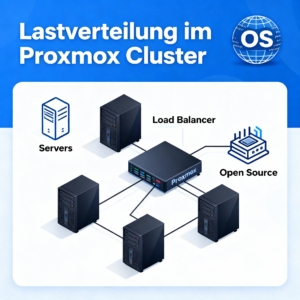
Modernes Cluster-Management effizient, sicher & open-source: Der Prox Load Balancer (ProxLB) für Proxmox bringt flexible VM- und Container-Workload-Verteilung in jede Umgebung!

Mit ProxLB lassen sich VM-Gruppen intelligent bündeln oder gezielt trennen – das sorgt jederzeit für optimale Performance und Zuverlässigkeit auf allen Nodes. Die dynamische Lastverteilung basiert auf Messungen von CPU, RAM und Disk und verhindert dauerhaft überlastete Systeme. Besonders komfortabel: ProxLB arbeitet direkt und ausschließlich über die Proxmox API, ohne eigenen Authentifizierungsmechanismus – maximale Sicherheit inklusive.

Ob als One-Shot-Tool für akuten Ausgleich oder als periodischer Systemdienst für kontinuierliche Balance – ProxLB passt sich an jede Cluster-Strategie an. Free & Open-Source (GPLv3) und bequem per Paket, Container-Image oder GitHub-Repo installierbar.

Perfekt für alle, die echtes On-Premises-Cluster-Management wollen, ohne auf teure Zusatzlösungen zu setzen.

➡️ Projekt-Webseite: https://proxlb.de/
➡️ GitHub: https://lnkd.in/ekuXS5P4

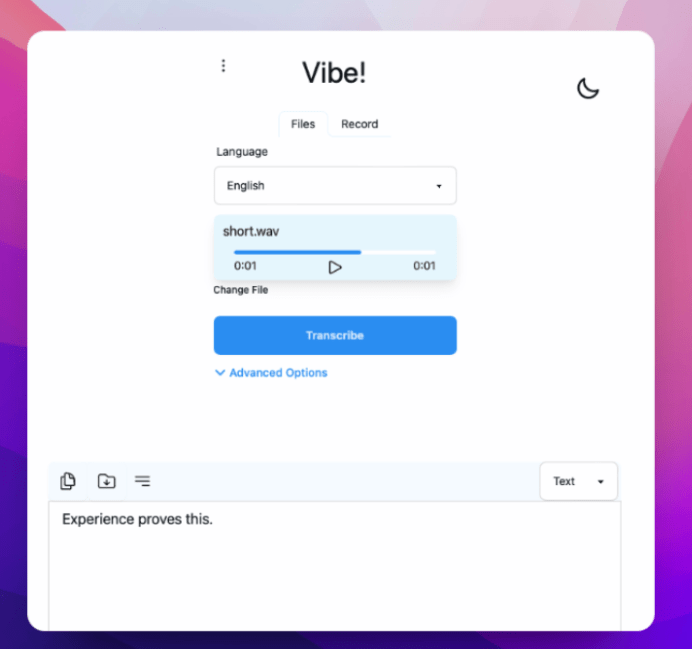
Immer noch auf zeitraubende Cloud-Lösungen angewiesen und genervt von kostenpflichtigen Abos bei der Transkription? Dann lohnt sich ein Blick auf Vibe! Diese Anwendung katapultiert den Audio-to-Text-Prozess in eine neue Ära für Content Creator, Analysten und alle, die Podcasts, Meetings oder Webinare auswerten.

Was hebt Vibe hervor?

  • Plattformübergreifend: Funktioniert reibungslos auf Windows, Mac und Linux – ganz ohne technische Hürden.

  • Einfache Bedienung, sofortiger Start: Kein Vorwissen nötig, das Interface ist pur und selbsterklärend.

  • Sprecher automatisch erkannt: Auch komplexe Gruppenaufzeichnungen werden in einzelne Stimmen aufgesplittet.

  • Volle Privatsphäre: Keine Cloud, keine Datenausleitung – alles läuft offline am eigenen Gerät.

  • Universelles Exportieren: Ob .txt, PDF, DOCX oder Untertiteldatei – je nach Workflow, das passende Format.

  • Sprachenvielfalt: Von Englisch bis Deutsch – nahezu jede Sprache geht.

  • Vielseitiger Input: Nutze YouTube-Links, Audiodateien, Mikrofon oder Systemsound für die Transkription.

Warum ist Vibe mehr als nur ein Tool?

Gerade bei langen Audios bringt Vibe eine Geschwindigkeit und Worttreue, bei der kommerzielle KI-Lösungen oft kneifen. Während Wettbewerber dich mit Abo- oder Cloud-Zwang ausbremsen, liefert Vibe die ideale Lösung für Datenschutz und Sofort-Nutzen.
Das Beste: Es kostet einfach keinen Cent – Open Source und uneingeschränkt verfügbar!

Wer einmal erlebt hat, wie fix und sauber Transkripte sein können, fragt sich, warum andere Tools eigentlich noch im Rennen sind.

Link zum Download: https://thewh1teagle.github.io/vibe/

Proxmox VE 9 – das bringt das neue Upgrade

Basis-Update

  • Basis ist Debian 13 „Trixie“, modern und sicher, mit aktuellen Bibliotheken und Hardwareunterstützung

  • Neuer Linux‑Kernel 6.14.8‑1, mit optimierter Performance, ARM64- und NVMe-Unterstützung sowie verbessertem RDMA-Support

️ Virtualisierungsstack

  • QEMU 10.0.2 bringt schnellere Live-Migrationen, bessere NUMA-/CPU-Awareness und Unterstützung neuer Features wie SEV/TDX

  • LXC 6.0.4 unterstützt jetzt standardmäßig cgroups v2, bessere Isolation, Netzwerk-Namespace-Feature und kompatibel mit unprivilegierten Containern

Speicher & Ceph

  • OpenZFS 2.3.3: Unterstützung für RAID‑Z Expansion ohne Neuaufbau, verbesserte Snapshot-Leistung und statistische Raumabschätzung

  • Ceph Squid 19.2.2 als neue Standard-Version (ersetzt Reef), mit verbesserter Stabilität und Cluster-Integration. Hervorragend für bestehende Cluster, sofern vorher Ceph upgegradet wird

Volumes & SDN

  • Snapshot-Unterstützung für thick‑provisioned LVM‑Volumes (z. B. iSCSI oder Fibre Channel), ideal für SAN-Setups – aktuell als Tech-Preview verfügbar

  • SDN Fabrics: neue Unterstützung für komplexe Netzwerk-Topologien (Spine‑Leaf, Full‑Mesh Ceph, VPN‑Unterlay), gesteuert über web UI/API

‍ GUI & Nutzererfahrung

  • Dunkles Theme ist nun standardmäßig aktiviert im Web‑Interface

  • Zahlreiche Bugfixes und Verbesserungen:

    • Fehlerbehebung bei SMTP‑Benachrichtigungen,

    • Stabilität im Login-Verhalten,

    • besseres Error‑Reporting bei fehlgeschlagenem Login,

    • GUI-features beim VirtIO vNIC wie Bridge MTU‑Übernahme,

    • Anpassungen beim Device‑Hotplugging und OVMF für aarch64-VMs

⚙️ Weitere Technik & Infrastruktur

  • Vollständige Entfernung von cgroup v1 – alle Container müssen cgroups v2 nutzen. GlusterFS wird nicht mehr unterstützt, weitere Legacy-Komponenten abgeschaltet

  • UEFI-/GRUB: Verbesserte Boot-Erkennung (insb. bei LVM) und sichereres Booten via TPM2/Verschlüsselung

  • NVIDIA vGPU: nur noch unterstützt mit Treibern der Version 570.158.02 oder neuer

  • CPU‑Microcode-Firmware: Das non-free Microcode-Repo ist standardmäßig aktiviert für Intel/AMD-Patches

Upgrade‑Pflege

  • In-Place-Upgrade wird unterstützt via APT („pve8to9“) für Proxmox VE 8.x → 9.0, inklusive Cluster-Support und Upgrade von Ceph‑Ref → Squid

  • Wichtige Upgrade-Hinweise zu Breaking Changes: Netzwerknamen, cgroup-Wechsel, LVM-Konflikte, GRUB-Probleme, NVIDIA vGPU und Legacy‑Storage. Ausbauempfehlungen im Wiki dokumentiert

Tutorial zum Upgrade von Proxmox VE 8.4 auf Proxmox VE 9.0 (aktuell aufbauend auf Debian 13 „Trixie“, Kernel 6.14), Vor dem Upgrade immer an einem Backup denken!


️ Übersicht & Vorbereitung

  • Wichtig: Erstelle vollständige und getestete Backups aller VMs und Container (z. B. mittels Proxmox Backup Server oder vzdump). Teste auch die Wiederherstellung in einer Lab-Umgebung

  • Stelle sicher, dass du mindestens 5 GB freien Speicherplatz auf dem Root-Dateisystem hast (10 GB empfohlen)

  • Verwende eine alternative Management-Verbindung wie IPMI, iKVM oder direkten Konsolenzugriff – SSH allein kann riskant sein, wenn der Netzwerkstack während des Upgrades neu konfiguriert wird


Testen des Upgrades

  • Richte eine Testinstanz ein (z. B. eine VM oder Testhardware mit Proxmox VE 8.4), und führe dort das Upgrade durch, bevor du es im Produktivsystem anwendest.

  • Führe das Script pve8to9 mehrfach aus (am besten mit --full), um potenzielle Problempunkte frühzeitig zu erkennen.


Schritt-für-Schritt Anleitung

Schritt 1: Checkliste & Vorarbeiten

  1. Sichere VMs/CTs vollständig.

  2. Führe
    pve8to9 --full
    aus, behebe gemeldete Warnungen, und führe es erneut aus.

Schritt 2: Repositories aktualisieren

  1. Aktualisiere dein System auf den neuesten Stand von Proxmox 8.4:

    apt update
    apt full-upgrade
  2. Ändere in /etc/apt/sources.list bzw. /etc/apt/sources.list.d/* Bookworm → Trixie:

    sed -i 's/bookworm/trixie/g' /etc/apt/sources.list
    sed -i 's/bookworm/trixie/g' /etc/apt/sources.list.d/pve-enterprise.list
  3. Füge das Repository für Proxmox VE 9 hinzu (z. B. pve-test):

    echo "deb http://download.proxmox.com/debian/pve trixie pve-test" > /etc/apt/sources.list.d/pve9.list
  4. Ergänze ggf. Ceph‑Repository, wenn du Ceph verwendest.

Schritt 3: Systemupgrade durchführen

  1. Aktualisiere Apt-Indizes:

    apt update
    apt full-upgrade -y
  2. Falls behoben: Neuere Kernel und Software (Debian Trixie + Proxmox VE 9) werden installiert. Reboot erforderlich:

    reboot

Schritt 4: Nach dem Reboot

  1. Kernel-Check: uname -r sollte auf die neue Version (6.14.x) hinweisen.

  2. Überprüfe alle Dienste und VMs/CTs.

  3. Führe nach Möglichkeit erneut pve8to9 aus, um weitere Hinweise nach dem Upgrade zu bekommen.


Besonderheiten & bekannte Fallstricke

  • Ceph‑Upgrade nötig? Wenn du Ceph von Reef (8.4) nutzt, musst du ggf. vor dem VE‑Upgrade von Reef auf Squid upgraden

  • Namensänderungen bei NICs: Der Kernel 6.14 kann neue Netzwerk-Interface-Namen verursachen. Proxmox VE 9 erlaubt die Verwendung von Aliasnamen, aber Firewall- oder Netzwerkkonfigurationen sollten überprüft werden

  • cgroup‑v1 Entfernung, GRUB Probleme bei LVM‑UEFI, NVIDIA vGPU Inkompatibilitäten – siehe Abschnitt „Known Upgrade Issues“ der offiziellen Anleitung


Upgrade ein Beispielskript (CLI)

# 1. Backup & Vorbereitung
pve8to9 --full
# 2. Repositories auf Trixie aktualisieren
sed -i 's/bookworm/trixie/g' /etc/apt/sources.list
sed -i 's/bookworm/trixie/g' /etc/apt/sources.list.d/pve-enterprise.list
echo "deb http://download.proxmox.com/debian/pve trixie pve-test" > /etc/apt/sources.list.d/pve9.list
# (optional) Ceph‑Repo ebenfalls anpassen bei Nutzung von Ceph
# 3. Upgrade
apt update
apt full-upgrade -y
# 4. Neustart
reboot
# 5. Nachbereitung
uname -r
pve8to9 --full

Läuft Ihr Linux-System manchmal etwas träge oder geht Ihnen der Speicherplatz aus? Auch wenn Linux für seine Stabilität und Effizienz bekannt ist, sammelt sich mit der Zeit digitaler Müll an. Hier kommt BleachBit ins Spiel – ein leistungsstarkes, kostenloses Open-Source-Tool, das Ihnen hilft, Ihr System gründlich zu reinigen, Speicherplatz freizugeben und Ihre Privatsphäre zu schützen.

Was ist BleachBit eigentlich?

BleachBit ist ein Systemreiniger, der entwickelt wurde, um unnötige Dateien von Ihrem Computer zu entfernen. Denken Sie an Cache-Dateien von Browsern, temporäre Dateien, Cookies, Verlaufsprotokolle und vieles mehr. Es ist für Linux und Windows verfügbar und bekannt für seine einfache Bedienung und die gründliche Reinigung. Das Beste daran? Es ist Open Source und kommt ohne Adware, Spyware oder nervige Toolbars aus.

Die wichtigsten Funktionen von BleachBit im Überblick:

  • Gründliche Systemreinigung: Entfernt Cache, Cookies, Internetverlauf, temporäre Dateien und Logdateien von einer Vielzahl von Anwendungen (Firefox, Chrome, System-Tools etc.).
  • Speicherplatz freigeben: Identifiziert und löscht überflüssige Dateien, die wertvollen Speicherplatz belegen.
  • Privatsphäre schützen: Löscht Spuren Ihrer Online-Aktivitäten und kann Dateien sicher schreddern, sodass sie nicht wiederhergestellt werden können.
  • Freien Speicherplatz überschreiben: Verhindert die Wiederherstellung bereits gelöschter Dateien durch Überschreiben des freien Speicherplatzes.
  • Anwendungsspezifische Reinigung: Bietet Reinigungsoptionen für viele gängige Linux-Anwendungen.
  • Datenbanken optimieren: Kann Datenbanken (z.B. von Firefox) „absaugen“ (vacuum), um deren Größe zu reduzieren und die Leistung zu verbessern.
  • Entfernung unnötiger Sprachpakete: Löscht nicht verwendete Lokalisierungsdateien.
  • Kommandozeilen-Unterstützung: Ermöglicht die Automatisierung von Reinigungsaufgaben über Skripte.
  • Vorschau-Funktion: Zeigt an, welche Dateien gelöscht werden und wie viel Speicherplatz freigegeben wird, bevor Sie etwas löschen.

Warum sollten Sie BleachBit unter Linux einsetzen?

Obwohl Linux-Systeme oft als weniger anfällig für „Vermüllung“ als andere Betriebssysteme gelten, gibt es gute Gründe für den Einsatz von BleachBit:

  1. Mehr Speicherplatz: Besonders auf Systemen mit begrenztem Speicher (z.B. ältere Laptops oder virtuelle Maschinen) kann das Freischaufeln von Gigabytes einen großen Unterschied machen.
  2. Verbesserte Privatsphäre: Wenn Sie sicherstellen möchten, dass Ihre Browserdaten, Chat-Protokolle und andere private Informationen gründlich entfernt werden, ist BleachBit Ihr Freund. Die Schredder-Funktion bietet eine zusätzliche Sicherheitsebene.
  3. Potenzielle Leistungsverbesserung: Durch das Entfernen von unnötigem Ballast und das Optimieren von Anwendungsdatenbanken kann sich die Reaktionsgeschwindigkeit Ihres Systems verbessern (obwohl das Neuerstellen von Caches kurzfristig auch das Gegenteil bewirken kann).

Installation von BleachBit unter Linux

Die Installation von BleachBit ist in den meisten Linux-Distributionen unkompliziert:

  1. Download: Besuchen Sie die offizielle BleachBit-Webseite und laden Sie das passende Paket für Ihre Distribution herunter (meist eine .deb-Datei für Debian/Ubuntu/Mint oder eine .rpm-Datei für Fedora/openSUSE). Es wird oft empfohlen, die Version von der Webseite zu nutzen, da diese aktueller sein kann als die in den Standard-Repositories.
  2. Installation:
    • Für Debian/Ubuntu/Mint (und ähnliche): Öffnen Sie ein Terminal und navigieren Sie in das Verzeichnis, in das Sie die .deb-Datei heruntergeladen haben. Installieren Sie es dann mit:
      Bash

      sudo dpkg -i bleachbit_*.deb
      # Falls Abhängigkeiten fehlen:
      sudo apt-get install -f
      
    • Für Fedora (und ähnliche RHEL-basierte Systeme): Öffnen Sie ein Terminal und navigieren Sie in das Verzeichnis mit der .rpm-Datei. Installieren Sie es mit:
      Bash

      sudo dnf install bleachbit-*.rpm
      # oder für ältere Systeme:
      sudo yum install bleachbit-*.rpm
      

BleachBit sollte danach in Ihrem Anwendungsmenü erscheinen.

So verwenden Sie BleachBit (mit Vorsicht!)

BleachBit ist einfach zu bedienen, aber mächtig. Gehen Sie daher sorgsam vor:

  1. Starten Sie BleachBit: Sie finden in der Regel zwei Einträge: „BleachBit“ und „BleachBit (als Administrator)“ oder „(as root)“.
    • Die normale Version reinigt Dateien in Ihrem Benutzerprofil.
    • Die Administrator-Version kann systemweite Dateien reinigen, aber nicht Ihre benutzerspezifischen Dateien.
  2. Analyse der Optionen: Auf der linken Seite sehen Sie eine Liste von Anwendungen und Systembereichen, die gereinigt werden können. Klappen Sie die Einträge auf und lesen Sie die Beschreibungen der einzelnen Optionen sorgfältig durch.
  3. Vorschau nutzen (WICHTIG!): Bevor Sie etwas löschen, wählen Sie die gewünschten Optionen aus und klicken Sie auf den „Vorschau“-Button. BleachBit zeigt Ihnen nun an, welche Dateien gelöscht würden und wie viel Speicherplatz das freigibt. Überprüfen Sie diese Liste!
  4. Reinigen: Wenn Sie mit der Vorschau zufrieden sind, klicken Sie auf den „Bereinigen“-Button. Die ausgewählten Dateien werden nun gelöscht.
  5. Anwendungen schließen: Für eine gründliche Reinigung von Anwendungsdaten (z.B. Browser-Cache) sollten die entsprechenden Anwendungen geschlossen sein, während BleachBit läuft.

Wichtige Hinweise und Warnungen:

  • Mit Bedacht einsetzen: BleachBit ist ein mächtiges Werkzeug. Wenn Sie unsicher sind, was eine Option bewirkt, lassen Sie sie lieber deaktiviert. Ein falscher Klick kann potenziell wichtige Daten löschen oder dazu führen, dass Anwendungen Einstellungen „vergessen“.
  • Kein Allheilmittel für Performance: Während das Freigeben von Speicherplatz und das Entfernen von Datenmüll helfen kann, ist BleachBit kein magisches Werkzeug, das jedes Performance-Problem löst. Das Löschen von Caches kann beispielsweise dazu führen, dass Anwendungen diese beim nächsten Start neu aufbauen müssen, was kurzzeitig die Geschwindigkeit verringern kann.
  • Backups sind Ihr Freund: Bevor Sie größere Reinigungsaktionen durchführen, stellen Sie sicher, dass Sie wichtige Daten gesichert haben.

BleachBit ist ein wertvolles Werkzeug für Linux-Nutzer, die ihren Festplattenspeicher optimieren, ihre Privatsphäre schützen und digitalen Ballast loswerden möchten. Durch seine klare Oberfläche und die hilfreiche Vorschau-Funktion können Sie gezielt aufräumen. Denken Sie jedoch immer daran, es mit Bedacht und Vorsicht zu verwenden.